
WordPress 图片常见问题修复终极指南 ️
图片在让内容更具吸引力和易理解性方面扮演着重要角色。
然而,要让一切正确显示并不容易。在添加特色图片、创建相册或在文章中放置视觉元素时,经常会遇到问题,尤其是当你的网站规模扩大时。
在猫哥,我们经常帮助 WordPress 用户解决图片相关的问题,从上传错误到布局和显示问题。
在本指南中,我们将带你了解最常见的 WordPress 图片问题,并展示如何快速、自信地修复它们。
由于本文内容详细,下面列出了我们涵盖的图片相关问题。你可以使用这些快速链接跳转到特定主题:
- 如何在 WordPress 中上传图片
- 如何将图片左对齐或右对齐
- 如何在图片下方添加说明文字
- 如何以列和行显示图片
- 如何创建响应式图片相册
- 如何修复缺失的文章缩略图/特色图片
- 如何在 WordPress 文章和页面中添加封面图片
- 如何修复特色图片出现两次的问题
- 如何在 WordPress 中裁剪图片
- 如何在 WordPress 中添加页眉图片
- 如何在 WordPress 中添加背景图片
- 如何优化 WordPress 图片而不损失质量
- 如何为 WordPress 图片添加标题属性
- 如何为 WordPress 博客文章找到免费图片
- 如何在 WordPress 中对图片进行分类和打标签
- 如何在 WordPress 中导入外部图片
- 如何要求 WordPress 文章必须包含特色图片
- 如何在 WordPress 中设置默认特色图片
- 如何在 WordPress 中创建额外的图片尺寸
- 如何防止 WordPress 生成图片尺寸
- 如何防止 WordPress 中的图片盗用
- 常见问题:WordPress 图片问题
- WordPress 网站的额外资源
如何在 WordPress 中上传图片
WordPress 让上传图片到文章、页面以及侧边栏等非内容区域变得非常简单。
要在 WordPress 文章和页面中上传图片,你只需在内容编辑器中添加 图片块 即可。
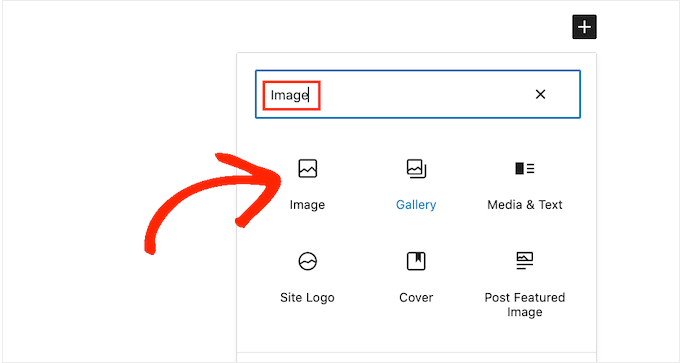
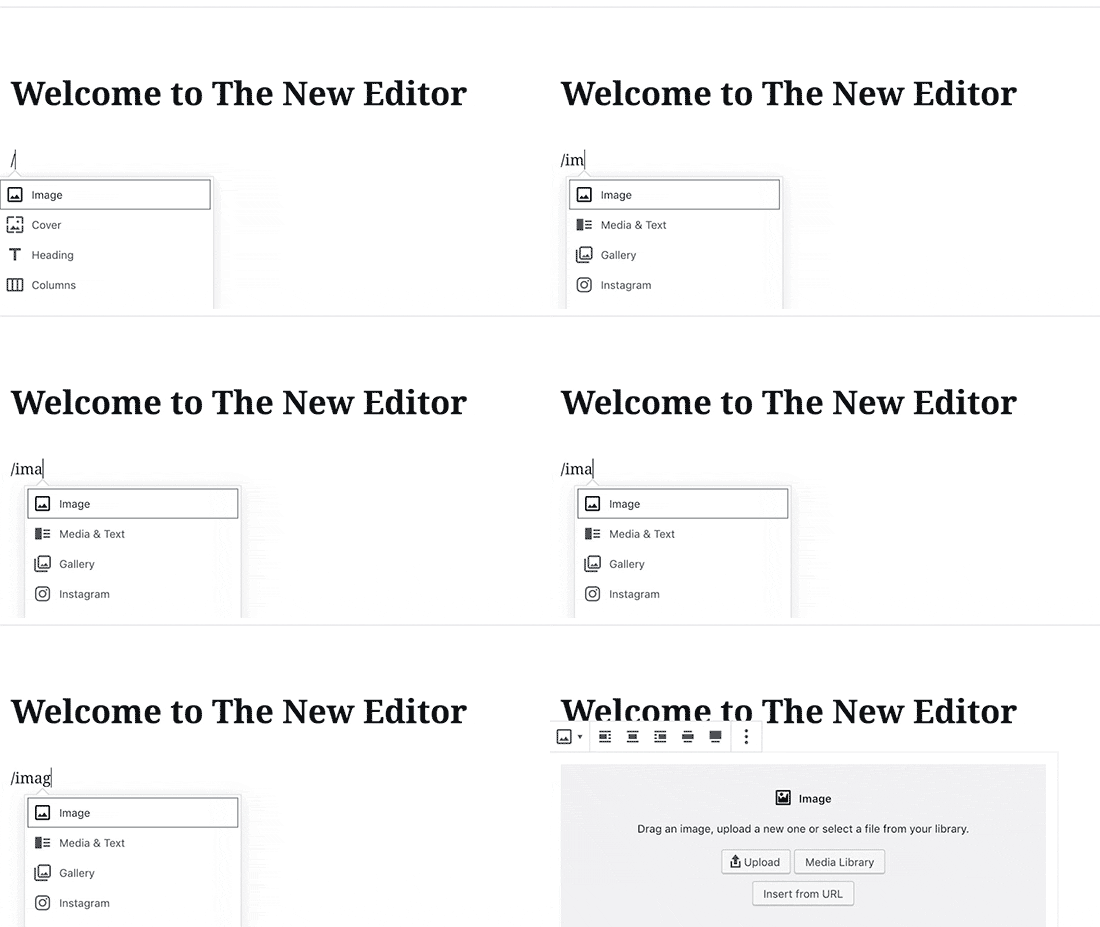
你也可以通过在段落块中直接输入 /image 来添加图片块。编辑器会在你开始输入时立即显示可插入的块。
WordPress 现在会在内容编辑器中添加图片块。你需要点击“上传”按钮,从电脑中选择并上传图片。
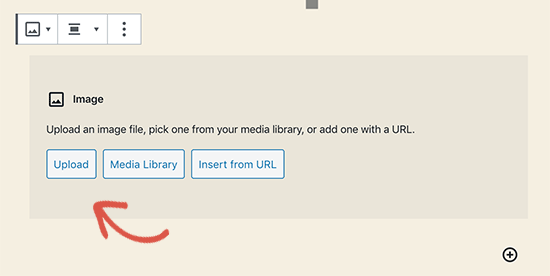
你也可以从“媒体库”中选择之前上传的图片。上传后,你会在编辑器中看到图片的实时预览。
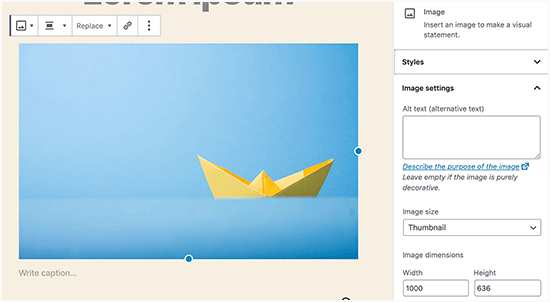
你还会在右侧面板中看到图片设置。从这里,你可以提供图片的替代文本、选择图片尺寸以及自定义图片样式。
专业提示: 你是否遇到上传图片到 WordPress 的问题?请查看我们的指南:如何修复 WordPress 中的图片上传问题。
如何将图片左对齐或右对齐
使用 WordPress,将图片左对齐、右对齐或居中对齐非常容易。只需点击选中图片,然后从块工具栏中点击对齐按钮。
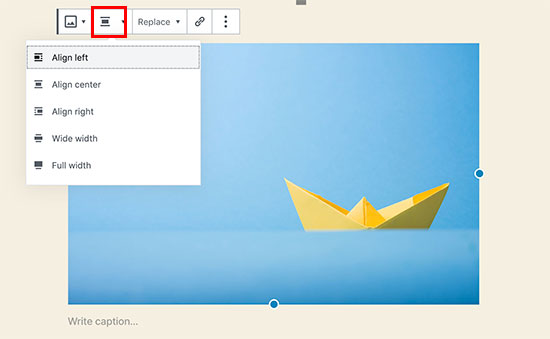
你可能注意到一些流行的 WordPress 博客使用图片并让文字环绕。这是通过使用对齐功能实现的。
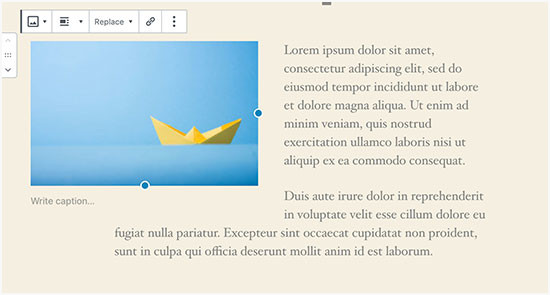
另外,你也可以使用 媒体与文本块 来代替图片块。这个块专门用于在文本旁边添加图片。
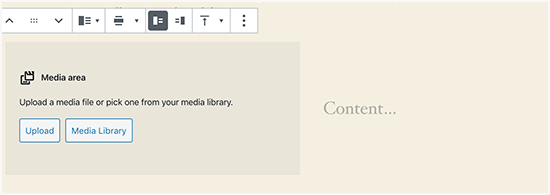
然后你可以并排上传图片和文本。你也可以使用块工具栏来切换图片或文本的侧边。
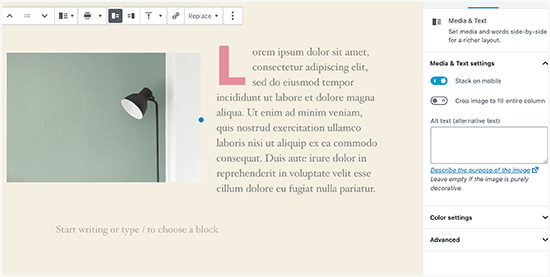
如需详细指导,请查看我们的指南:如何使用 WordPress 块编辑器对齐图片。
如何在图片下方添加说明文字
WordPress 允许你轻松为图片添加说明文字。上传图片后,你会在图片预览下方看到添加说明文字的选项。
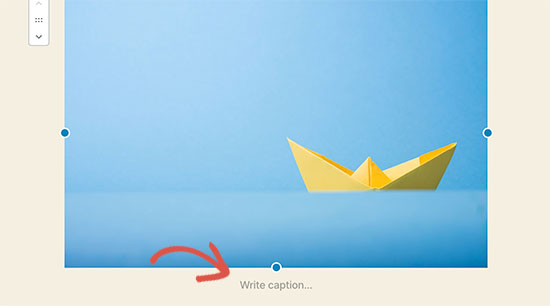
同样,你也可以为 WordPress 图片相册添加说明文字。更多详情,请查看我们的指南:如何在 WordPress 中为图片添加说明文字。
如何以列和行显示图片
用户经常问我们如何整齐地以列和行显示图片。假设你想分享生日派对或度假照片。你可以一张张添加到文章中,但这会看起来像一长串图片。
更好的方式是通过创建图片相册来分组图片。WordPress 自带内置的 相册块,允许你通过缩略图预览轻松以行和列添加图片。
只需在文章编辑器中添加“相册块”,然后选择要上传的图片。
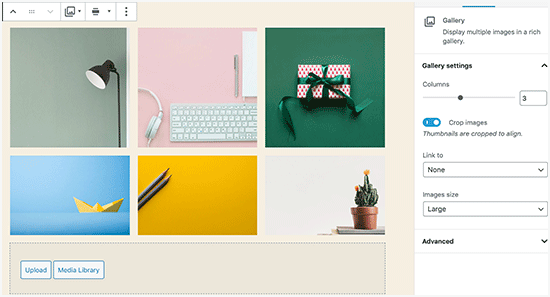
更详细的说明,请查看我们的指南:如何在 WordPress 中创建图片相册。
如何创建响应式图片相册
你会注意到默认的 WordPress 图片相册缺少一些功能。例如,它们不太容易浏览,尤其是在移动设备上。
如果你经常上传图片和照片到 WordPress 网站,那么你需要一个 WordPress 图片相册插件。我们推荐使用 Envira Gallery。它允许你轻松创建美观且完全适配移动端的图片相册。
关于该插件的更多信息,请查看我们的完整 Envira Gallery 评测。

最棒的是,它还增加了额外功能,如相册、相册模板、社交分享、幻灯片放映、水印、分页、密码保护、标签、全屏查看等。
另一个流行的 WordPress 图片相册插件是 NextGEN Gallery。它提供多种相册布局和一个漂亮的灯箱相册用于显示图片。
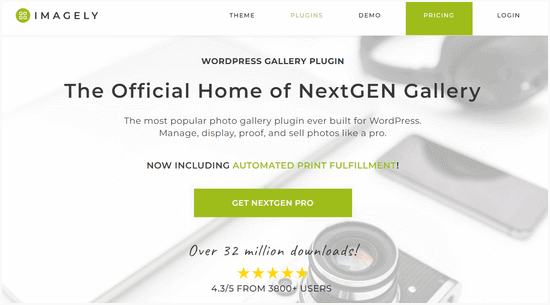
NextGEN Gallery 还包括专业摄影师所需的功能,如照片校对、打印交付、图片保护、Adobe Lightroom 插件、PayPal 和 Stripe 支付网关等。
更多详情,请查看我们的完整 NextGEN Gallery 评测。
如何修复缺失的文章缩略图/特色图片
大多数 WordPress 主题允许你为文章突出显示特色图片。让我们看看如何在 WordPress 中设置特色图片以避免缩略图缺失。
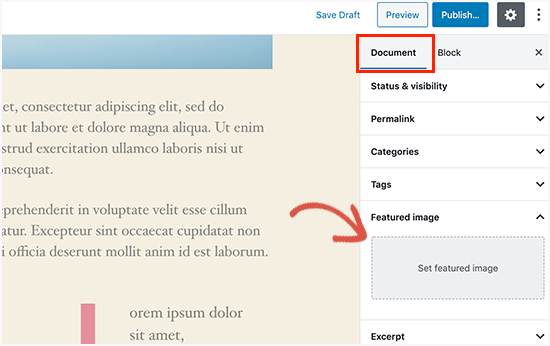
在文章编辑器中,找到右侧设置面板中的“特色图片”选项卡。然后点击“设置特色图片”上传你的文章缩略图。
上传后,你会在特色图片设置面板中看到文章缩略图,如下所示。
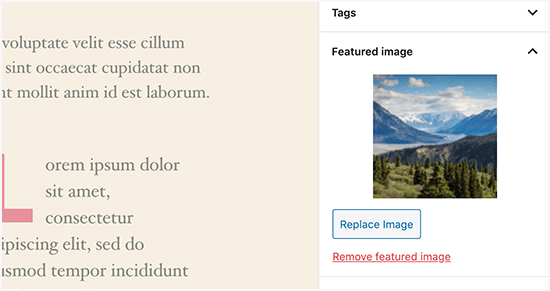
更多详情,请查看我们的指南:如何在 WordPress 中添加特色图片或文章缩略图。
如何在 WordPress 文章和页面中添加封面图片
封面图片是宽幅或全宽图片,可用于文章不同部分之间的分隔符或长销售页面。它们高度吸引人,帮助用户轻松浏览页面,而不会因过多文字感到不知所措。
要添加封面图片,你只需在编辑器中添加 封面块。
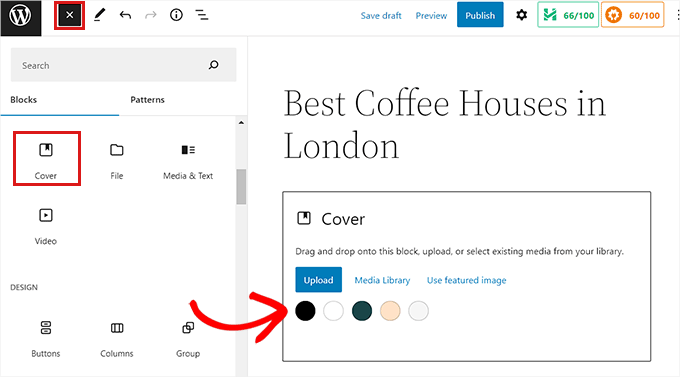
接下来,你需要从电脑上传要使用的图片,或从媒体库中选择。如果你不想使用图片,也可以选择颜色背景作为封面。
专业提示: 为了获得更好的效果,最好使用大尺寸图片。
现在你会在块编辑器中看到封面图片的实时预览。你可以从块工具栏更改封面图片显示选项,或使用右侧的设置。
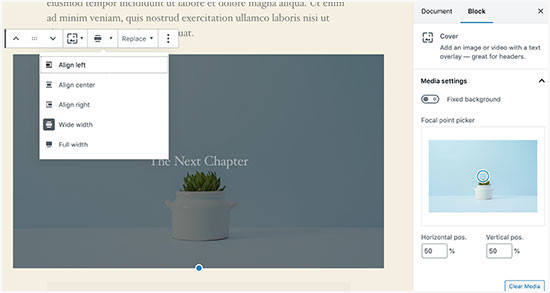
了解更多,请查看我们的指南:WordPress 中封面图片与特色图片的区别及如何有效使用。
如何修复特色图片出现两次的问题
将特色图片插入到内容中是初学者常犯的错误。一旦设置了特色图片,你就不需要再将其插入到文章内容中。这样做会导致特色图片出现两次:一次作为特色图片,一次作为文章中的图片。
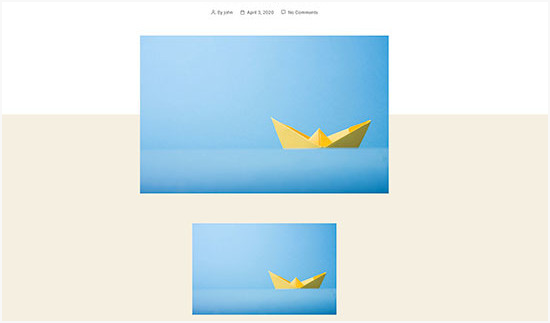
你可以在文章中添加其他图片,但特色图片应放在特色图片框中。更多详情,请阅读我们的指南:如何修复 WordPress 文章中特色图片出现两次的问题。
如何在 WordPress 中裁剪图片
当你从手机或相机上传图片时,它们通常太大。WordPress 会自动为原始上传创建小、中、大三种图片尺寸。但有时你可能需要将图片裁剪为不同尺寸。WordPress 不是 Photoshop,但它提供了一些基本的图片编辑功能,如缩放、裁剪、翻转和旋转。
只需转到 媒体 → 添加新 并上传你的图片。上传后,点击图片打开附件详细信息窗口。
在附件详细信息窗口中,你会在图片预览下方看到一个“编辑图片”按钮。点击它将打开 WordPress 图片编辑器。
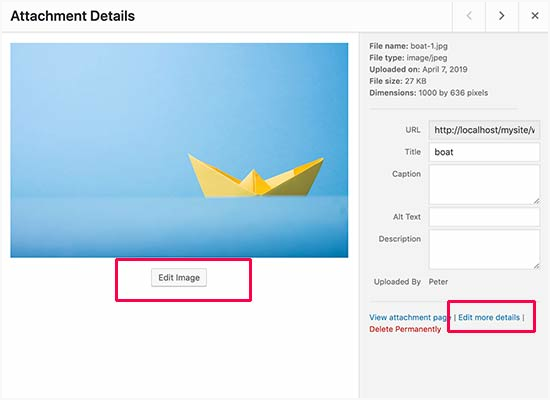
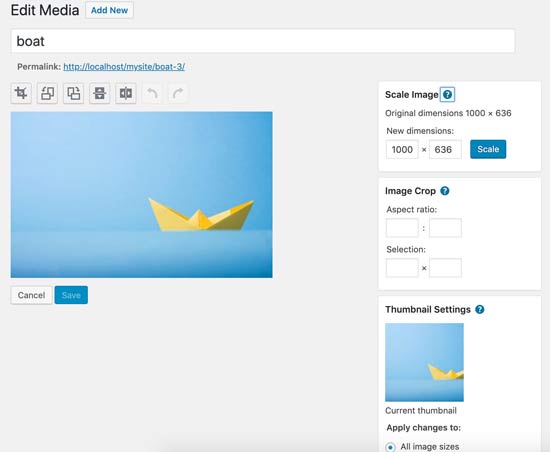
从这里,你可以点击图片预览下方的“编辑图片”按钮。这将打开图片编辑屏幕。
在图片编辑屏幕上,你会看到执行一些基本图片编辑任务的按钮,如裁剪、旋转、调整大小等。
如果你使用块编辑器,可以通过图片工具栏中的内置裁剪工具来裁剪图片。只需点击图片块,然后选择工具栏中的“裁剪”图标。
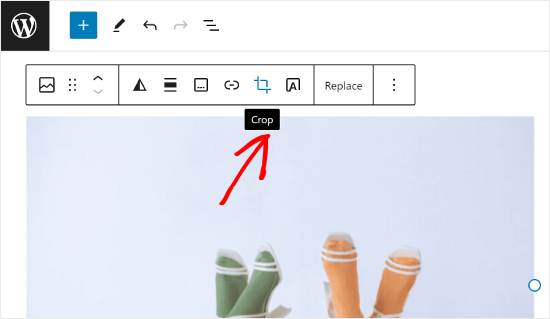
之后,你可以根据自己偏好调整图片的宽高比和裁剪区域。你可以使用原始宽高比或 WordPress 预定义的宽高比。
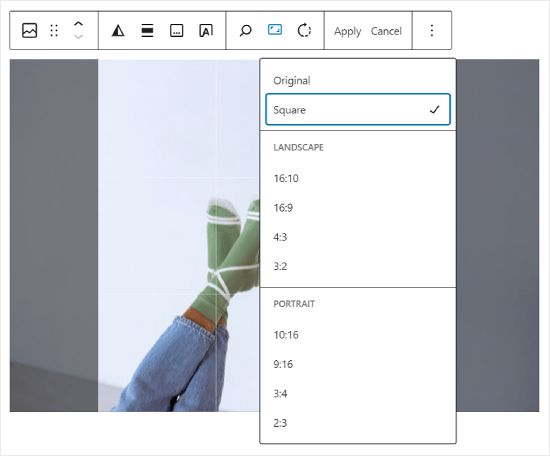
更详细的说明,请查看我们的指南:如何在 WordPress 中裁剪、旋转、缩放和翻转图片。
如何在 WordPress 中添加页眉图片
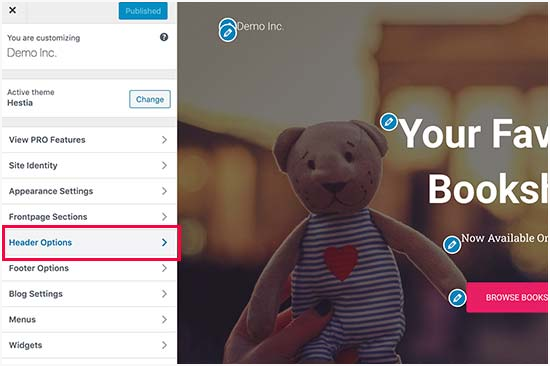
WordPress 中的页眉图片是一个主题功能。许多免费和高级 WordPress 主题都支持页眉图片。有些主题允许你设置全站页眉图片,而有些则只允许设置首页页眉图片。
你可以从 外观 → 自定义 页面上传自定义页眉图片。
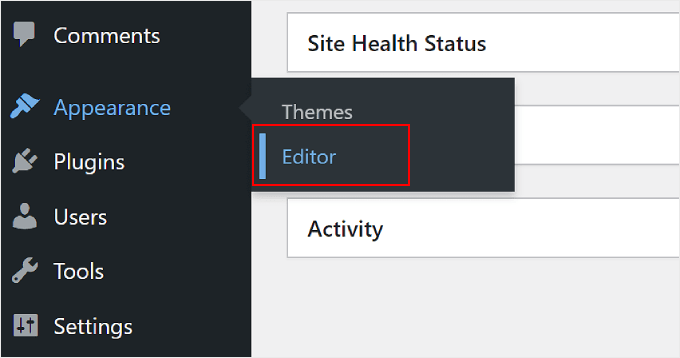
如果你使用块主题,编辑主题页眉的位置不同。首先,你需要转到 外观 → 编辑器。
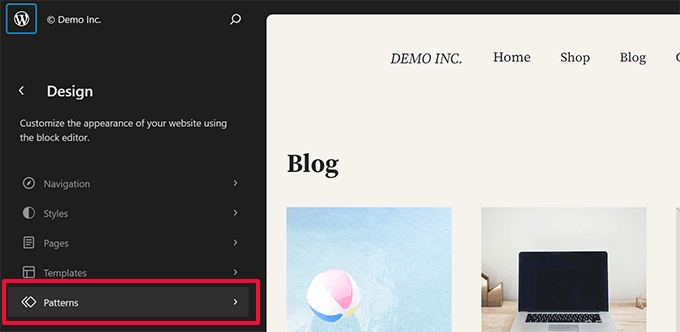
然后,选择“图案”。这将带你进入一个页面,你可以访问主题的页眉图案。
之后,向下滚动到“模板部分”部分。完成后,选择“页眉”并点击页眉模板进行编辑。
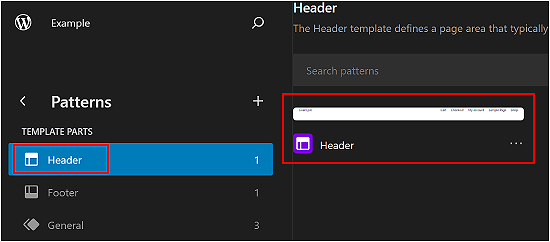
从那里,你可以像本文第一部分那样向页眉图案添加图片块。
如何在 WordPress 中添加背景图片
与自定义页眉图片类似,自定义背景图片是一个 WordPress 主题功能。许多 WordPress 主题支持自定义背景图片。
访问 外观 → 自定义 启动“主题自定义器”。如果你能看到“背景图片”选项,那么你的主题支持自定义背景。
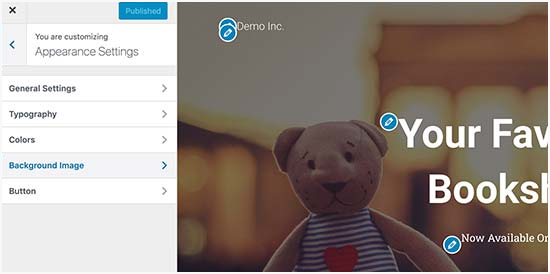
这是一个主题功能,因此不同主题的选项会有所不同。根据你的主题,你会看到不同的背景图片样式选项。如果你的主题不支持背景图片,你仍然可以使用插件为网站添加全屏背景图片。
如何优化 WordPress 图片而不损失质量
WordPress 用户遇到的常见问题之一是如何压缩图片而不损失质量。除了上传更快,优化后的图片在前端加载更快,从而提升用户体验并降低跳出率。这是因为它们消耗更少的带宽,节省了网络连接有限的用户的数据用量。
搜索引擎在排名网站时也会考虑页面速度。优化后的图片有助于加快加载时间,可能提升你的搜索排名。幸运的是,优化图片相当容易。你只需要一个可靠的图片优化插件,如 Optimole,来自动压缩图片。
更多信息,请查看我们的指南:如何优化图片而不损失质量。
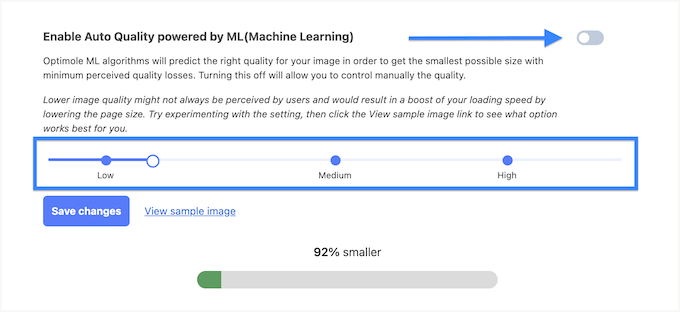
此外,你还可以考虑对图片进行 懒加载。这可以防止浏览器在用户滚动到图片位置之前加载它们。
如何为 WordPress 图片添加标题属性
虽然标题属性对图片功能并非必需,但它提供了图片的简短描述,当用户悬停时显示。这可以通过为访客提供额外上下文来改善用户体验。例如,如果你有一张美味的巧克力蛋糕图片,标题属性如“自制巧克力蛋糕”会很有帮助。
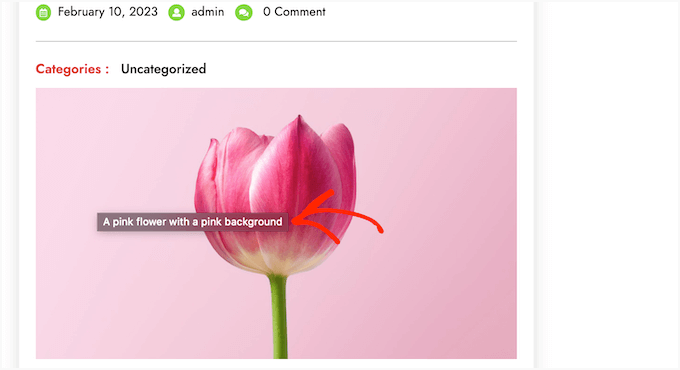
标题属性也有利于 WordPress 的 SEO。虽然它们不直接影响搜索排名,但可以帮助搜索引擎理解图片内容,并改善网站的可访问性。请注意,标题属性与 Alt 文本不同。Alt 文本被搜索引擎和屏幕阅读器使用,因此你应该始终优先为图片添加 Alt 文本。
关于分步说明,请查看我们的指南:如何为 WordPress 图片添加标题属性。
如何为 WordPress 博客文章找到免费图片
图片可以让你的文章脱颖而出。然而,你必须尊重他人的版权,找到合法使用的图片。我们经常被读者问到如何找到最好的免版税图片用于文章。

有许多网站可以找到免版税图片。但你会很快注意到这些网站上的图片看起来过于通用。你可以查看我们的列表:最佳免费公共领域和 CC0 许可图片来源 以获取更多参考。
或者,你也可以使用 AI 生成独特的图片,让你的视觉效果在竞争中脱颖而出。
如何在 WordPress 中对图片进行分类和打标签
如果你经营摄影博客,你会注意到 WordPress 不允许对照片和图片进行排序。如果能给图片添加标签,让你和用户轻松浏览,那该多好?幸运的是,有一些很棒的插件可以做到这一点。更多详情,请查看我们的文章:如何为 WordPress 媒体库添加分类和标签。
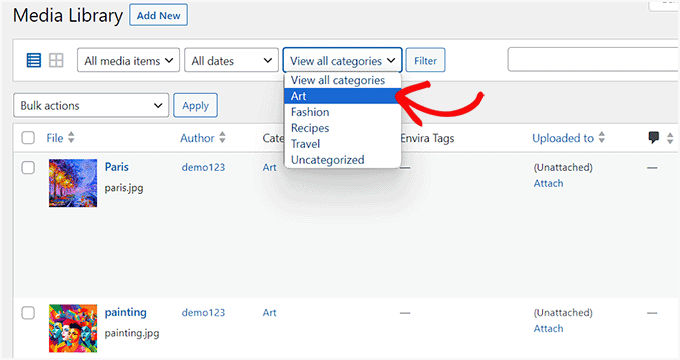
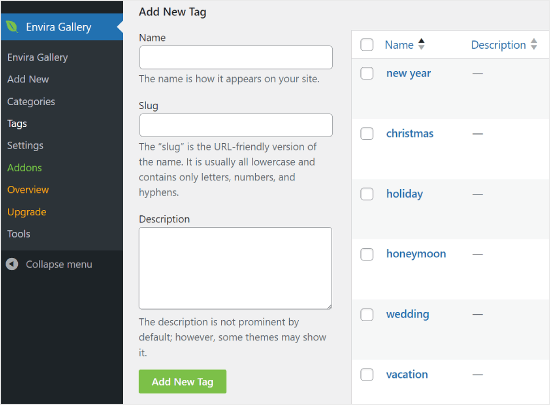
对于摄影相关博客,最佳选择是使用 Envira Gallery,它附带一个添加标签的插件。Envira Gallery 允许你在 WordPress 中创建美观、移动端就绪的图片相册。使用标签,你的用户可以轻松过滤和排序照片,甚至无需重新加载页面。查看我们的详细 Envira Gallery 评测 了解该插件的更多信息。
如何在 WordPress 中导入外部图片
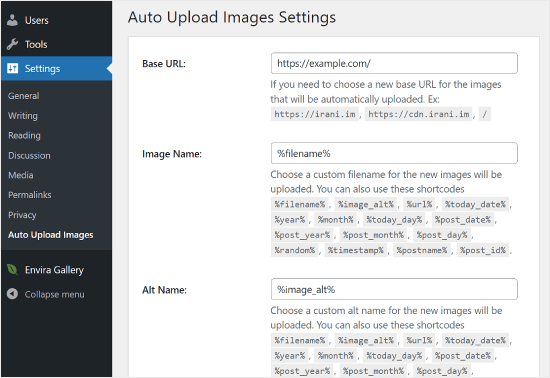
当你将网站迁移到 WordPress 时,经常会出现这个问题。你网站上的某些图片可能仍指向旧位置。对于从 Blogger、Squarespace 或 WordPress.com 导入博客的用户来说尤其如此。虽然网站上的图片可能显示正确,但它们仍然从外部源加载。要解决此问题,你只需安装并激活 Auto Upload Images 插件。
⚠️ 注意: 虽然这个插件最近没有更新,但我们亲自测试过,它运行良好。如果你担心使用旧插件,我们建议阅读我们的文章:你应该安装未经 WordPress 版本测试的插件吗?
发现一个更好用的插件?欢迎在评论中分享你的建议!
该插件会在你更新或保存任何文章/页面时检查外部图片。你可以手动对每篇文章/页面执行此操作,或者批量编辑所有文章并点击更新按钮。详细说明,请查看我们的指南:如何在 WordPress 中导入外部图片。
如何要求 WordPress 文章必须包含特色图片
在运行多作者 WordPress 网站时,有些作者可能不熟悉特色图片功能。在这种情况下,你可能希望提醒自己或用户在提交文章时上传特色图片。你可以通过安装并激活 PublishPress Checklists 插件来实现。
激活后,该插件会显示一个红色感叹号和“清单”选项卡,告知用户此文章需要特色图片。
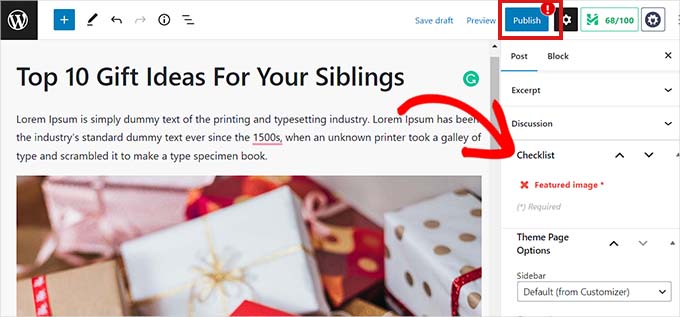
你和你的用户可以将文章保存为草稿,但在添加特色图片之前无法发布文章。