
WordPress child theme(WordPress 子主题)——这个术语你可能听过,但它对你的网站到底意味着什么?许多 WordPress 用户,尤其是刚入门的新手,常常不确定是否应该使用子主题。
多年来,我们与无数不同规模的 WordPress 网站合作过,接触过从零基础小白到资深开发者的各类用户。通过这些经验,我们总结出了自己对何时以及如何有效使用子主题的看法。
在本指南中,我们将用通俗易懂的语言解释 WordPress 子主题到底是什么,不带任何技术术语。我们会分析其真实优缺点,帮助你判断子主题是否适合你的网站。
以下是本指南涵盖的主题,你可以使用快速链接跳转到最感兴趣的部分:
- 什么是 WordPress 子主题?
- 为什么要使用 WordPress 子主题?
- WordPress 子主题的优缺点
- 选择优质父主题的重要性
- 你是否应该使用 WordPress 子主题?
- 适合初学者的替代方案
什么是 WordPress 子主题?
在 WordPress 中,子主题会继承另一个 WordPress 主题(即父主题)的功能、特性和样式。
当你对子主题进行自定义时,父主题不会受到影响。这就是为什么许多开发者使用子主题来保留他们的主题自定义内容,这些内容在父主题更新时可能会丢失。
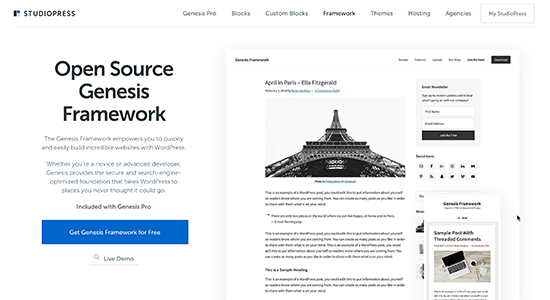
创建子主题的第一步是选择一个好的父主题。你可以使用任何 WordPress 主题作为父主题,但有些主题更适合。例如,主题框架(如 Genesis)是优秀的父主题,它们包含主题的核心功能,但不包含样式。
我们发现,主题框架可以显著加快开发速度,尤其是对于需要同时处理多个网站的代理机构和自由职业者。
同时,选择一个外观和自定义功能都符合你网站目标的主题也很重要,这样你就不必进行大量修改。
如果你有兴趣使用子主题,可以阅读我们的教程:如何创建 WordPress 子主题。
为什么要使用 WordPress 子主题?
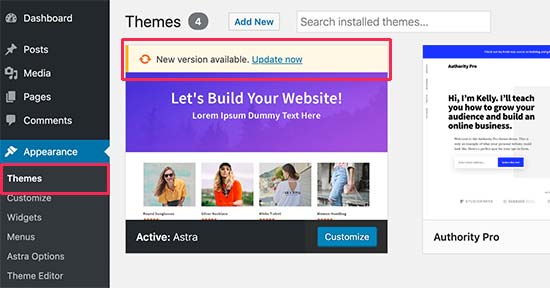
如前所述,许多开发者使用 WordPress 子主题来保护他们的自定义设置,在主题更新时不会丢失。父主题会更新,但不会影响你当前激活的子主题。
不仅如此,子主题还可以保护你的网站免受潜在的安全问题影响。如果父主题的更新中出现了重大 bug,这些 bug 不会影响你的子主题。
对于开发者来说,使用子主题也是一种快速高效的定制 WordPress 网站的方式。他们可以快速实现自定义样式、模板修改或额外功能,而无需修改父主题的核心文件。
WordPress 子主题的优缺点
像大多数事物一样,使用 WordPress 子主题也有优点和缺点。我们先看优点。
WordPress 子主题的优点
- 安全更新:通过使用子主题,你将所有自定义更改与主主题分开。这意味着你可以更新父主题而不会丢失自定义内容,因为它们安全地存储在子主题中。
- 易于扩展:基于强大主题框架构建的子主题,无需编写大量代码即可提供极大的灵活性。你只需要修改你想要自定义的模板文件和函数。
- 安全回退:当你创建一个完整的主题时,你需要考虑所有可能的情况。而在子主题中,如果没有为某个功能编写代码,父主题的功能就会作为备用选项自动生效。
WordPress 子主题的缺点
- 学习曲线:你需要花时间学习父主题,尤其是当你选择了一个拥有自己的钩子和过滤器的强大框架时。不过,一旦熟悉了父主题,你就能快速创建自定义网站。
- 依赖父主题:父主题的开发者可能会放弃维护。从技术上讲,即使被放弃,你仍然可以继续使用,但可能无法正常工作。因此,建议选择像 Genesis 这样有良好口碑的知名主题框架。
使用子主题的优缺点也取决于你选择的父主题,接下来我们看看这一点。
选择优质父主题的重要性
选择优质父主题的重要性在于节省时间。
我们经常听到新手犯的错误:选择了一个功能不强的父主题,结果不得不重写大部分父主题文件。
假设你选择了一个父主题,但不喜欢它的页脚样式,于是你创建了一个新的 footer.php 文件。然后你又不喜欢页眉,又创建了新的 header.php 文件。
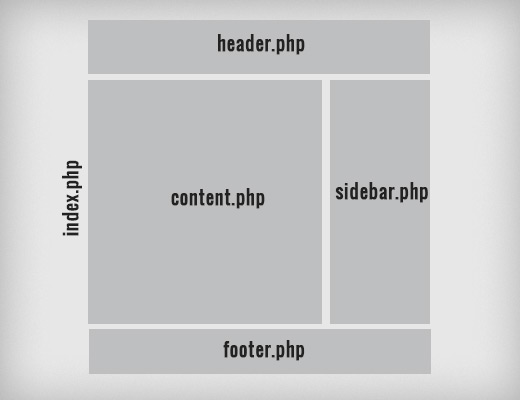
很快你就会发现,你根本不应该用这个主题作为父主题。相反,你应该把它当作一个启动主题,然后将其改造成你自己的自定义主题。
另一种选择是选择一个更接近你需求的主题,这样你就不需要对子主题做太多修改。
你是否应该使用 WordPress 子主题?
经过多年的 WordPress 网站建设和维护,我们总结出了使用子主题的最佳时机。以下是我们的建议。
如果你是开发者,可以使用子主题来减少开发时间,无论是为客户工作还是创建自己的主题。开发者需要简化工作流程,同时创建高质量的主题,而创建子主题通常能帮助你实现这一点。
我们构建的许多站点都是基于 Genesis 主题框架的子主题。但在某些情况下,我们也会构建独立的自定义 WordPress 主题,例如当项目非常复杂或非常简单时。
如果你是普通用户,我们建议只有在以下情况才使用子主题:你发现自己经常向主题的 functions.php 文件添加新功能,或者经常修改 style.css 文件。
在一次 WordPress 聚会中,有位读者问我们关于添加自定义样式的最佳方案:使用子主题还是自定义 CSS 插件?
答案取决于你对技术的熟悉程度和舒适度,也取决于你进行自定义的数量。
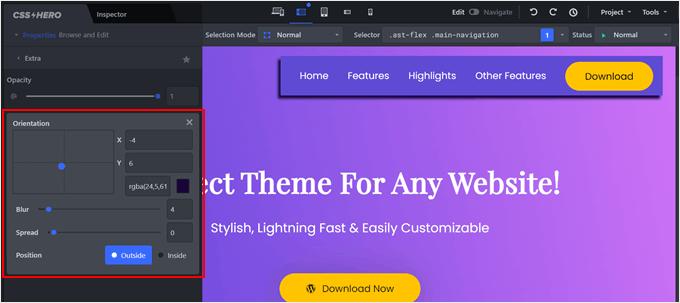
像 CSS Hero 这样的自定义 CSS 插件,如果你只需要修改几个元素的样式,完全可以胜任。但如果你需要修改整个配色方案,那么强烈建议使用子主题。
另一种选择是使用 WPCode 插件。这个插件允许你修改 functions.php 文件和其他主题文件,而无需直接编辑代码。这样,你可以安全地运行页眉和页脚脚本,而不用担心丢失自定义内容或搞坏网站。更多详情,请查看我们的教程:如何在 WordPress 中使用自定义代码片段。
适合初学者的替代方案
对于 WordPress 新手,我们不建议直接投入创建子主题。根据我们的经验,这通常不是必需的,反而会让事情变得复杂。
以下是我们推荐的替代方案:
- 如果你是 WordPress 新手:首先使用主题内置的自定义选项,无论是全站编辑器还是主题自定义器。许多现代主题提供了丰富的自定义功能,无需接触任何代码。
- 对于更复杂的更改:考虑使用像 SeedProd 这样的页面构建器插件。这些工具提供了高级自定义功能,无需编程知识。
- 对于小样式调整:使用主题自定义器或全站编辑器中的“额外 CSS”功能。这样可以进行小样式调整,而无需创建子主题。
无论你的技能水平如何,我们都建议始终使用临时站点(staging site)。这样你可以放心地尝试自定义、测试新插件,甚至尝试不同的主题,而不用担心破坏你的正式网站。
希望本教程能帮助你了解什么是 WordPress 子主题,以及创建子主题是否适合你。你可能还想查看我们的对比指南:免费 vs 付费 WordPress 主题,以及更换 WordPress 主题前的检查清单。