
更新 WordPress 网站可能会让人感到棘手,尤其是当你拿不准应该先更新核心、插件还是主题时。很多新手因为害怕网站崩溃而回避更新,但忽视更新会带来安全风险和性能问题。
根据我们的经验,按照正确的顺序更新网站有助于预防常见错误,也让排查问题变得更容易。通过系统化的方法,你可以在不造成不必要停机的情况下,让网站保持安全流畅运行。
在本文中,我们将指导你完成 WordPress 核心、插件和主题的正确更新顺序。遵循这些最佳实践,你将确保更新过程顺利,并维护网站的稳定性。
为什么要保持 WordPress 最新?
始终使用最新版本的 WordPress 非常重要。这能确保你的网站拥有最新的安全补丁、最新功能以及最佳的速度与性能。
不幸的是,极少数情况下更新 WordPress 或某个插件可能会导致网站崩溃。这可能是因为代码中存在错误,或者更新与主题或插件产生了冲突。
因此,我们始终建议你在执行任何更新之前,先创建一份完整的 WordPress 备份。你也可以创建一个测试站点(staging site),在其中测试更新,在不影响线上网站的情况下发现错误。
遵循正确的 WordPress 更新顺序也很有帮助。你可能想知道先更新 WordPress 核心还是先更新插件。
猫哥专家团队建议按照以下顺序更新 WordPress:
- 首先,更新 WordPress 核心。
- 然后,更新你的插件。
- 最后,更新你的主题。
需要管理 WordPress 网站?让猫哥专家处理所有技术细节。备份、更新、安全——我们全包了。我们让你的网站平稳运行,这样你就可以把时间花在真正重要的事情上。
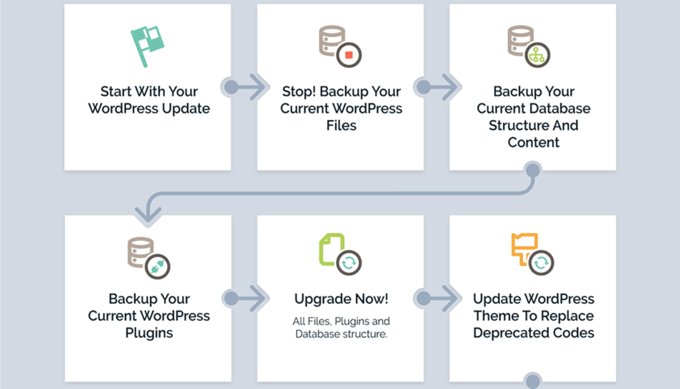
开始之前:创建完整的 WordPress 备份
在更新任何内容之前,务必对 WordPress 网站进行完整备份。你应该将备份存储在你的电脑或云存储中,而不仅仅是托管服务器上。
这是因为无论你多么小心,或者按照什么顺序执行更新,更新始终存在破坏网站的风险。
完整的 WordPress 备份包括所有内容:
- 你的 WordPress 数据库
- 所有图片和媒体上传文件
- WordPress 插件和主题
- WordPress 核心文件
Duplicator 是最好的 WordPress 备份插件,被超过 150 万个网站使用。你可以用它创建完整的 WordPress 网站备份,并将其存储在云端或下载到电脑。
你可以通过阅读我们的指南《如何备份 WordPress 网站》,了解使用 Duplicator 备份网站的最佳步骤。
首先,更新 WordPress 核心
如果有新版本的 WordPress 核心可用,那么你应该优先更新它。这遵循了 Dashboard » Updates 页面列出的更新顺序,有助于最小化网站风险。
因为插件和主题的更新是经过测试、兼容最新 WordPress 版本的,所以在安装最新版本 WordPress 后再更新插件和主题,出现冲突的可能性更低。
更新 WordPress 核心最简单的方法是导航到 Dashboard » Updates 页面,然后点击 “Update Now” 按钮。
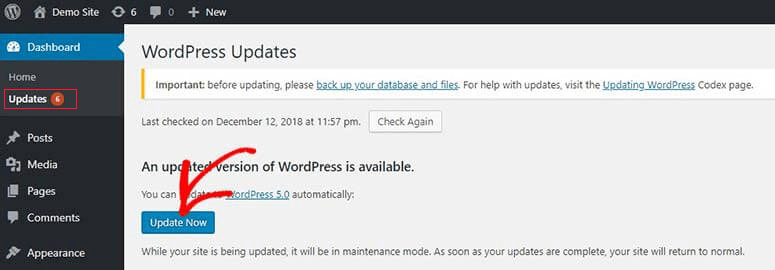
点击“Update Now”后,WordPress 会自动将网站置于维护模式,然后获取最新版本的软件并为你安装。你会在屏幕上看到更新进度。
高级用户也可以手动更新 WordPress:从 WordPress 下载页面下载最新版本,然后登录你的 WordPress 托管账户,使用 FTP 上传新的 WordPress 文件。
要了解如何使用这两种方法更新 WordPress 核心,请查看我们的初学者指南和图示《如何安全地更新 WordPress》。
WordPress 核心更新故障排除
在继续更新插件之前,你应当先确保网站现在运行最新版本 WordPress 没有出现问题。
只需在新浏览器窗口中访问你的网站,看看是否有任何功能不正常或显示异常。你还应该检查 WordPress 管理区域中的设置。
如果遇到任何问题,请查看我们的《常见 WordPress 错误及解决方法》列表。
如果你遇到的问题不在该列表中,则应按照我们的《WordPress 故障排除指南》中的步骤找出问题并应用解决方案。
然后,更新你的插件
在网站上完成升级 WordPress 后,就可以更新你的插件了。
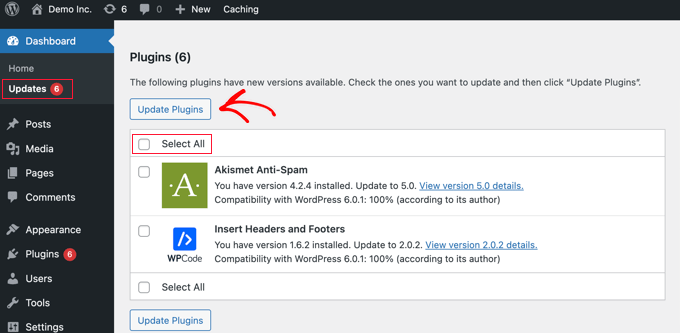
一个简单的方法是滚动到 Dashboard » Updates 页面下方的 “Plugins” 部分。
只需选择你想要更新的特定插件,然后点击 “Update Plugins” 按钮。你可以勾选列表顶部的 “Select All” 复选框来选择所有列出的插件。
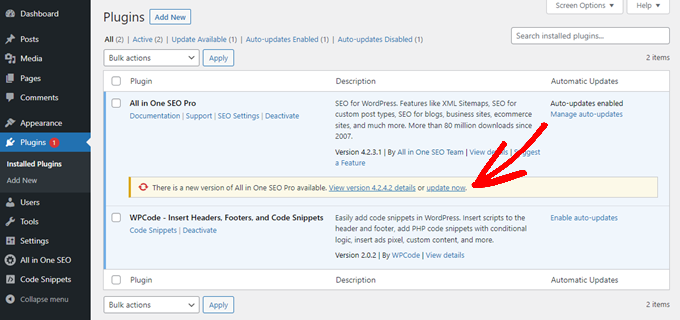
你可能还会在管理仪表板中注意到插件旁边有一个红色数字。点击进去会显示每个需要更新的插件下方有一个黄色提示。
然后,你只需点击任何你想要更新的插件下方的 “Update now” 链接,无需离开页面。
如需更详细的信息,请参阅我们的分步指南《如何正确更新 WordPress 插件》。
插件更新故障排除
像更新 WordPress 核心后一样,你应该在新浏览器窗口中访问网站,检查是否遇到任何错误消息或其他问题。
有时你可能会发现某个插件与最新版本的 WordPress 不兼容。
发生这种情况时,请按照我们的《WordPress 故障排除指南》中的步骤,看看是否能找到问题的解决方案。
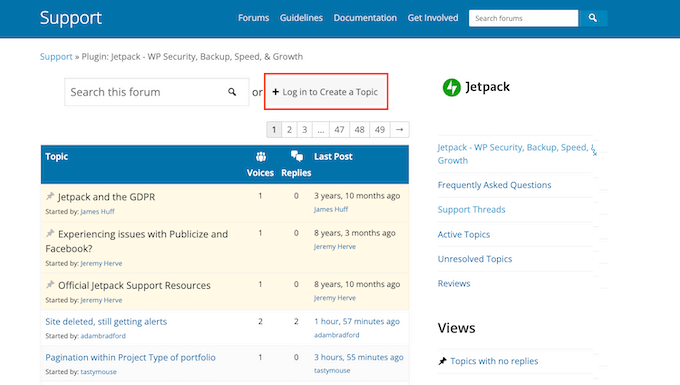
如果找不到,请联系开发者,看看他们是否计划发布更新。如果插件来自 WordPress 插件目录,你可以使用该插件的支持论坛联系开发者。否则,请查看官方网站获取支持信息。
如果没有计划进一步开发,那么你需要寻找一个执行相同任务的不同插件。你可能想看看我们的《初学者指南:如何选择最佳 WordPress 插件》。
如果你还没准备好更换插件,或者有其他无法解决的更新问题,那么你可能需要从开始更新之前创建的备份中恢复 WordPress 网站。
或者,你也可以回滚 WordPress 到之前的版本。
最后,更新你的主题
在更新完 WordPress 核心和插件,并确认网站正常运行后,如果有可用的主题更新,就可以更新你的主题了。
但是,当你更新主题时,会用新文件覆盖现有主题文件,并且丢失所有你做的更改。如果你在主题中添加了任何代码,那么应仔细查看我们的指南《如何在不丢失自定义设置的情况下更新 WordPress 主题》。
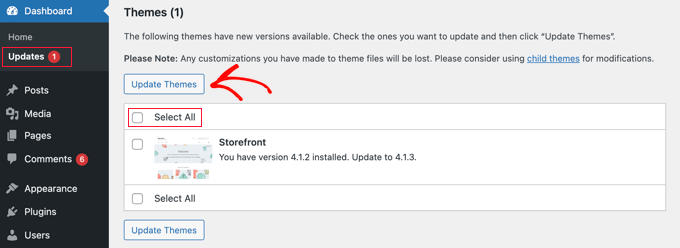
准备好更新主题后,只需滚动到 Dashboard » Updates 页面底部的 “Themes” 部分。
在那里,你可以选择要更新的主题,然后点击 “Update Themes” 按钮。“Select All” 复选框会自动选中所有可用的主题更新。
或者,你也可以导航到 Appearance » Themes 页面。
如果有任何可用的更新,你会在管理侧边栏中的 “Themes” 旁边看到一个红色数字。
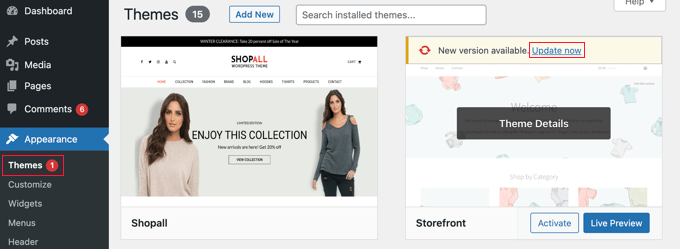
只需点击任何你想要更新的主题上方的 “Update now” 链接。
主题更新故障排除
主题更新的故障排除与插件更新类似。你应该先在新浏览器窗口中访问网站,查看是否有错误消息或其他问题。
如果有,你可以按照我们的《WordPress 故障排除指南》找到解决方案,或者联系开发者寻求帮助。
如果主题来自 WordPress 主题目录,你可以使用该主题的支持论坛联系开发者。否则,请查看官方网站获取支持信息。
正确的 WordPress 更新顺序是什么?
总结一下,正确的 WordPress 网站更新顺序如下:
- 首先,备份你的网站。
- 然后,更新 WordPress 核心文件。
- 接着,更新你的插件。
- 最后,更新你的主题。
始终确保你的网站在进入下一步之前正常工作。
当然,如果没有 WordPress 核心更新,你可以在有新版本可用时随时更新插件或主题。
WordPress 更新专家指南
现在你已经知道了正确的更新顺序,你可能还想看看其他与 WordPress 更新相关的指南。
- 如何检查并更新到最新 WordPress 版本
- 初学者指南:如何安全更新 WordPress(图示)
- 如何检查 WordPress 安全更新(初学者指南)
- 为什么你应该始终使用最新版本 WordPress
- 如何正确更新 WordPress 插件(分步教程)
- 如何在不丢失自定义设置的情况下更新 WordPress 主题
- 如何启用 WordPress 插件和主题的自动更新
- 如何在 WordPress 中正确更新 PHP 版本
- 如何在 WordPress 中将 jQuery 升级到最新版本
希望本教程能帮助你了解更新 WordPress 核心和插件的正确顺序。你可能还想看看我们的《如何正确安装 Google Analytics 到 WordPress》指南,或者我们专家精选的必备 WordPress 插件,以扩展你的网站功能。
如果你喜欢这篇文章,请订阅我们的 YouTube 频道获取 WordPress 视频教程。你也可以在 Twitter 和 Facebook 上找到我们。
如果你需要托管服务,推荐使用 Hostinger,性价比高且性能稳定。