
在 WordPress 中轻松添加分类与子分类
在 WordPress 中,你可以将文章组织到不同的分类和标签中,甚至还可以创建子分类(即子类别)来进一步细化内容结构。
合理使用分类和子分类不仅能帮助读者快速找到感兴趣的内容,还能提升网站的 SEO 排名。
过去 16 年来,我们在所有网站上通过分类和子分类有效组织文章,改善了站点导航,提高了可访问性,并因内容更加友好而获得了更高的搜索引擎排名。
本文将一步步教你如何轻松添加分类和子分类。
理解父分类与子分类
分类是一个强大的工具,不仅用于内容归类,还能帮助你构建有意义的站点结构,这对 WordPress SEO 非常有利。
注意: 如果你不清楚分类和标签的区别,请查看我们的 分类 vs 标签 指南,了解它们的不同以及如何正确使用。
你可能会问:为什么以及何时需要使用子分类?
假设你正在创建一个世界各地的旅行博客,希望用户能按国家和城市找到文章。例如,一篇关于美国最佳水上乐园的文章,可以设为“美国”分类;而关于纽约、洛杉矶、芝加哥等城市美食的文章,则可以使用子分类。此时“美国”成为父分类,各个城市成为子分类。
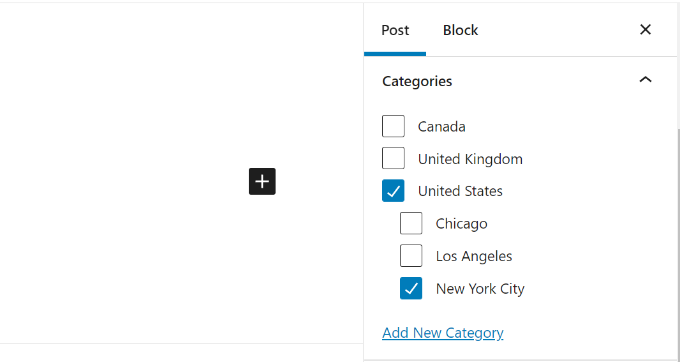
一篇归类到子分类的文章,不需要同时勾选父分类。例如,我们可以只将文章放入“纽约”子分类,而不勾选“美国”父分类。这样文章只会出现在子分类的存档页面中。
添加分类
你可以在编辑文章时轻松添加新分类。首先,如果编辑文章时右侧边栏未显示,点击右上角的齿轮图标。然后在右侧面板中打开“分类”选项卡。
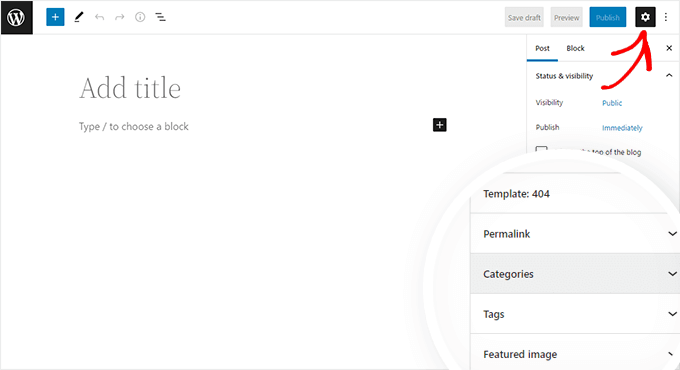
你会看到已创建的分类列表。要创建新分类,点击“添加新分类”链接。
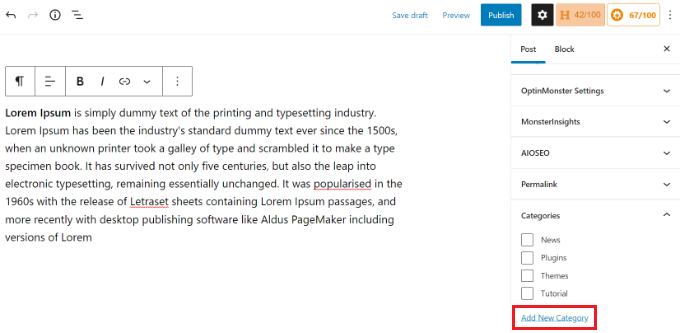
点击后会出现两个输入框。对于普通分类,无需选择父分类下拉菜单。
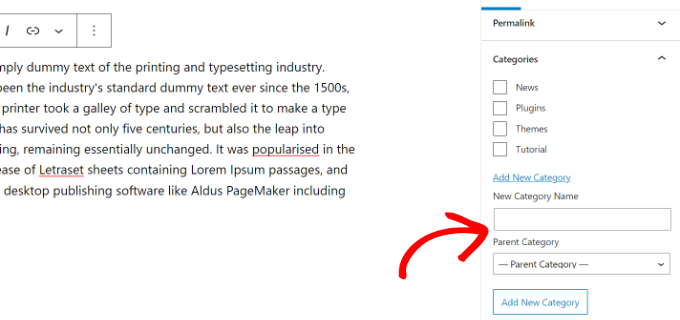
输入分类名称后,点击“添加新分类”按钮,该分类会自动勾选用于当前文章,你也可以取消勾选。
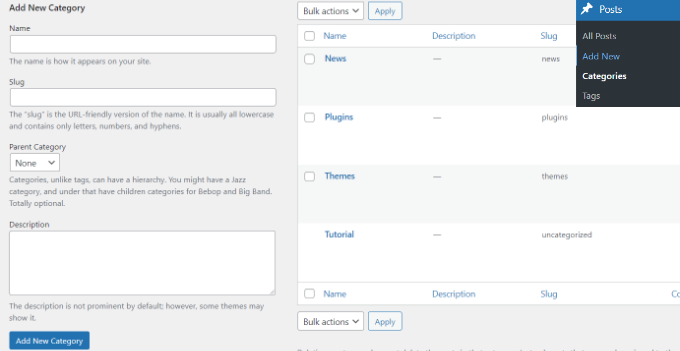
你也可以不编辑文章,直接前往文章 → 分类页面添加新分类。这种方法适合提前创建所有分类,还能编辑分类的别名(URL)、删除、重命名以及添加描述。
添加子分类
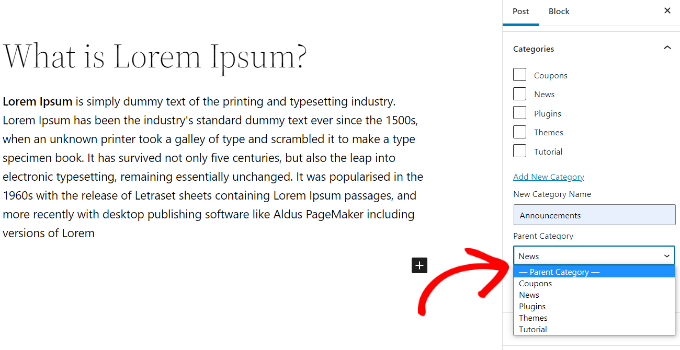
添加子分类的方法与父分类完全相同。在编辑文章时,打开设置面板,滚动到分类选项卡,点击“添加新分类”,输入子分类名称,然后从父分类下拉菜单中选择相应的父分类。
同样,你也可以前往文章 → 分类添加子分类,输入名称并选择父分类即可。
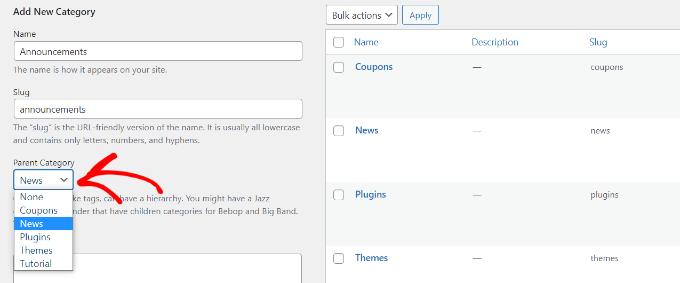
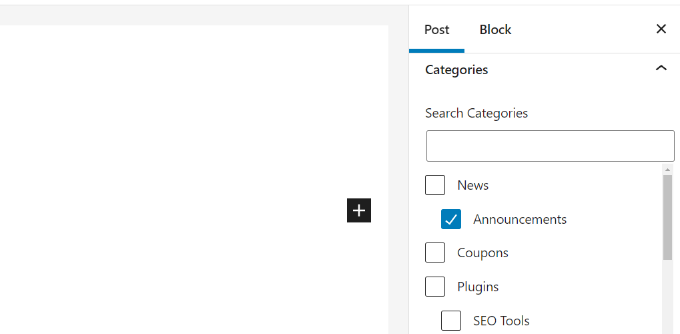
子分类还可以拥有自己的子分类,形成多层结构。例如:
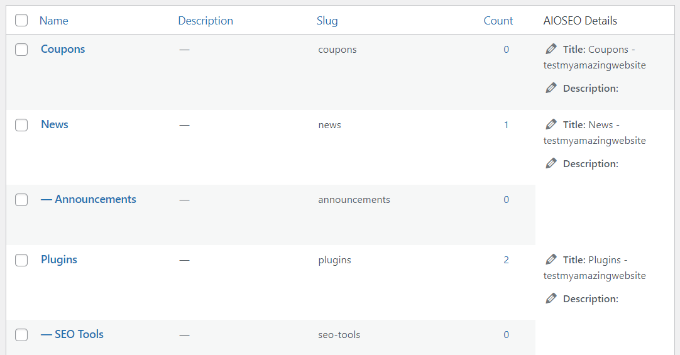
这里“新闻”是父分类,“公告”和“SEO工具”是同级子分类(也称“兄弟分类”)。注意:一个分类只能有一个父分类,不能同时属于两个不同的父分类。
分类结构的 SEO 优势
你的分类 URL 会像这样:https://example.com/category/美国/纽约/。这种结构对搜索引擎和用户都很有意义,还能在 URL 中加入关键词,帮助人们通过搜索引擎找到内容。
WordPress 允许你轻松修改分类 URL 中的 /category/ 前缀,甚至可以完全移除它。前往设置 → 固定链接页面,滚动到“分类基础”部分,输入你希望的前缀并保存。
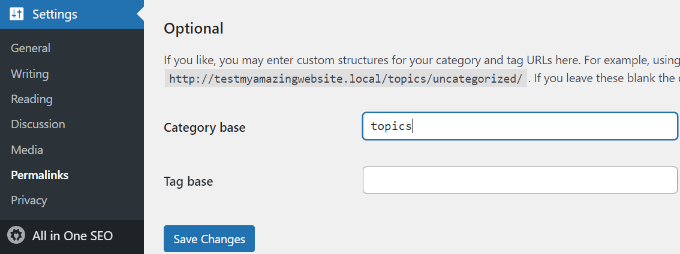
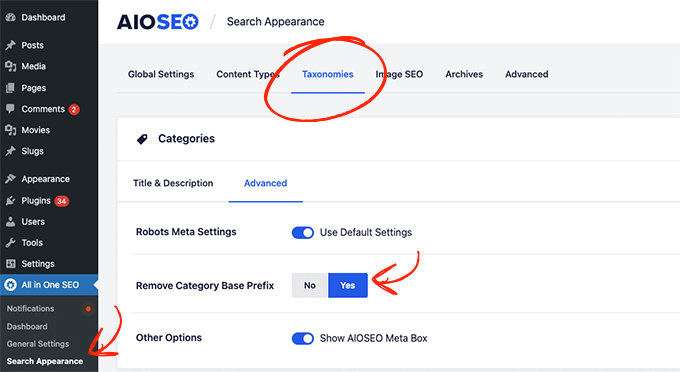
移除 category 前缀对 SEO 没有额外好处,但很多站长喜欢这样做。你可以使用 All in One SEO 插件轻松实现,在 AIOSEO 的“搜索外观”菜单中选择“分类法”选项卡,找到“分类高级设置”中的“移除分类基础前缀”选项。
或者使用 FV Top Level Categories 插件,安装后即可自动移除前缀。
重要: 如果你在已有网站上修改分类基础,请务必设置重定向,避免搜索引擎访问者遇到 404 错误。详细步骤请参考我们的 如何修改 WordPress 分类基础前缀 指南。
在侧边栏显示分类和子分类
你可以在 WordPress 侧边栏或页脚添加分类小工具。前往外观 → 小工具,如果默认已有“分类”小工具,则直接使用;如果没有,点击“+”按钮添加“分类”区块。
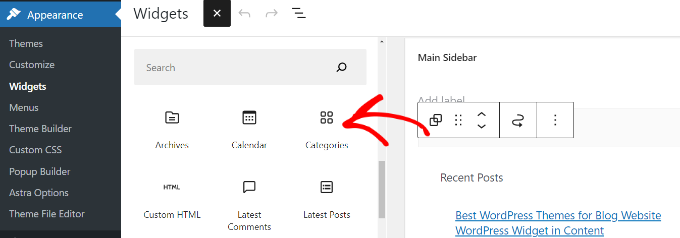
默认情况下,小工具会按字母顺序以平铺列表显示所有分类。要显示层级关系,勾选“显示层级”选项,然后点击“更新”。
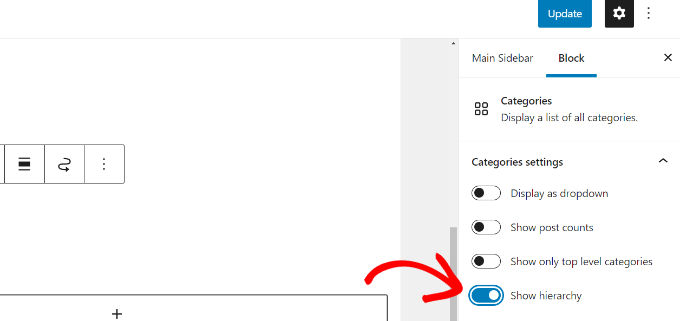
之后,子分类会嵌套在父分类下方显示。
提示: 如果侧边栏变化未显示,请清除 WordPress 缓存。
除了默认分类小工具,你还可以通过 WordPress 导航菜单 创建自定义分类链接,并添加到头部、侧边栏或页脚等菜单位置。
额外技巧:在分类页面显示子分类
添加子分类后,你可以在分类页面展示它们,方便用户浏览。将以下自定义代码添加到主题的 category.php 文件中:
<?php
if (is_category()) {
    $this_category = get_category($cat);
}
if($this_category->category_parent)
    $this_category = wp_list_categories('orderby=id&show_count=0&title_li=&use_desc_for_title=1&child_of='.$this_category->category_parent."&echo=0");
else
    $this_category = wp_list_categories('orderby=id&depth=1&show_count=0&title_li=&use_desc_for_title=1&child_of='.$this_category->cat_ID."&echo=0");
if ($this_category) { ?>
<ul>
<?php echo $this_category; ?>
</ul>
<?php } ?>
保存后,访问任意分类页面,你将看到其子分类列表。

希望本教程能帮助你掌握在 WordPress 中添加分类和子分类的方法。如果你还想了解如何创建自定义分类法,请参考我们的 WordPress 自定义分类法 指南。此外,别忘记关注我们的 YouTube 频道 获取更多 WordPress 视频教程。