
每个 WordPress 网站站长都应该知道如何从备份中恢复网站——这是一项必备技能,能在关键时刻拯救你的网站。
无论你是要迁移到新主机、从故障中恢复,还是只想回退到网站的早期版本,备份恢复都是你的安全网。
问题是,大多数备份教程只关注如何创建备份,却很少清楚地解释恢复过程。
通过管理众多 WordPress 网站的经验,我们深知,在压力下拥有一个简单可靠的恢复流程至关重要。
这正是本指南要提供的。我们将展示最有效的 WordPress 备份恢复方法,并提供逐步操作说明,无论你的技术背景如何都能适用。
快速答案:如何恢复 WordPress
最安全、最简单的方法是使用备份插件,如 Duplicator。虽然你可以通过 FTP 和 phpMyAdmin 手动恢复文件,但这对初学者来说复杂且风险高。
我们推荐使用受信任的插件来防止错误,并确保完全恢复。同时,强烈推荐使用 Hostinger 主机,其自动备份功能让恢复更简单。
了解备份与恢复 WordPress
创建 WordPress 备份有不同的方法。我们认为最好的方式是使用 WordPress 备份插件,安全又简单。
不过,你也可以手动备份或使用你的主机提供商。以下是不同方法的快速对比。
| 方法 | 难度 | 最适合 |
|---|---|---|
| 备份插件 | 简单 | 初学者和非技术用户 |
| 网络主机 | 中等 | 服务器级恢复 |
| 手动(FTP/SQL) | 困难 | 开发者和高级用户 |
从备份恢复 WordPress 完全取决于你创建备份的方式。例如,使用 Duplicator Pro 创建的备份可以同插件恢复。
同样,手动备份需要手动恢复。
许多 WordPress 用户并不备份整个网站,而是只备份主题、上传目录和数据库。
这减少了备份大小,但增加了恢复步骤。无论你如何创建备份,基本步骤是相同的。
现在,让我们看看如何从备份恢复 WordPress 网站。以下是本文内容概览:
- 恢复前准备
- 使用 Duplicator Pro 恢复
- 从 UpdraftPlus 备份文件恢复
- 从 All-in-One WP Migration .wpress 文件恢复
- 使用 phpMyAdmin 恢复数据库
- 使用 cPanel 恢复数据库
- 使用 FTP 手动恢复文件
- 排查恢复问题
- 恢复后操作
- 常见问题
注意:本指南是关于从备份恢复网站。如果你想将网站迁移到新域名,请查看我们的 将 WordPress 迁移到新域名而不损失 SEO 的指南。
或者,如果你想从本地服务器迁移到在线主机,请参考如何从本地服务器迁移到在线网站。
恢复前准备
在介绍不同的恢复方法之前,我们先讨论需要提前采取的步骤。
自然,你应该已经有一个现成的 WordPress 备份文件。你可以参考如何备份 WordPress 网站了解更多。
某些情况下,你可能需要删除旧的 WordPress 文件并重新安装。这通常只在手动恢复或清理被黑网站时需要。
如果你使用 Duplicator 或 UpdraftPlus 等备份插件,插件通常会在恢复过程中自动处理清理工作。
警告: 在删除任何文件之前,请确保已将可用的备份下载到本地电脑。此操作不可撤销。
如果你需要手动删除文件,可以使用 cPanel 或 FTP。
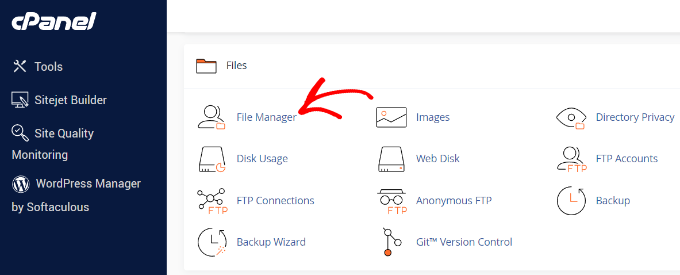
登录你的主机控制面板(cPanel),在“文件”部分点击“文件管理器”图标。
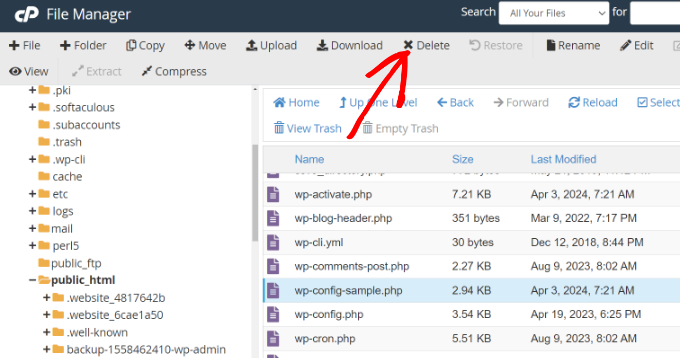
文件管理器界面将在新标签页中打开。你需要选择所有 WordPress 文件并删除。选中后点击“删除”选项。
你也可以使用 FTP 客户端删除文件,但这个过程慢得多。
如果你还没用过 FTP,请参考如何使用 FTP 上传文件到 WordPress。
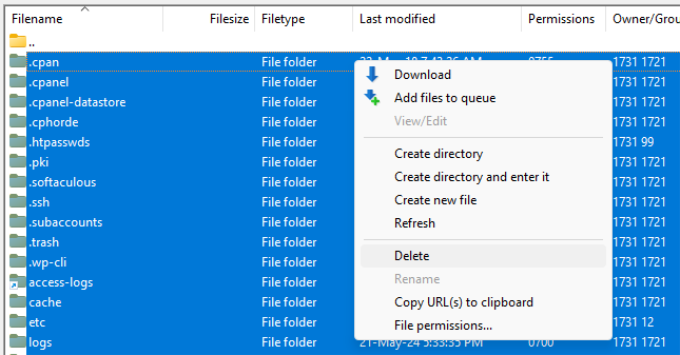
对于这种方法,只需用 FTP 客户端连接到你的网站,选择 WordPress 根目录中的所有文件,然后右键点击并选择“删除”。
删除文件后,你需要重新安装 WordPress 并登录网站。安装过程取决于你的主机提供商。更多细节请参考如何正确安装 WordPress。
请记住,安装过程取决于你使用的方法,但任何非手动方法都非常直接。稍后我们会在手动恢复部分简要介绍安装步骤。
现在,你已经准备好恢复 WordPress 备份了。
使用 Duplicator Pro 恢复 WordPress
Duplicator Pro 是最好的 WordPress 备份插件之一,它使得迁移和备份网站非常容易。
首先,确保你已使用 Duplicator 创建了完整的备份。然后,将备份归档文件下载到你的电脑。这是一个完整的 WordPress 文件副本,包括主题、插件、设置等。
备份文件准备好后,接下来安装并激活 Duplicator Pro 插件。更多细节请参考如何安装 WordPress 插件。
重要提示: Duplicator 免费版也允许恢复备份,但要使用本教程中展示的拖放导入方法,你需要 Duplicator Pro 付费版。
激活后,进入 WordPress 后台的 Duplicator Pro » 导入备份。然后,你可以通过拖放或点击“选择文件”按钮上传归档文件。
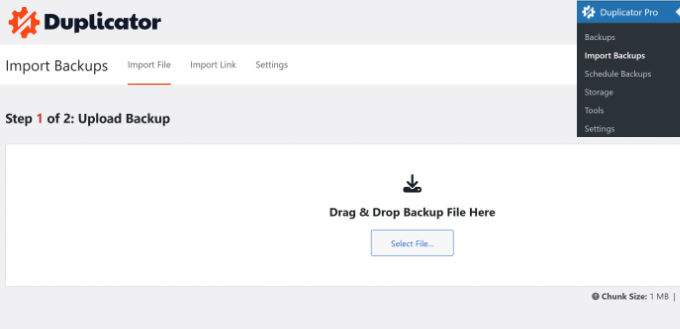
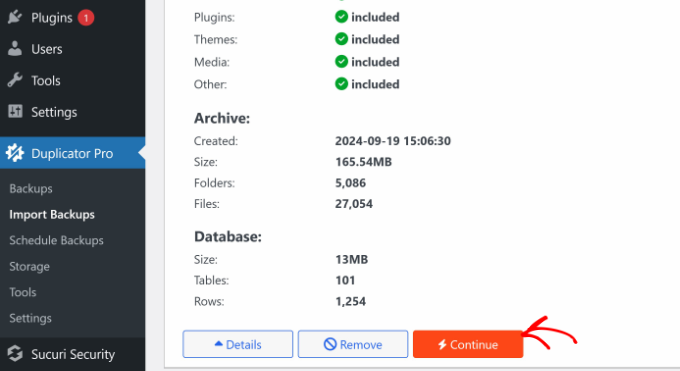
插件将上传归档文件并显示详细信息。你可以查看详情,然后点击“继续”按钮。
接下来,你需要设置一个恢复点,以便快速将网站恢复到之前的状态。完成后点击“设置”按钮。
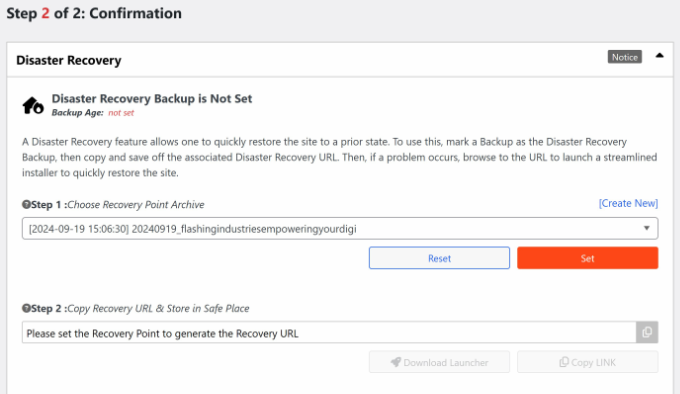
之后,你会得到一个恢复 URL,可以安全保存以备将来使用。
然后向下滚动,点击“启动安装程序”按钮。
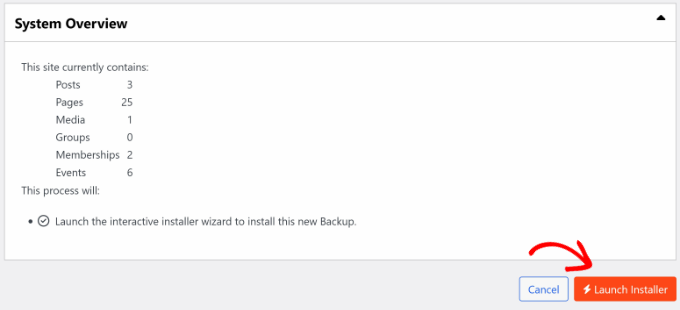
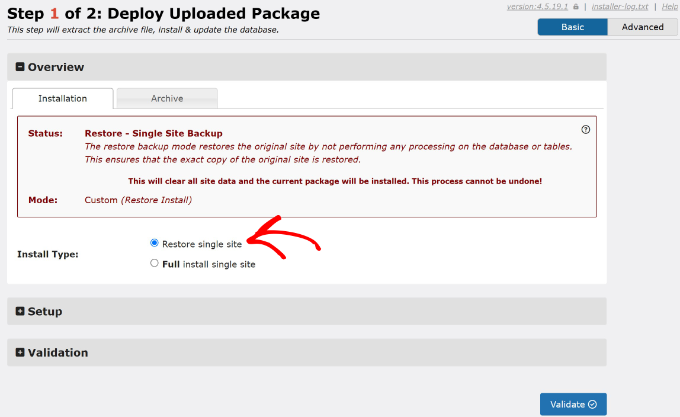
接下来,你需要部署软件包。插件会显示安装详情概览,并让你选择“完整安装单站点”或“恢复单站点”。
选择“恢复单站点”选项,向下滚动并点击“验证”按钮。
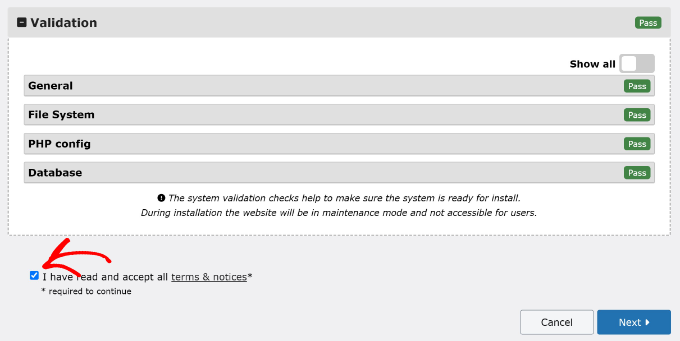
验证完成后,勾选同意条款和通知的复选框,然后点击“下一步”按钮。
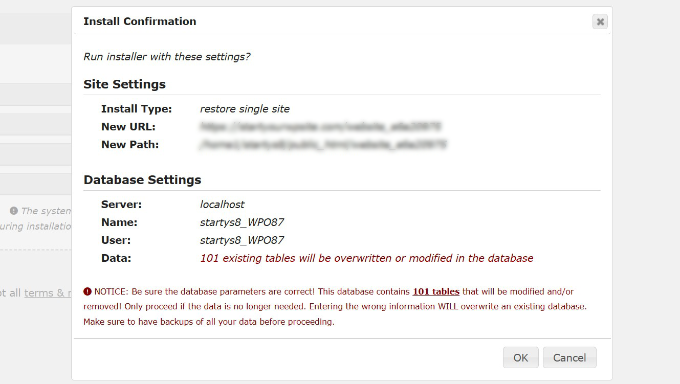
会弹出一个安装确认窗口,点击“确定”继续。
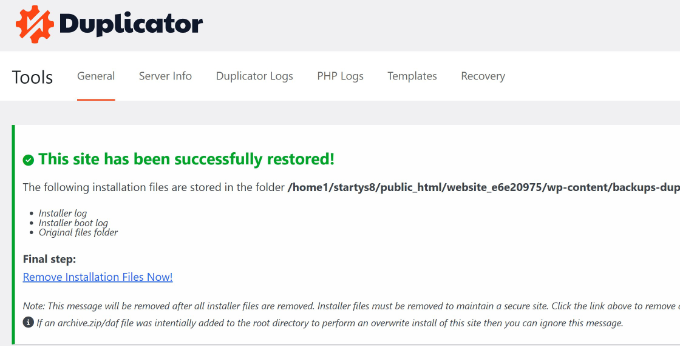
安装程序现在会解压你的备份归档文件。完成后,你会看到安装结果。点击“管理员登录”按钮完成备份安装。
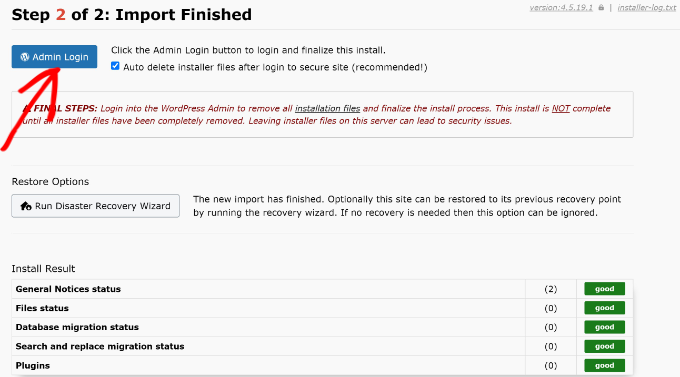
登录你的 WordPress 后台。就这样!你已经成功从 Duplicator 备份恢复了网站。
从 UpdraftPlus 备份文件恢复 WordPress
UpdraftPlus 是另一个流行的付费 WordPress 备份插件。如果你使用 UpdraftPlus 创建备份,本节适合你。
UpdraftPlus 提供非常便捷的恢复方式。登录 WordPress 后台,进入 设置 » UpdraftPlus 备份 页面,然后转到插件设置中的“备份/恢复”选项卡。
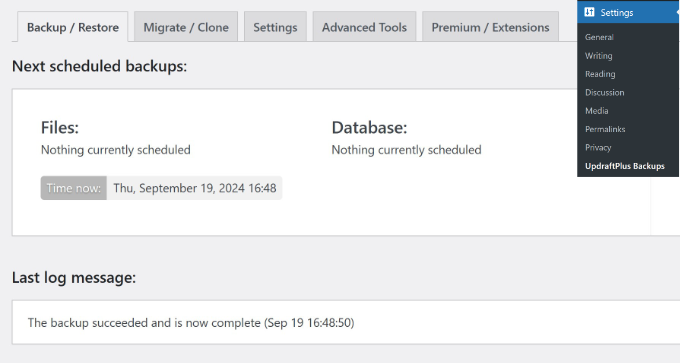
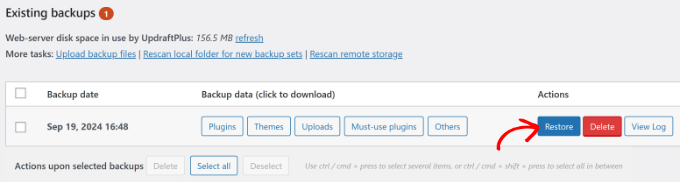
向下滚动到“现有备份”部分。如果已有 UpdraftPlus 备份文件,你会在这里看到。点击要安装的备份旁边的“恢复”按钮。或者,你也可以从电脑或云存储上传备份文件。
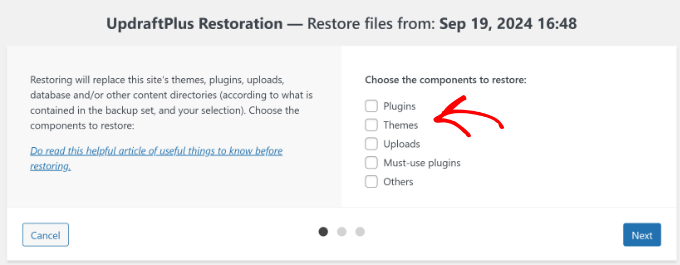
然后,选择要恢复的组件,包括插件、主题、上传、必须插件等。选择后点击“下一步”。
插件会处理备份文件。准备好后,点击“恢复”按钮。
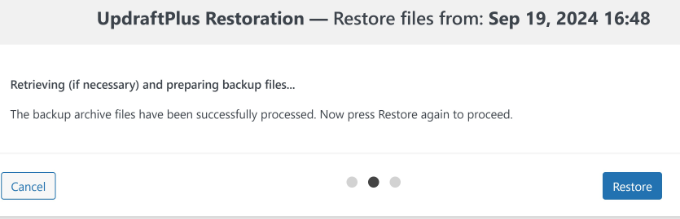
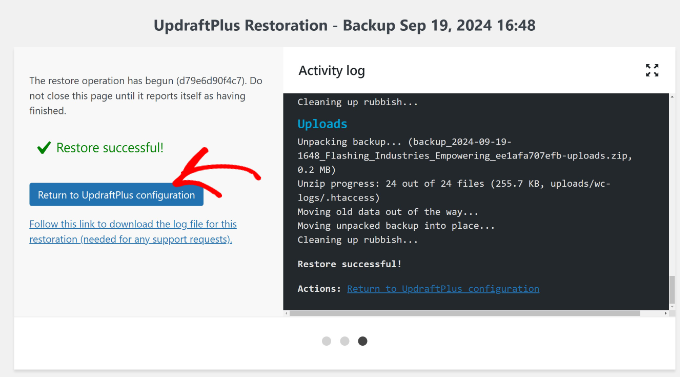
插件将开始恢复你选择的组件。完成后,你会看到“恢复成功!”消息,并显示活动日志。点击“返回 UpdraftPlus 配置”按钮继续。
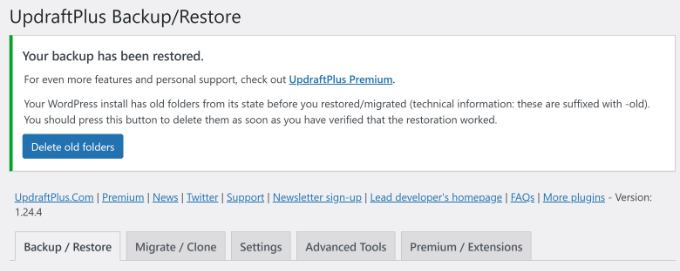
回到插件页面,你会看到备份已恢复。UpdraftPlus 还会提供删除旧文件夹的选项,如果没有删除,可以点击“删除旧文件夹”按钮。
从 All-in-One WP Migration .wpress 文件恢复 WordPress
All-in-One WP Migration 使得备份和恢复整个 WordPress 网站变得简单。它的一个关键特性是能够导出为 .wpress 文件,这是一种专有文件格式,包含从数据库到主题、插件、媒体文件和设置的所有内容。
你可以将其保存到电脑,然后用于恢复网站或迁移到新位置。
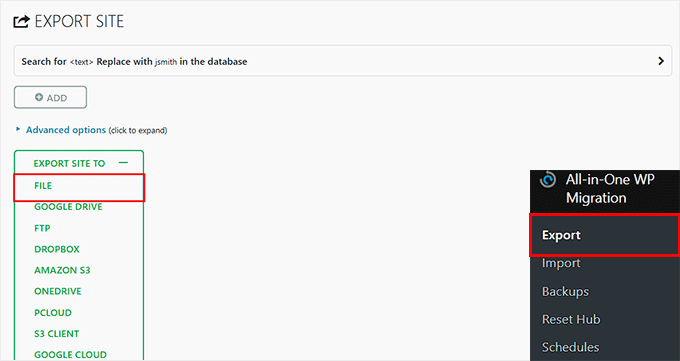
进入 All-in-One WP Migration » 导出 页面,从“导出到”下拉菜单中选择“文件”。插件会将网站打包成 .wpress 文件并自动下载到电脑。
接下来,在你要恢复的 WordPress 网站上安装并激活 All-in-One WP Migration 插件。激活后,进入 All-in-One WP Migration » 导入 页面,展开“导入来源”下拉菜单,选择“文件”。
重要提示: 免费版插件有文件导入限制(通常为 512MB)。如果你的备份文件大于此,需要购买 Unlimited Extension 才能完成恢复。
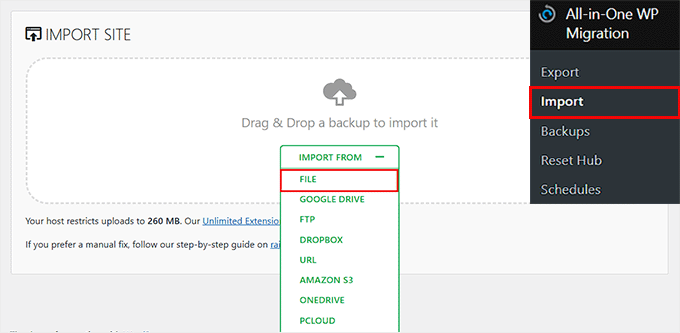
然后选择要上传的 .wpress 文件。插件会开始上传备份文件,时间取决于文件大小和服务器性能。
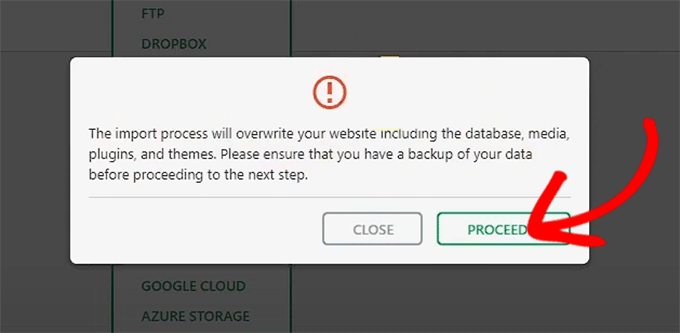
上传完成后,你会看到警告:恢复备份将覆盖现有网站内容,包括数据库、主题、插件和媒体。点击“继续”按钮确认。
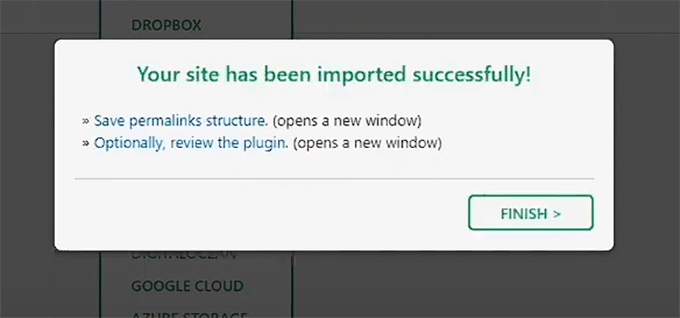
All-in-One WP Migration 会解压 .wpress 文件并恢复网站。完成后,你会看到成功消息。点击“完成”按钮。注意,你可能需要使用旧网站的管理员凭据再次登录。
使用 phpMyAdmin 从备份恢复 WordPress 数据库
手动恢复备份时,你有两个选择:创建新数据库或清空现有数据库。
警告: 导入备份会覆盖当前数据库。请先备份现有数据库,以免丢失新数据。
如果你在清理被黑网站,务必先更改 MySQL 用户名和密码,然后再创建新数据库或导入到现有数据库。
要创建新数据库,登录主机控制面板(cPanel),点击“MySQL 数据库”图标。
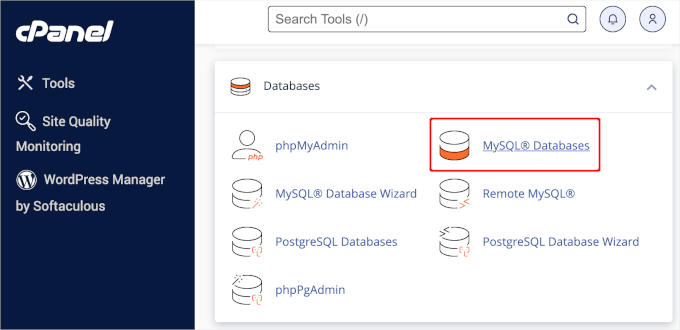
然后为数据库命名。完成后点击“创建数据库”。
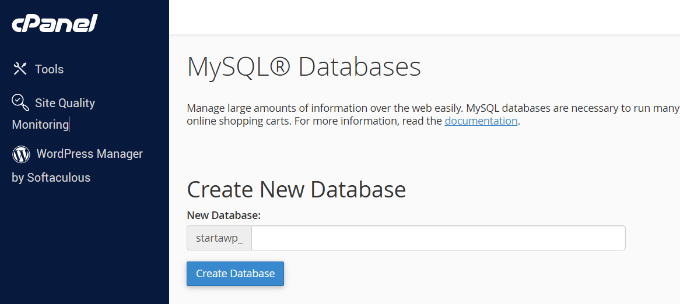
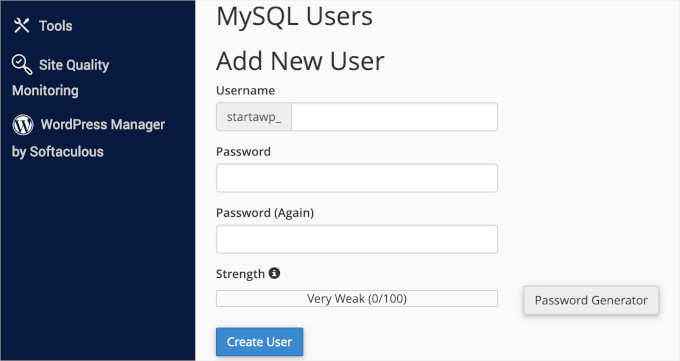
创建新数据库后,需要关联一个 MySQL 用户。向下滚动到“MySQL 用户”部分,添加新用户。
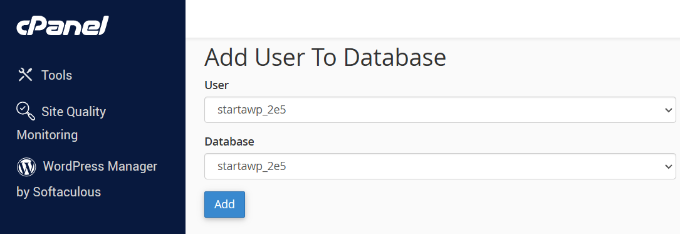
然后,将该用户添加到数据库。向下滚动到“将用户添加到数据库”部分,选择用户和数据库,点击“添加”。
现在新数据库已准备好。你可以用它来恢复 WordPress 数据库备份。
再次进入 cPanel,点击“phpMyAdmin”(在“数据库”部分)。
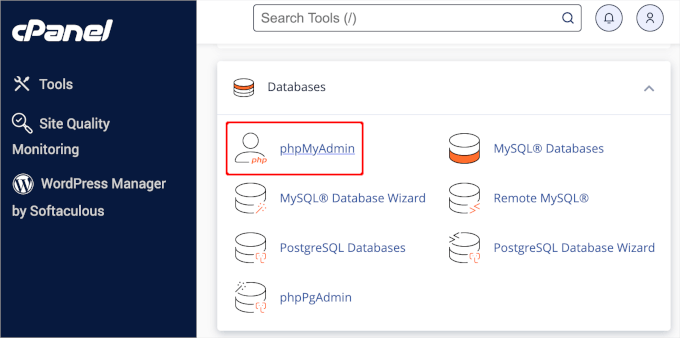
在 phpMyAdmin 界面中,点击顶部的“导入”选项卡。
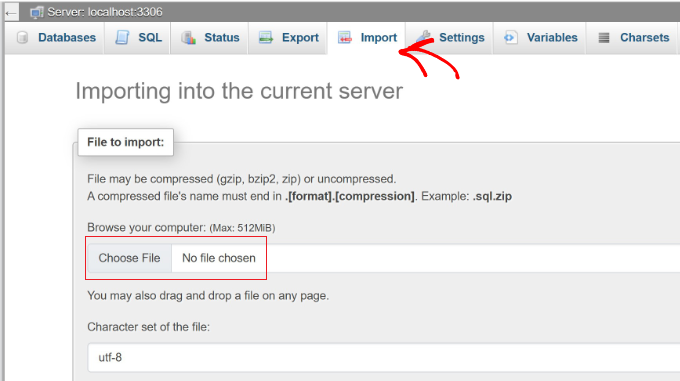
点击“选择文件”按钮选择你的数据库备份文件,然后点击页面底部的“执行”按钮。phpMyAdmin 会上传并导入备份。完成后会看到成功消息。
现在,你需要将数据库连接到 WordPress 网站。如果你已经安装了 WordPress,需要编辑 wp-config.php 文件,更新以下信息:
- DB_NAME(数据库名称)
- DB_USER(数据库用户名)
- DB_PASSWORD(数据库密码)
更多信息请参考如何编辑 WordPress 的 wp-config.php 文件。
使用 cPanel 恢复 WordPress 数据库备份
如果你使用 cPanel 手动创建了数据库备份,也可以直接用 cPanel 恢复。
注意: 许多托管 WordPress 主机提供商(如 SiteGround)不使用 cPanel。如果你使用这类主机,请在你的主机控制面板中查找“备份”或“恢复”工具。
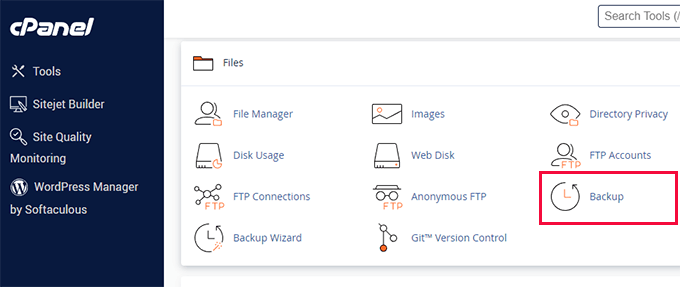
开始前,登录 cPanel 账户,在“文件”部分点击“备份”。
在备份页面,向下滚动到“恢复 MySQL 数据库备份”。点击“选择文件”按钮,从硬盘选择备份文件,然后点击“上传”按钮。
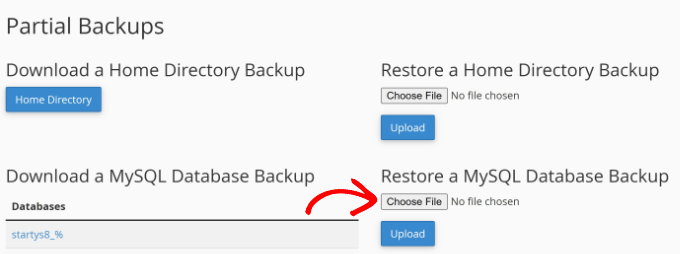
就是这么简单!
使用 FTP 手动恢复 WordPress 文件
要使用 FTP 手动恢复 WordPress,首先从 WordPress.org 下载一份全新的 WordPress 副本,解压到本地硬盘。然后启动 FTP 客户端,将所有 WordPress 文件上传到服务器。
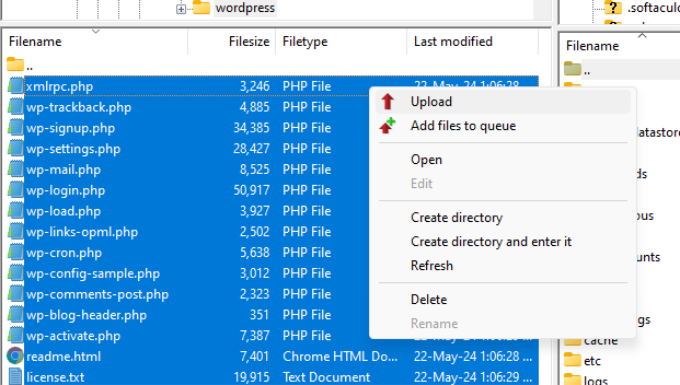
上传核心文件后,你可以从备份中上传 wp-config.php 文件(仅当确定文件干净且未被篡改时)。或者,将新上传的 WordPress 文件中的 wp-config-sample.php 重命名为 wp-config.php,然后编辑并输入数据库信息。
接下来,从备份中上传内容文件。我们建议上传整个 /wp-content/ 文件夹,一次性恢复主题、插件和媒体上传,确保网站外观与之前完全一样。
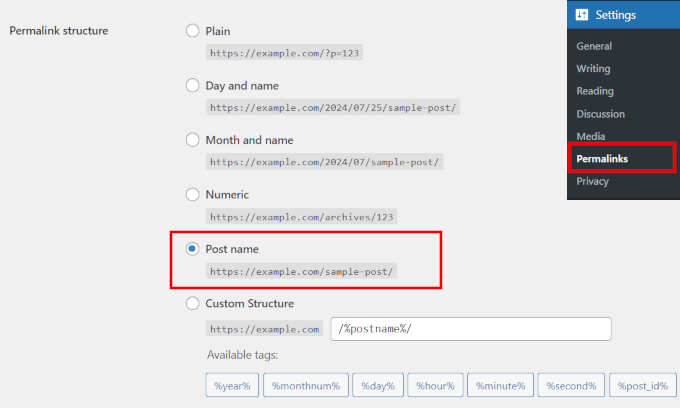
上传这些文件后,访问网站检查是否正常工作。最后,进入 WordPress 后台的 设置 » 固定链接,点击“保存更改”按钮更新固定链接,防止 404 错误。
排查 WordPress 备份恢复问题
如果严格按照上述步骤操作,应该不会遇到恢复问题。但以下是一些常见问题及解决方法:
- 如何修复 WordPress 中的“数据库连接错误”
- 如何修复 WordPress 白屏死机
- 如何修复 WordPress 中的 500 Internal Server Error
- 如何修复 WordPress 登录页面刷新和重定向问题
- 如何修复 WordPress 文章返回 404 错误
否则,你可以查看我们的 WordPress 常见错误终极指南。
恢复 WordPress 网站后的操作
成功恢复网站后,我们强烈建议你加强网站安全。
如果你还没有使用备份插件,请立即设置自动备份计划。推荐使用 Hostinger 主机,它提供自动备份功能,让恢复更省心。