
你知道吗?有些网站的内容间距完美,浏览起来轻松,而另一些则显得拥挤难读
秘密往往很简单:有效使用换行和间距。
如果你曾在 WordPress 编辑器中添加换行,但发布后发现根本没显示,那你绝不是一个人。WordPress 处理间距的方式与 Google Docs 或 Microsoft Word 这类文字处理器有所不同。但只要理解了它的工作原理,你就能完全掌控内容的呈现效果。
本文将为你介绍几种可靠的 WordPress 换行方法,从快速键盘快捷键到更高级的格式化选项。我们从最简单的开始。
快速回答:如何在 WordPress 中添加换行
赶时间?以下是本文介绍的 5 种方法:
- 添加双倍行距(新段落):按 Enter/Return 键,自动在段落之间添加双倍间距。
- 添加单倍行距(同一段落内):使用 Shift + Enter/Return 在同一个段落内开始新行。
- 使用 Spacer 块(可视化控制):拖放 Spacer 块,无需代码即可精确控制垂直间距。
- 使用插件(无代码样式):通过可视化的 CSS 编辑器插件轻松修改行间距等样式。
- 添加自定义 CSS(高级控制):在主题定制器中编写 CSS 代码,精细调整行高和段落间距。
为什么要在 WordPress 中添加换行(新行间距)?
看似微小的换行选择,却能对内容效果产生巨大影响。从提升可读性到改善用户体验,适当的间距能让页面看起来干净专业。以下是具体原因:
- 更好的可读性:打破大段文字,便于快速扫描。
- 移动端友好:在小屏幕上保持内容清晰。
- 修正粘贴文本:清理从其他来源复制过来的格式。
- 吸引注意力:让提示和行动号召(CTA)更突出。
简而言之,换行让你的内容更易读、更具吸引力——无论对访客还是搜索引擎都是如此。
注意:虽然你可以控制在哪里添加新行和段落,但段落内行与行之间的确切间距(行高)以及段落之间的间距通常由你的 WordPress 主题决定。我们将展示如何使用不同方法添加新行和间距,然后按需调整主题中的默认间距设置。
如何在 WordPress 中添加换行(快速方法)
在 WordPress 中,你可以通过键盘轻松添加换行。要创建双倍行距(新段落),只需按 Enter 键(Windows)或 Return 键(Mac)。要在同一段落内添加单倍行距,按住 Shift + Enter(或 Shift + Return)。这是在块编辑器中最快的间距控制方式。
如何添加新段落(默认间距)
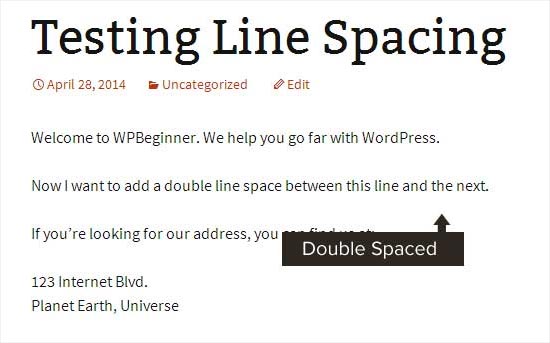
按下 Enter 键(Windows)或 Return 键(Mac)时,你创建的是“硬回车”或新段落分隔。WordPress 会创建一个新段落,你的主题默认会在段落之间添加一些垂直间距,帮助你分隔思路,让内容更易读。具体间距大小由主题设计决定。
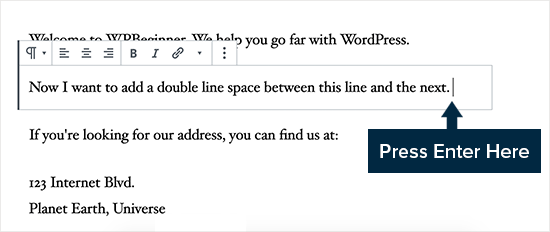
只需在内容编辑器中,在一行后按 Enter 或 Return 键,然后在下一行输入内容。根据你的主题样式,你应该能看到清晰的段落区分。
如何添加单倍行距(软回车 / 同一段落内的换行)
如果你在写地址、诗歌之类的内容,希望在同一段落内换行而不开始新段落,就需要使用“软回车”。

这种情况下,你需要按 Shift + Enter(Windows)或 Shift + Return(Mac)。这告诉 WordPress 你想开始新行,但保持在同一段落内。这会产生一个软回车(使用 HTML <br> 标签),因此不会有新段落那样的额外垂直间距。这种方法对于清理从其他来源粘贴的文本非常有用——只需删除多余的段落分隔,然后用 Shift + Enter 重新插入单行换行。
单行与双行换行快速对比
| 换行类型 | 键盘快捷键 | WordPress 解释 | 视觉结果 | 最佳使用场景 |
|---|---|---|---|---|
| 双行换行(新段落/硬回车) | Enter(Windows)/ Return(Mac) | 开始新段落,应用主题默认的段落间距 | 在文本块之间添加明显间隙 | ✔ 分隔不同思路 ✔ 开始新段落 ✔ 提升整体可读性 |
| 单行换行(新行/软回车) | Shift + Enter(Windows)/ Shift + Return(Mac) | 在同一段落内开始新行,不添加额外段落间距 | 在前一行正下方创建新行,仅保留最小垂直间距 | ✔ 地址 ✔ 诗歌 ✔ 列表内部需要换行的项目 ✔ 属于同一组的短句 |
理解这些差异将使你精确控制内容的布局和可读性。
使用 Spacer 块添加自定义垂直间距
一种简单、无代码的添加额外间距的方法,就是使用内置的 Spacer 块。它提供直观的可视化控制,直接在编辑器内操作。
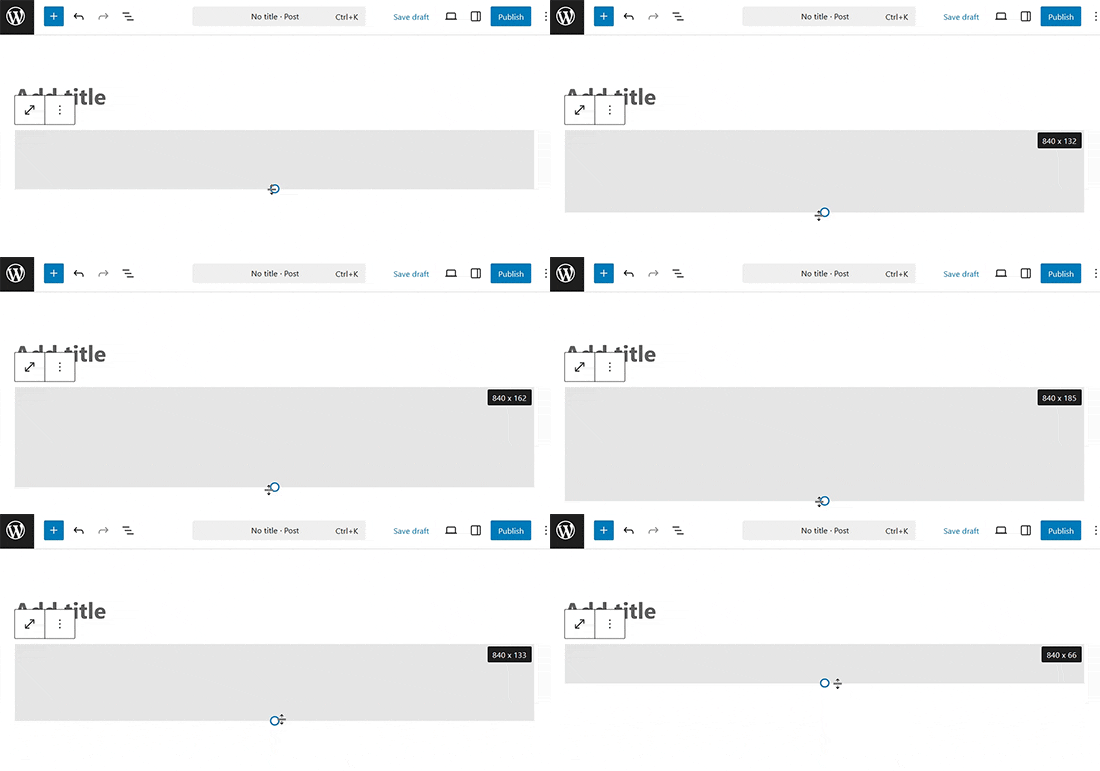
在编辑器中点击“添加块”按钮,搜索“Spacer”。添加后,页面上会出现一个空白区域。
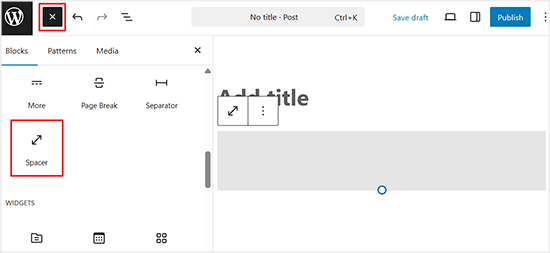
然后你可以点击 Spacer 块,拖动蓝色手柄上下调整高度,在编辑器内精确控制垂直间距。
调整默认行高和段落间距
有时,即使你在编辑器中添加了正确的换行,主题显示的效果却不如预期。有两种方法可以解决:
- 使用插件(简单方法)
- 手动使用 CSS 代码(高级方法)
使用插件添加行间距
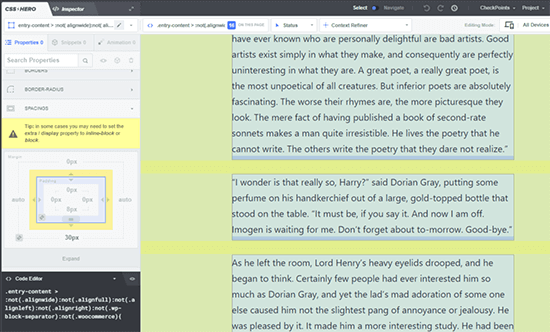
如果你想在不学习代码的情况下修改主题样式,使用像 CSS Hero 这样的插件是个好选择。该插件被超过 10 万网站信任,因其直观的可视化编辑器而获得 4.8/5 星的平均评分。
关于 CSS Hero 的更多细节,可查看猫哥的完整评测。
手动使用 CSS 代码更改段落间距
如果你想不依赖插件,或者只需进行这一项修改,那么手动添加 CSS 代码可能更适合你。
CSS(层叠样式表)是一种告诉浏览器如何显示网站内容的语言。你可以把它看作是一组样式指令,而不是像 Word 那样点击按钮。一旦掌握基础,它并不像听起来那么复杂。
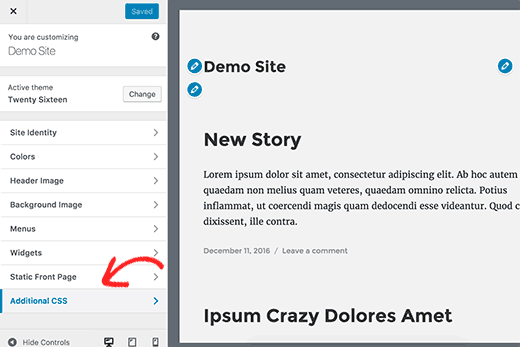
要添加自定义 CSS,请访问 外观 → 自定义 页面,进入 WordPress 主题定制器,点击左侧的“额外 CSS”选项卡。
如果看不到这些菜单选项,你可能在使用块主题。请参阅猫哥的文章:如何修复 WordPress 后台缺少主题定制器的问题。
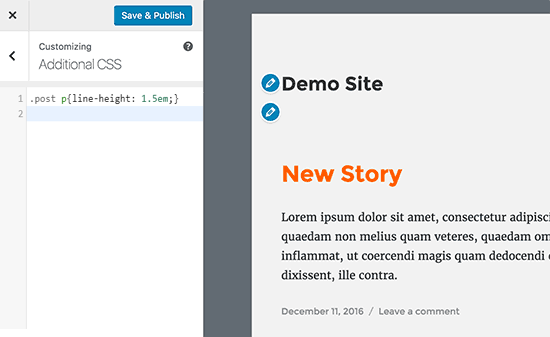
在自定义 CSS 框中,添加以下代码:
.post p { line-height: 1.5em; }这条规则增加了段落内每一行之间的空间,使内容更易读。请注意,这段代码假设你的主题使用 .post 作为博客内容类。如果添加后没有变化,尝试将 .post 替换为 .entry-content。
如果不确定你的主题使用了哪个类,可以打开一篇博客文章,在文本上右键点击“检查”,然后查找主内容包裹器类(如 .post 或 .entry-content)。
注意,line-height 属性仅调整段落内各行之间的垂直间距,而非段落之间的间距。如果你希望增加段落之间的垂直间距,通常需要为段落元素添加 padding-bottom。
.post p {
    line-height: 1.5em;
    padding-bottom: 15px;
}
你可以随意调整这些数值。更改 padding-bottom 的值会改变段落之间的间距。
你也可以使用 WPCode 插件向网站添加自定义 CSS。该插件被超过 150 万网站使用,在 WordPress.org 上拥有 4.9/5 星评分,大大简化了代码插入。
更多细节,请参考猫哥的指南:如何向 WordPress 网站添加自定义 CSS。
视频教程
如果你更喜欢看视频演示,可以观看下面的视频教程,它涵盖了所有在内容中添加单行和双行间距的方法。
常见问题(FAQ)
如何在 WordPress 中设置 1.15 行间距?
你可以通过向子主题添加自定义 CSS,或使用 WPCode 等代码片段插件来设置 1.15 行间距。例如,为需要调整的文本元素使用 line-height: 1.15;。由于 WordPress 默认不包含此选项,这种方法能提供精确控制。
1.5 和 1.15 行间距相同吗?
不相同。1.5 行高在行之间创建更宽的空间,而 1.15 则让文本更紧凑。
如何在 WordPress 中添加自定义行间距?
你可以使用 CSS 或块编辑器设置添加自定义行间距。大多数情况下,在主题定制器或 CSS 插件中添加 line-height 值是最简单的方法。
分隔符(Separator)和换行(Line Break)有什么区别?
分隔符在段落之间添加可见的线条或空间,而换行只是将文本移到下一行,不添加额外视觉元素。
如何修复 WordPress 标题中不想要的换行?
有时文章或页面标题会在尴尬位置断开成多行,这通常取决于主题和标题区域可用空间。大多数情况下,WordPress 会自动让长标题适应布局。如果你想更精确控制,可以使用 CSS。例如,防止标题换行:
.entry-title { white-space: nowrap; }这会将标题保留在一行,但要注意:过长的标题可能会在小屏幕上溢出。更好的做法通常是缩短标题,或调整主题的排版设置,而不是强制在一行内。
希望本文能帮助你轻松在 WordPress 中添加换行。你可能还想了解猫哥的指南:如何使用 WordPress 块模式,以及最佳 Gutenberg 友好 WordPress 主题推荐。