
你的名字是你在线上形象的重要组成部分,尤其是当你运营个人博客、管理作者简介或维护专业网站时。
在 WordPress 中准确显示你的全名,能增添个人色彩、提升可信度,并确保网站整体的一致性。
在猫哥,每篇文章的审阅者都会显示 Syed Balkhi 的名字。这能让读者知道 Syed 会亲自审阅内容,帮助我们在分享的信息中建立透明度和信任。
在本文中,我们将一步步教你如何轻松地在 WordPress 中添加或修改你的全名。
为什么要在 WordPress 中使用全名?
当你首次搭建 WordPress 网站时,需要创建一个用于登录的用户名。很多人会选择一个容易记住的、由不同单词或字母组合而成的用户名。
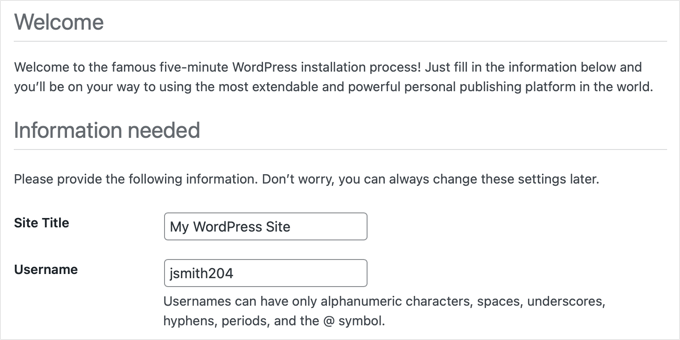
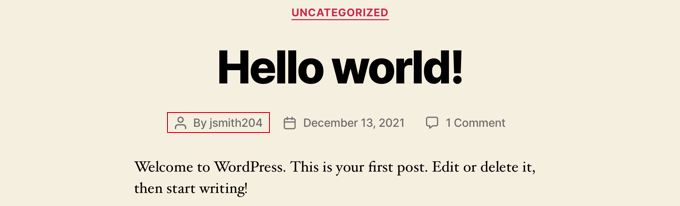
这个用户名随后会作为作者显示在你发布的文章下方。但用户名看起来可能有点奇怪,也不够专业。
例如,如果文章中的作者名字显示为 jsmith204 而不是 John Smith,就会影响你作为作者的可信度,让读者质疑你博客的 legitimacy。
幸运的是,WordPress 提供了一种简单的方法,可以让显示名称改为你的全名,而无需更改用户名。
使用全名而不是用户名,有助于搜索引擎识别内容是由你撰写的,这属于 SEO 优化 的一部分。同时,它也能帮助你建立个人品牌,让你的读者逐渐熟悉你的名字。
接下来,我们就来看看如何一步步在 WordPress 中添加或修改你的全名。
如何在 WordPress 中修改或添加全名
要更改你的公开显示名称,请进入 WordPress 后台的 用户 » 个人资料 页面。
如果你在 WordPress 管理菜单中看不到“用户”选项卡,说明你不是该网站的管理员。不过你仍然可以通过点击“个人资料”菜单来修改自己的信息。
进入后,向下滚动到 姓名 部分,你会看到可以添加名、姓和昵称的选项。
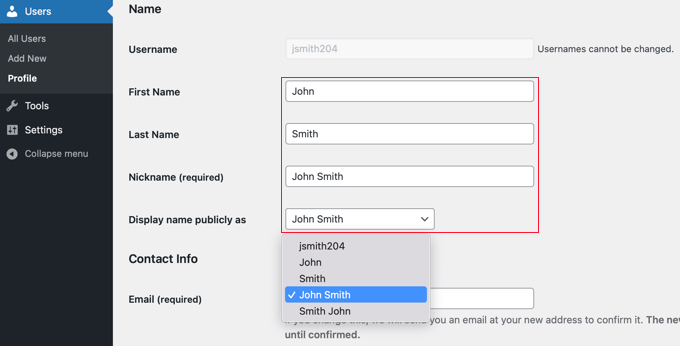
填写完这些字段后,点击 公开显示为 选项旁边的下拉菜单。
在这里,你可以选择一个新的显示名称,用于在文章下方显示。你可以选择名、姓、全名、昵称或用户名。
选择好要显示的名称后,点击页面底部的 更新个人资料 按钮保存更改。
你会看到,你选择的公开显示名称现在会出现在 WordPress 工具栏右上角,位于“你好”旁边。
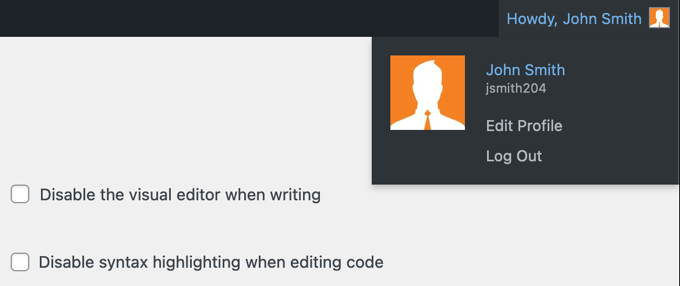
当你访问网站时,你会看到你撰写的文章现在显示的是你的全名,而不是用户名。这个名称也会显示给你的订阅者。
如果你将来想更改显示名称,只需重新访问你的用户个人资料,用新名称重复以上步骤即可。
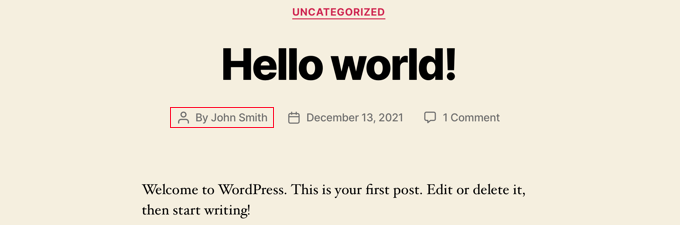
除此之外,如果你想修改某篇 WordPress 文章的作者名,可以查看我们的初学者指南:如何更改 WordPress 文章的作者。
额外技巧:如何更改你的 WordPress 用户名
如果你愿意,也可以更改 WordPress 网站的用户名。例如,如果你的企业网站用户名为 jsmith204,在前端显示的效果不好,用户可能不会认真对待你的网站。
但是,默认情况下 WordPress 不允许在创建账户后更改用户名。要更改,你需要安装并激活 Easy Username Updater 插件。详细步骤请参考我们的 WordPress 插件安装教程。
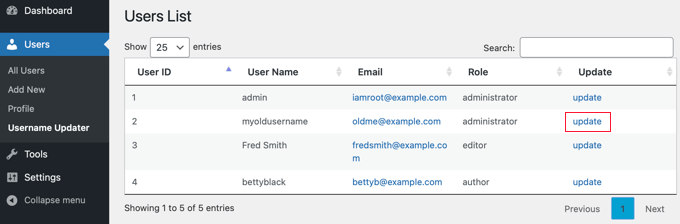
激活后,进入 WordPress 后台的 用户 » Username Updater 页面。点击你想更改的用户名旁边的“更新”链接。
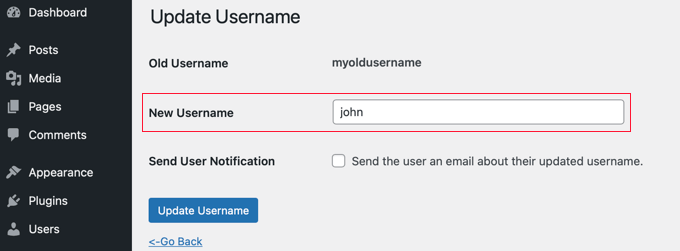
这会带你进入一个新页面,你可以轻松地为自己添加一个新用户名。完成后,别忘了点击 Update Username 按钮保存设置。
更详细的说明,请查看我们的教程:如何正确更改你的 WordPress 用户名。
希望这篇教程能帮助你学会如何在 WordPress 中添加或修改全名。你或许还想了解如何更改 WordPress 的日期和时间格式,或者查看我们为 Mac 和 Windows 用户推荐的 最佳 FTP 客户端。