
WordPress 中的 Trackbacks 和 Pingbacks 是什么?
看到 WordPress 里的 “trackbacks” 和 “pingbacks” 是不是有点懵?别担心,很多人都是这样。这两个功能是 WordPress 的博客工具,就连一些老用户也未必完全搞懂。
我们和 WordPress 打交道很久了,对 trackbacks 和 pingbacks 非常熟悉。它们确实有用,但也可能带来麻烦。当初设计它们是为了让博客之间互相交流,但如今经常被垃圾信息发送者滥用。
在这篇指南里,我们会用简单的话解释清楚 trackbacks 和 pingbacks 是什么。你会了解它们的工作原理,以及怎么使用(或者直接关掉,如果你不需要的话)。
你可以直接点击下面的链接跳转到对应部分:
- 什么是 Trackback?
- 什么是 Pingback?
- Trackbacks 和 Pingbacks 的区别
- 如何在 WordPress 中发送 Trackbacks 和 Pingbacks
- 如何审核 Pingbacks 和 Trackbacks
- 如何禁用 Trackbacks、Pingbacks 和自引用
什么是 Trackback?
WordPress 中的 trackback 就像两个网站之间的友好通知。当某个网站提到或链接到另一个网站的文章时,它会发送一个 trackback,告知对方。具体流程如下:
假设你正在写一篇 WordPress 文章。你在文章中放了一个特殊的链接——称为 trackback URL,指向另一个 WordPress 网站上的某篇文章。这个链接就像该文章信息里的一个“暗号”。
当你发布文章后,你的网站会向那个链接发送一个 trackback。这个 trackback 携带着你文章的信息,比如标题和一小段摘要。
收到 trackback 的 WordPress 网站会检查链接是否有效并且相关。这就像一次友好的验证,看看你的文章是否和他们的内容匹配。
如果一切正常,trackback 就会显示在被链接文章的评论区。它看起来和普通评论不太一样,通常显示你文章的标题和一段摘要。
什么是 Pingback?
WordPress 中的 pingback 是一种自动通知,当你的网站链接到另一个网站的内容时,它会自动发送给对方。下面是 pingback 的工作方式:
你写了一篇文章,里面包含指向另一个 WordPress 网站文章的链接。
当你发布文章时,你的 WordPress 网站会自动向那个链接发送一个 pingback。这个 pingback 包含你文章的信息,比如标题和一小段文字。
收到 pingback 的 WordPress 网站会验证链接是否有效且合理。这同样是一次友好检查,确保你的文章和他们的内容相关。
如果一切正常,pingback 就会出现在被链接文章的评论区,以链接的形式指向你的网站。
pingback 也可以在你的网站内部发生。也就是说,如果你链接到同一网站上的另一篇自己的文章,WordPress 会自动向自己发送 pingback。
这就是所谓的 自引用(self-ping)。一旦你开始定期写博客,这种自引用可能会很烦人。别担心,后面我们会教你如何轻松关闭它。
Trackbacks 和 Pingbacks 的区别
pingbacks 和 trackbacks 其实没有太大区别。它们做的事情相同,只是实现方式略有不同。
第一个区别是:trackback 是手动的,而 pingback 是自动的,因为它们使用了不同的通信技术。
第二个区别是:pingback 不会发送文章摘要,而 trackback 会发送。
如何在 WordPress 中发送 Trackbacks 和 Pingbacks
从 WordPress 5.0 开始,手动向其他博客发送 trackback 的功能已经从块编辑器界面中移除了。因为很少人用这个功能,而且 WordPress 默认已经启用了自动 pingback。
不过,如果你使用的是经典编辑器,这个功能仍然保留。只需在经典编辑器中编辑文章,你会在编辑区域下方找到“发送 trackbacks”的选项。
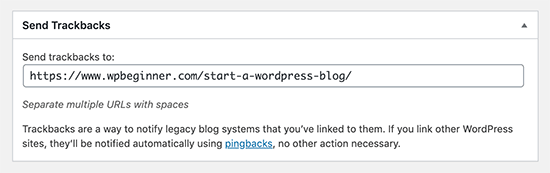
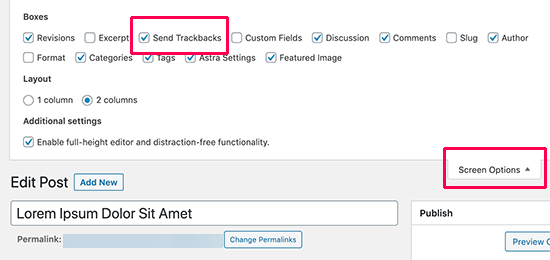
如果在经典编辑器中找不到 trackbacks 的 meta 框,请点击屏幕右上角的“显示选项”按钮。然后勾选“发送 trackbacks”旁边的复选框,WordPress 就会在编辑区域下方显示发送 trackbacks 的输入框。
如何审核 Pingbacks 和 Trackbacks
根据我们的经验,99% 的 trackbacks 和 pingbacks 都是垃圾信息。这是垃圾信息发送者从你的网站获取外链最容易的方式。
在我们这边,经常看到来自内容采集者(内容小偷)的 pingback,他们一字不差地复制我们的整篇文章,包括所有链接。因为这些链接,他们的博客软件会自动向我们的文章发送 pingback。
极少数情况下,当合法的博主链接到我们时,trackbacks/pingbacks 还是有用的。它们确实帮我们发现被 Mashable 和 NYTimes 等大网站报道过。
总之,我们觉得 99% 的 trackbacks/pingbacks 都是垃圾信息。这也是我们完全禁用它们的原因。不值得花时间审核那么多垃圾信息。
还有其他方法可以知道谁链接了你的文章。最简单的是使用 Google Analytics 来查看哪些网站链接到你。
不过,如果你仍然想使用 trackbacks 和 pingbacks,建议对它们进行垃圾信息审核。你需要进入 WordPress 后台的 设置 → 讨论 页面。
然后在“评论审核”部分,勾选“评论必须经过人工批准”选项。这样可以确保 trackbacks 和 pingbacks 不会自动显示,必须经过你检查。
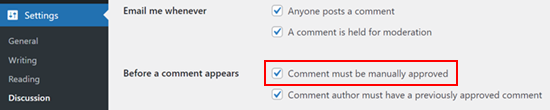
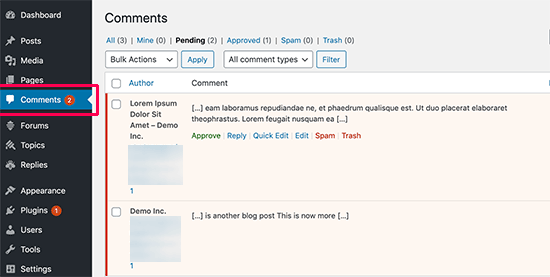
之后你可以进入 WordPress 的评论审核区域,查看待审核的 pingbacks 和 trackbacks。在这里你可以批准、删除或标记为垃圾信息。
如何禁用 Trackbacks、Pingbacks 和自引用
如果你厌倦了垃圾 trackbacks 和 pingbacks,可以完全禁用它们。
只需进入 设置 → 讨论 页面,取消勾选“允许来自其他博客的链接通知(pingbacks 和 trackbacks)”选项。
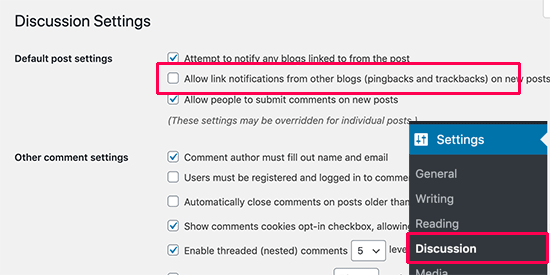
取消勾选只会对未来的文章生效(不会影响已有的文章)。要禁用已有文章的 trackbacks,你需要按照我们的教程操作:如何禁用已有 WordPress 文章的 trackbacks 和 pingbacks。
如果你厌倦了博客的自引用,直接安装并激活 No Self Pings 插件即可。更多细节请参考我们的分步指南:如何安装 WordPress 插件。
激活后,该插件会禁用你网站上的自引用。
新手必备的 WordPress 技能
虽然 trackbacks 和 pingbacks 是特定功能,但 WordPress 的基础知识还有很多。以下是一些有帮助的指南,助你提升 WordPress 技能:
- 如果你觉得 WordPress 很难,你并不孤单。阅读为什么 WordPress 难以及如何让它更简单。
- 熟悉 WordPress 后台很重要。学习如何查找文章、分类、标签、评论或用户 ID。
- 有效管理内容很关键。了解如何找到已保存的草稿,这样你就不会丢失正在编辑的内容。
- 了解网站性能有助于博客运行顺畅。了解如何释放磁盘空间并减少 inode 使用量。
- 保持网站更新至关重要。学习如何测试你的 WordPress 主题是否符合最新标准。
我们希望这篇文章能帮助你理解 WordPress 的 trackbacks 和 pingbacks。你可能还想看看我们的初学者指南:禁用 WordPress 中的博客功能,以及我们精选的管理多作者 WordPress 博客的最佳插件。