
什么是 WordPress 中的重定向?
重定向是一种自动将网站访客从一个 URL 发送到另一个 URL 的方式。可以把它想象成在邮局设置一个转发地址。当有人尝试访问你原来的页面时,重定向会立即将他们带到新位置,无需任何额外操作。
具体流程是这样的:当访客点击一个链接或输入一个已经不存在的 URL 时,重定向会启动,并无缝地将他们带到正确的页面。这个过程非常快,大多数用户甚至不会注意到自己被重定向了。
重定向有几种类型,每种类型由一个三位数代码标识,例如 301、302 或 307。然而,301 重定向 对 WordPress 用户来说是最重要的。
301 重定向会告诉浏览器和搜索引擎,某个页面已经永久移动到新位置,并且它会将原页面几乎所有的 SEO 价值 传递给新 URL。
这一点很重要,因为当你移动或重新组织 WordPress 网站上的内容时,你不会丢失辛苦获得的搜索引擎排名。相反,所有已建立的 SEO 权重和搜索引擎权威都会传递到新页面。
现在你已经了解了什么是重定向以及 301 重定向的强大之处,接下来我们看看在哪些具体情况下需要使用它们。
什么时候需要在 WordPress 中使用 301 重定向?
了解何时使用 301 重定向可以避免日后出现严重的 SEO 问题。以下是最常见的场景:
- 移动或删除页面: 当你删除一个页面或将其移动到新位置时,301 重定向可以确保访客不会遇到死胡同。他们会自动被带到最相关的替代页面。
- 更改固定链接: 如果你决定更新固定链接结构或重命名文章的 URL,重定向可以保持你的搜索排名,并避免破坏现有链接。
- 合并相似内容: 当你有多个页面覆盖相同主题时,你可以将它们合并到一个综合页面中,并将旧 URL 重定向到新的、更强大的内容。
如果没有正确的重定向,访客在访问已移动或删除的内容时会遇到 404 错误页面。这会造成糟糕的用户体验。
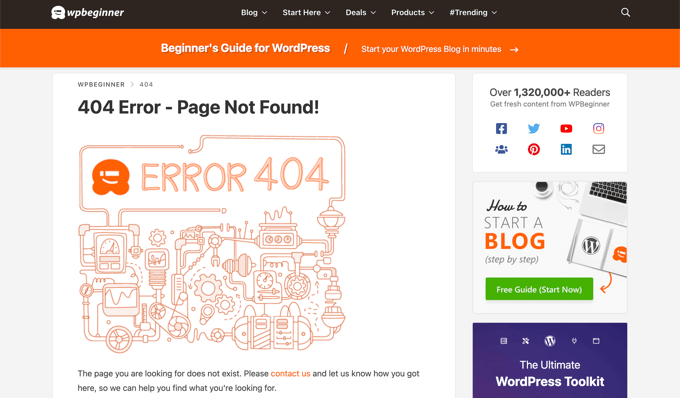
更糟糕的是,死链接 会严重损害你的 WordPress SEO。搜索引擎会将过多的 404 错误视为网站维护不善的表现,这可能会降低你的排名。
当外部网站链接到已经不存在的页面时,你还会丢失宝贵的 反向链接 及其提供的权威。
好消息是?301 重定向解决了所有这些问题,它可以将访客、搜索引擎和链接权威无缝地从旧 URL 转移到新 URL。这保留了你的 关键词排名,并保持网站平稳运行。
现在你已经了解了 301 重定向为什么如此重要,让我们进入实践部分。我们将展示几种在 WordPress 中创建重定向的简单方法,从适合初学者的重定向插件到更高级用户的手动代码解决方案。
方法 1:使用 AIOSEO 插件创建 301 重定向
管理和创建 301 重定向最简单的方法是使用 All in One SEO (AIOSEO) WordPress 插件。它是 WordPress 最好的 SEO 插件,被超过 300 万专业人士用于改善网站 SEO。
AIOSEO 提供了一个强大的重定向管理器附加组件,让你可以轻松地找到网站上的死链,并设置 301 重定向来修复它们。
注意:你需要 AIOSEO Pro 才能使用重定向管理器。AIOSEO 也有免费版本,但不包含 301 重定向功能。
首先,你需要在网站上安装并配置 AIOSEO Pro 插件。更多信息,请参考我们的分步指南:如何正确设置 All in One SEO。
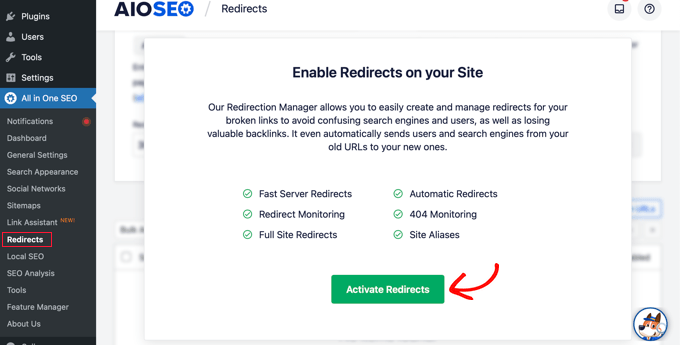
插件激活后,你需要进入 WordPress 后台的 “All in One SEO” → “重定向” 页面,然后点击 “激活重定向” 按钮。
接下来,点击 “设置” 选项卡,选择 “PHP” 作为重定向方法。这是创建重定向最简单的方法,不需要任何服务器端配置。
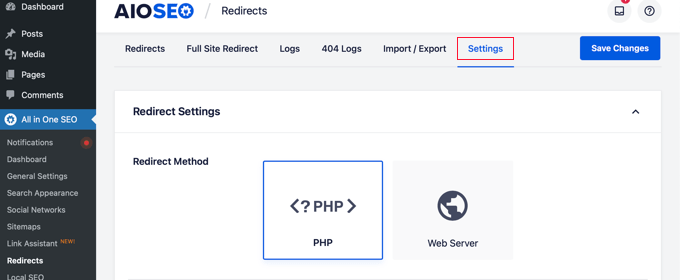
AIOSEO 还允许你选择 “Web Server” 重定向方法。但这需要配置 Apache 或 NGINX 服务器,需要技术知识,不推荐初学者使用。
创建 301 重定向
现在你已经准备好创建 301 重定向了。首先,进入 “重定向” 选项卡。
首先,在 “源 URL” 字段中输入你要重定向的链接。然后,在 “目标 URL” 字段中输入新的目标链接。
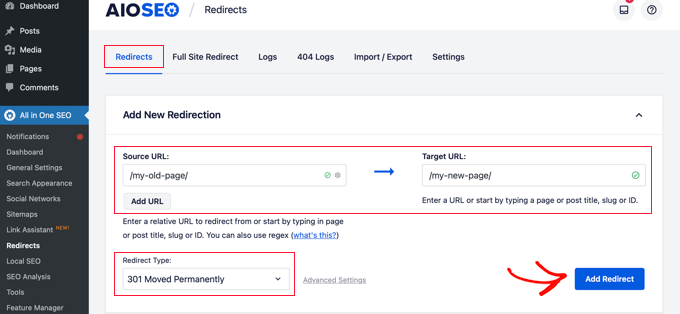
确保 “重定向类型” 设置为 “301 永久移动”,然后点击 “添加重定向” 按钮。
如果你想将多个 URL 重定向到一个新位置,只需在 “源 URL” 字段下方点击 “添加 URL” 按钮即可。
接下来,你可以滚动查看已创建重定向的日志。它会在 “点击次数” 列中显示访问重定向链接的人数,并提供一个开关选项来启用或禁用单个 301 重定向。
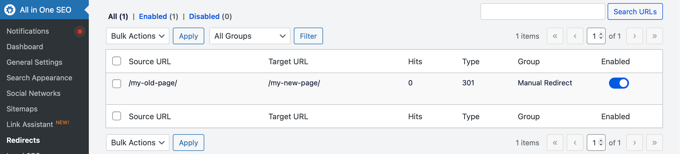
添加 301 重定向以修复 404 错误
AIOSEO 还可以帮助你跟踪 404 错误页面并修复它们。
要启用此功能,你需要滚动到 “设置” 选项卡中的 “重定向日志” 部分。然后启用 “404 日志” 和 “重定向日志” 选项。
你还可以选择保留日志的时间段。为了服务器性能流畅快速,我们建议最多保留一个月。
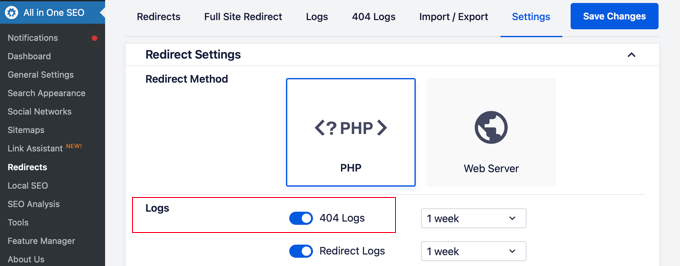
启用这些选项后,记得点击 “保存更改” 按钮。
现在,你会在重定向部分看到一个新的 “404 日志” 选项卡。AIOSEO 会在这里跟踪并显示你的死链,并允许你设置重定向。你还会看到链接的访问次数(“点击次数”列)和最后访问日期时间。
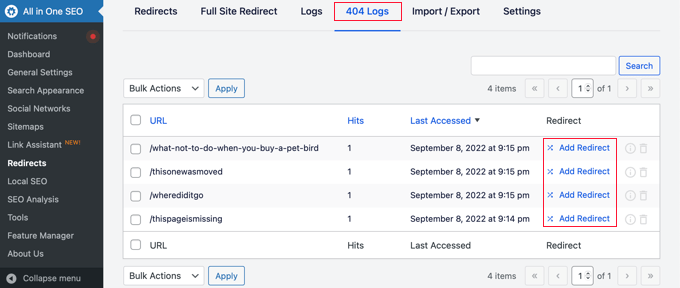
注意:首次启用 404 日志时,不会看到任何数据。插件只有在启用设置后才会开始记录 404 错误页面。
接下来,点击你想要重定向的 404 错误 URL 旁边的 “添加重定向” 链接(不是底部的按钮)。
现在你会看到输入目标 URL 和从下拉菜单中选择重定向类型的选项。
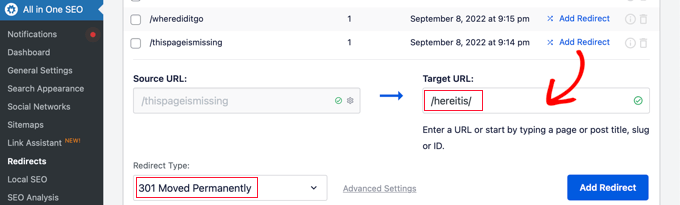
输入你的新 URL,选择 “301 永久移动” 作为重定向类型,然后点击 “添加重定向” 按钮。
AIOSEO 会立即为你的死链创建一个 301 重定向。要验证重定向是否正常工作,只需访问旧 URL,检查是否被带到新的目标地址。
直接从文章或页面添加 301 重定向
AIOSEO 还允许你在编辑已发布的文章或页面时进行重定向。
在 WordPress 编辑器中滚动到页面底部,你会看到 AIOSEO 设置部分。点击 “重定向” 选项卡。
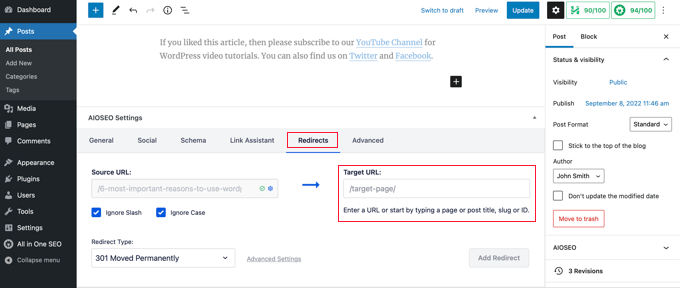
源 URL 已经自动填写好。你只需在 “目标 URL” 字段中输入新的 URL,然后从重定向类型下拉菜单中选择 “301 永久移动”。
另外,如果你在编辑时更改了文章的固定链接,AIOSEO 会提供将旧 URL 重定向到新 URL 的选项。
无论哪种方式,点击 “添加重定向” 按钮,就完成了。
重定向整个网站
如果你将网站迁移到新域名,访客可能会遇到死链,网站 SEO 也会受到影响。
你可以使用 AIOSEO 将整个网站移动到新位置,而不会损失流量或搜索排名。这就是全站 301 重定向。
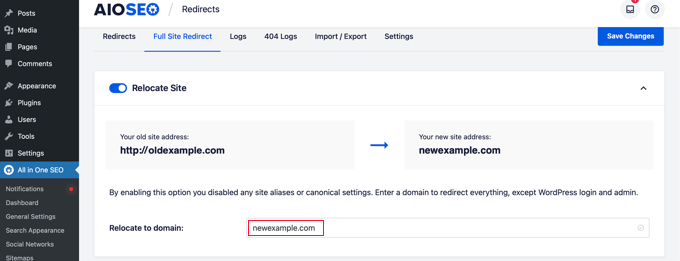
正确执行这一点非常重要,因此我们创建了一份详细的分步初学者指南:如何正确进行 WordPress 全站重定向。
方法 2:使用 Redirection 插件创建 301 重定向
另一种在 WordPress 中添加和管理重定向的方法是使用 Redirection 插件。
首先,你需要安装并激活该插件。你可以参考我们的详细指南:如何安装 WordPress 插件。
注意:虽然使用 WordPress 插件设置 301 重定向很简单,但会有一些轻微的性能影响。根据你的 WordPress 托管提供商(例如 Hostinger),你的重定向速度可能比其他方法稍慢。如果你希望重定向尽可能快,可以使用下面的方法 5 编辑 .htaccess 文件。
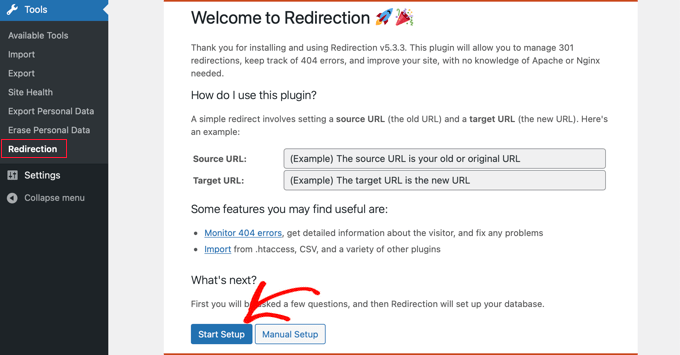
激活后,访问 “工具” → “Redirection”,然后点击 “开始设置” 按钮。
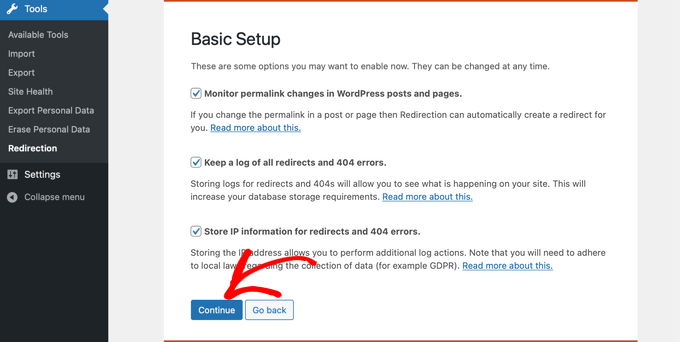
接下来,你可以选择监控 WordPress 中固定链接的更改,并记录所有重定向和 404 错误。你可以启用这些选项,然后点击 “继续设置” 按钮。
插件会自动测试 REST API。当状态显示为 “Good” 时,点击 “完成设置” 按钮。
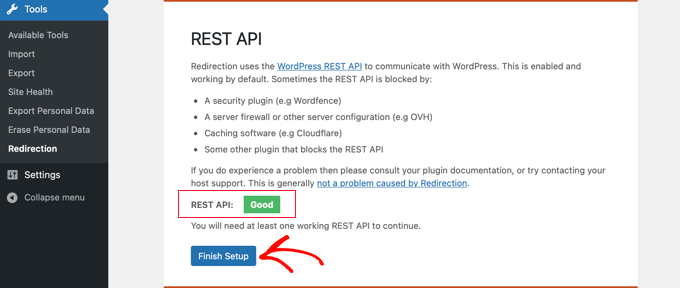
Redirection 插件会执行一些额外的任务来完成设置。当进度条达到 100% 时,点击 “继续” 按钮,然后点击 “准备开始” 按钮。
现在插件已经准备好为你创建 301 重定向了。首先,进入 WordPress 后台的 “工具” → “Redirection” 部分。在屏幕底部,你会看到 “添加新重定向” 部分。
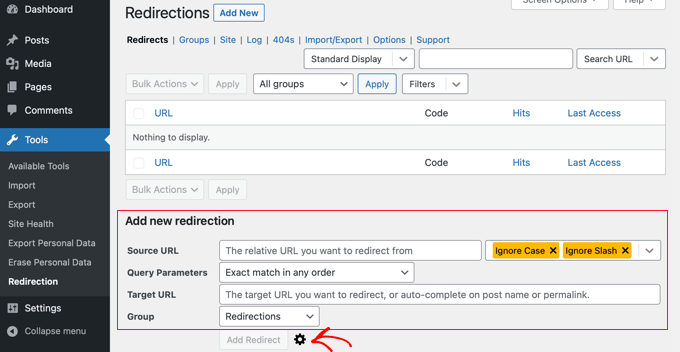
你会看到添加重定向的基本设置。如果点击齿轮图标,会看到更多选项来选择重定向类型。
只需输入旧页面的源 URL,并添加要重定向到的目标 URL。确保 HTTP 代码选项设置为 “301 – 永久移动”。
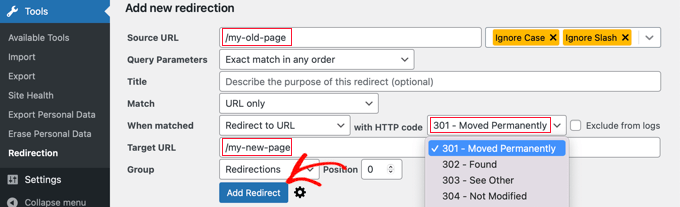
填写完所有详细信息后,点击 “添加重定向” 按钮。
方法 3:使用 Simple 301 Redirects 插件创建 301 重定向
创建 301 重定向最简单的方法之一是使用 Simple 301 Redirects 插件。顾名思义,它让 301 重定向变得非常简单。
首先,你需要安装并激活该插件。
之后,进入 “设置” → “301 重定向”。在这里,你可以在 “请求” 字段中输入旧 URL,在 “目标” 字段中输入目标 URL。
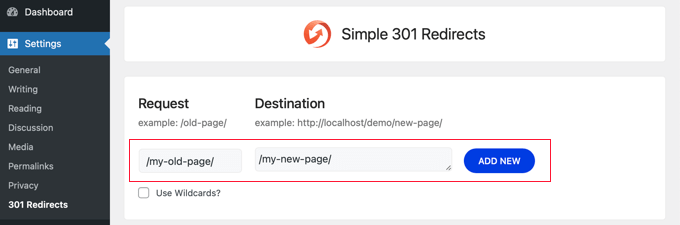
完成之后,点击 “添加新” 按钮来创建 301 重定向。就这样。
Simple 301 Redirects 会立即开始工作。
方法 4:使用 Page Links To 插件重定向现有页面
有时,你可能希望链接到其他网站上的内容,但仍保留自己域名的链接结构。这与修复死链不同。这就是 Page Links To 插件的用武之地。
注意:该插件有一段时间没有更新了,但在我们的测试中,它仍然可以正常工作,可以将特定页面重定向到其他网站上的内容。
安装并激活插件后,它会在 WordPress 编辑器中添加一个元框。在这里,你可以输入要将用户发送到的新位置的地址。
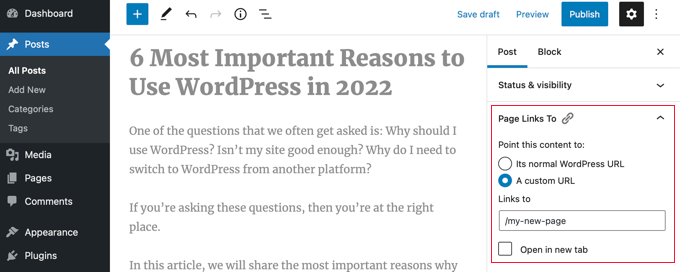
当你点击 “更新” 或 “发布” 时,WordPress 会正常处理该页面,但当有人访问它时,他们会重定向到你选择的自定义 URL。
例如,你有一个博客,偶尔会创建可下载内容,但你希望在线商店中的用户将某些帖子视为产品。你可以使用此插件来做到这一点,而不会冒 Google 重复内容惩罚的风险,也不会分裂你的用户群。
方法 5:手动使用 .htaccess 创建 301 重定向
WordPress 用户还可以通过编辑 .htaccess 服务器配置文件来设置 301 重定向。
请记住,.htaccess 代码中的一个小错误可能导致你的 WordPress 网站无法访问,并可能显示 内部服务器错误。
因此,在进行任何更改之前,备份你的 .htaccess 文件非常重要。
使用 All in One SEO 插件编辑 .htaccess 文件
如果你安装了 All in One SEO 插件,它提供了一种简单的方法来编辑 .htaccess 文件。
注意:你需要 AIOSEO Pro 才能使用 .htaccess 编辑器。
只需进入 “All in One SEO” → “工具” 页面,然后切换到 “.htaccess 编辑器” 选项卡。
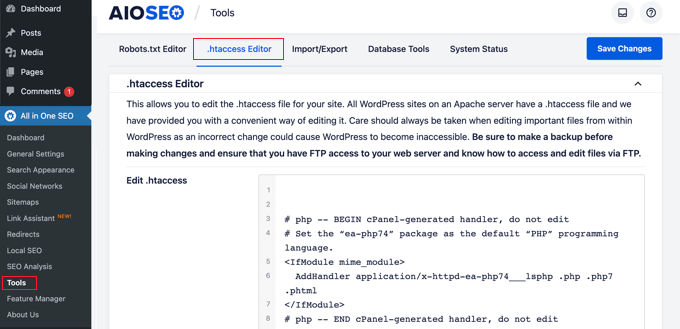
在这里,你会看到编辑器中 .htaccess 文件的内容。你可以将任何要添加的重定向代码放在 “# END WordPress” 行之后。
以下是一个简单的重定向示例,将访问旧文章的用户发送到新文章:
RewriteEngine On
Redirect 301 /a-very-old-post/ http://yoursite.com/a-very-new-post/
别忘了更改旧文章和新文章的 URL。完成后,点击 “保存更改” 按钮,All in One SEO 会更新你的 .htaccess 文件。
直接编辑 WordPress .htaccess 文件
你也可以直接编辑 WordPress .htaccess 文件来设置任何重定向。
要编辑 .htaccess 文件,你需要使用 FTP 客户端连接到你的网站。.htaccess 文件位于 WordPress 网站的根目录中。
如果你看不到 .htaccess 文件,请查看我们的指南:为什么找不到 WordPress 网站的 .htaccess 文件。
你可以将 .htaccess 下载到电脑上,使用记事本等文本编辑器进行编辑。
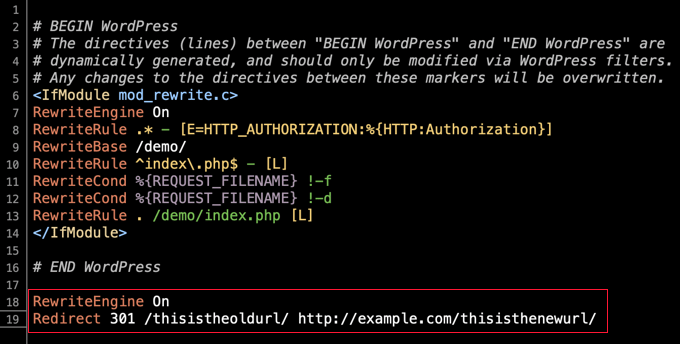
你可以使用以下重定向代码,将访问旧文章的用户发送到新文章。将代码粘贴到 .htaccess 文件的末尾,即 “# END WordPress” 行之后:
RewriteEngine On
Redirect 301 /a-very-old-post/ http://yoursite.com/a-very-new-post/
确保更改旧文章和新文章的 URL。然后保存更改,并将 .htaccess 文件上传回服务器。
现在你可以测试重定向,确保它按预期工作。
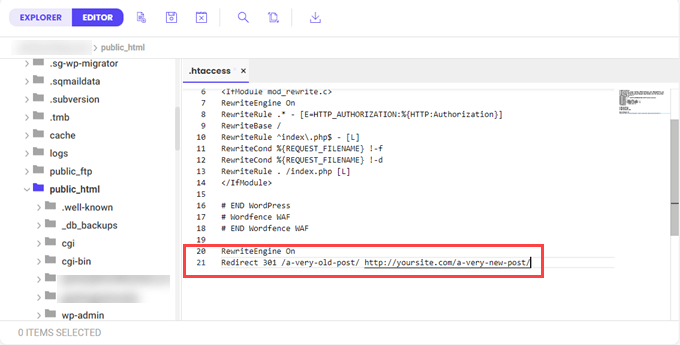
此外,你还可以通过托管提供商的控制面板和内置文件管理器来访问和编辑 .htaccess 文件。例如,在 Hostinger 的文件管理器中,你可以通过访问 “站点工具” → “站点” → “文件管理器”,然后导航到网站的 /public_html/ 文件夹来找到 .htaccess。
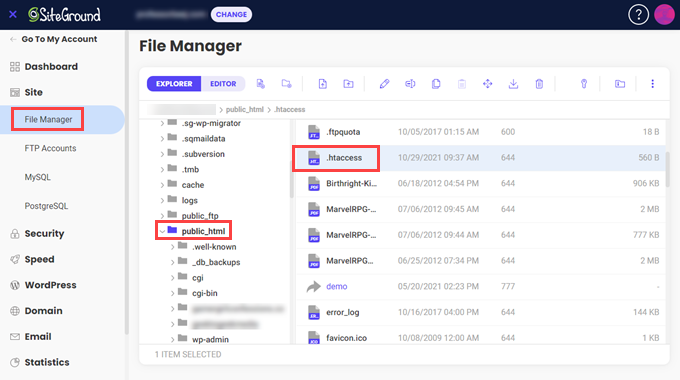
然后,右键点击 .htaccess 文件,选择 “编辑”。
专业提示:保存文件后,保持文件管理器窗口打开。如果网站出现错误,你可以立即撤销更改或恢复备份。
直接添加 301 重定向代码并保存文件。同样,为了安全起见,请备份原始 .htaccess 文件。
关于 301 重定向的常见问题
多年来,我们帮助了成千上万的用户修复死链和设置重定向。以下是关于在 WordPress 中创建 301 重定向最常见的问题解答。
1. 301 重定向和 302 重定向有什么区别?
301 重定向 是永久性的。它告诉搜索引擎页面已经永久移动,并将 SEO 排名传递给新 URL。302 重定向 是临时性的。它告诉搜索引擎移动只是暂时的,因此它们应该保留旧 URL 在索引中。对于死链或内容更新,你应该几乎总是使用 301 重定向。
2. 301 重定向会影响 SEO 吗?
是的,但影响是积极的。如果你删除一个页面而不设置重定向,你会丢失其流量和搜索排名。301 重定向通过将权威传递给新页面来保留该权威。
3. 301 重定向应该保持多久?
你应该尽可能长时间地保持 301 重定向有效。如果删除重定向,任何点击其他网站旧链接的人都会看到 404 错误。我们建议无限期保留它们,因为它们不会显著降低网站速度。
4. 我可以将已删除的页面重定向到首页吗?
可以,但出于 SEO 考虑,我们不推荐这样做。Google 会将重定向到首页的行为视为 “软 404”,因为内容与用户想要的内容不相关。更好的做法是重定向到与已删除内容相关的分类页面或特定文章。
5. 如何修复 “重定向过多” 的错误?
这个错误通常是由于创建了重定向循环造成的。例如,URL A 重定向到 URL B,而 URL B 又重定向回 URL A。要修复此问题,请检查插件或 .htaccess 文件中的重定向设置,确保最终目标不会指向原始源。
其他资源
我们希望这篇初学者指南能帮助你成功在 WordPress 网站上设置重定向。以下是一些其他文章,可以帮助你提高 WordPress SEO 和网站管理技能:
- WordPress SEO 终极指南(初学者分步教程)
- 302 重定向 vs 301 重定向 – 你应该用哪一个?
- 如何查找和修复 WordPress 中的死链(分步指南)
- 如何跟踪 404 页面并在 WordPress 中重定向它们
- 如何轻松将 WordPress 迁移到新域名(不损失 SEO)