
网站底部区域(Footer)虽然容易被忽略,但精心设计的页脚能通过提供重要信息,从多个方面提升访客体验。一个优化良好的页脚可以引导访客、提升SEO效果,并增强品牌可信度。了解哪些元素应该加入页脚,能确保它成为网站中实用且高效的部分。
在猫哥,我们精心设计的页脚为访客提供了便捷的资源入口,包括姊妹公司链接、免费工具、指南以及核心站点链接,旨在改善用户体验并鼓励用户进一步探索网站。
在本清单中,我们将分享WordPress 网站页脚必须添加的十大要素,并附上详细操作指南。
快速回答:5 个最重要的页脚元素
以下是 WordPress 页脚最需要添加的 5 个核心内容:
- 导航链接 – 添加“关于我们”、“联系我们”、“产品”或“结账”等关键页面的链接,让访客无论身处网站何处都能快速找到重要内容。
- 隐私政策 – 包含隐私政策链接,以符合 GDPR 等隐私法规,建立信任。
- 版权声明 – 显示版权信息,保护内容并表明网站处于更新状态。
- 社交媒体图标 – 添加指向社交账号的按钮,扩大受众并保持跨平台连接。
- 联系表单或电话号码 – 提供简单的联系表单或可点击的电话号码,方便访客联系。
WordPress 中的页脚是什么?
页脚位于网站内容下方,是一种非常常见的网页设计元素。“页脚”也可能指代页脚代码区域。第三方服务(如 Google Analytics、Meta Pixel 等)可能要求你在网站页脚中添加代码片段,从而在你的 WordPress 网站上添加功能、服务或其他内容。
面对众多选项,初学者可能难以决定在页脚区域添加什么。因此,许多网站所有者错过了优化网站、提升访客体验的机会。下面,我们来看看可以为 WordPress 页脚添加哪些内容,以及如何使其更有用。使用下方的快速链接跳转到你感兴趣的项目:
- 1. 在页脚中添加导航链接
- 2. 在页脚中嵌入代码
- 3. 添加隐私政策链接
- 4. 添加版权日期
- 5. 移除“由 WordPress 提供”链接
- 6. 添加 Instagram 动态
- 7. 添加粘性页脚栏
- 8. 添加社交按钮
- 9. 添加电话号码
- 10. 添加联系表单
- Bonus:页脚设计灵感
- 常见问题
1. 在页脚中添加导航链接
许多网站都会在页脚区域添加链接,帮助访客找到最重要的内容,如“关于我们”页面、产品页面、结账、联系表单等。大多数流行的 WordPress 主题(尤其是经典主题)都带有页脚小工具区域,你可以在其中添加不同内容和元素。
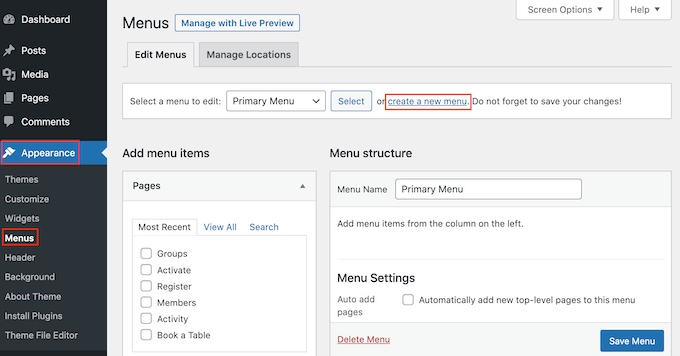
要在页脚区域添加链接,请访问后台 外观 → 菜单,点击“创建新菜单”链接。
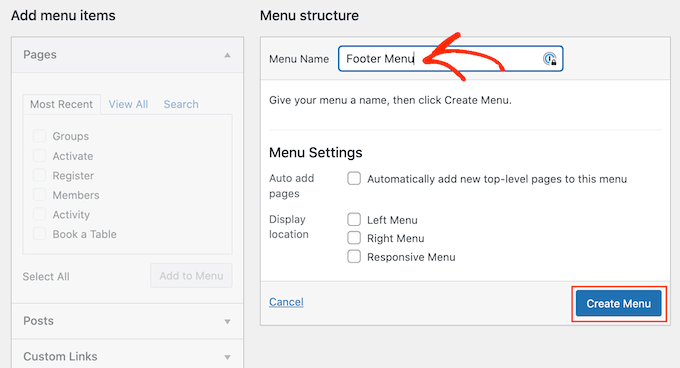
然后输入菜单名称(仅供内部参考),点击“创建菜单”按钮。
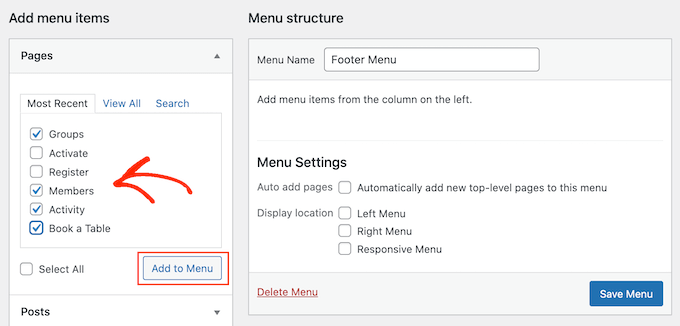
勾选要添加到菜单的每个项目,点击“添加到菜单”。
满意后点击“保存菜单”。更多帮助请参考:如何在 WordPress 中创建导航菜单。
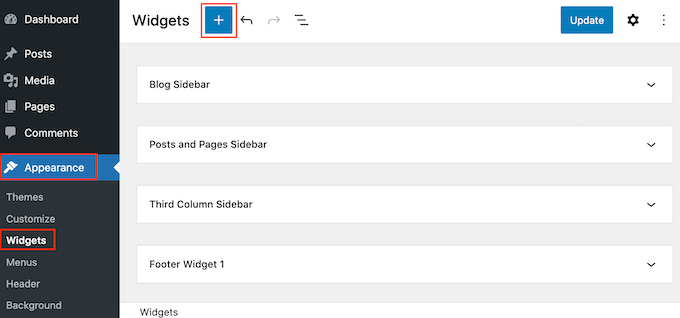
现在,将菜单添加到页脚区域:前往 外观 → 小工具,点击蓝色“+”按钮。
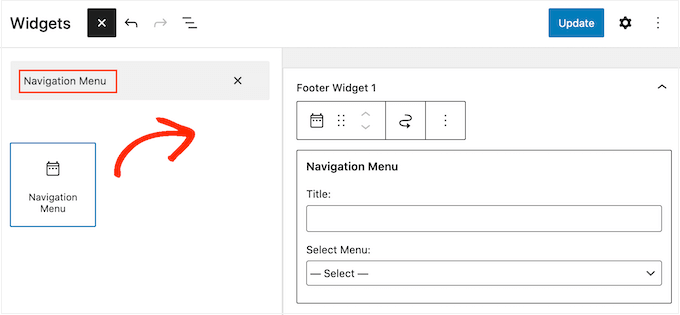
在搜索框中输入“导航菜单”,找到对应区块后拖放到“页脚”区域。
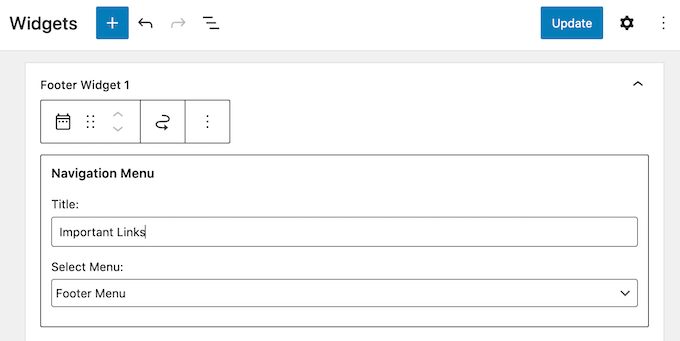
打开“选择菜单”下拉列表,选择之前创建的页脚菜单,也可以输入标题。最后点击“更新”。
现在访问你的网站,就能在页脚看到所有链接了。

你也可以使用拖放式页面构建器插件(如 SeedProd)添加链接,甚至可以为不同页面创建不同的页脚。详细步骤请参考:如何编辑 WordPress 页脚。
使用全站编辑器添加页脚菜单
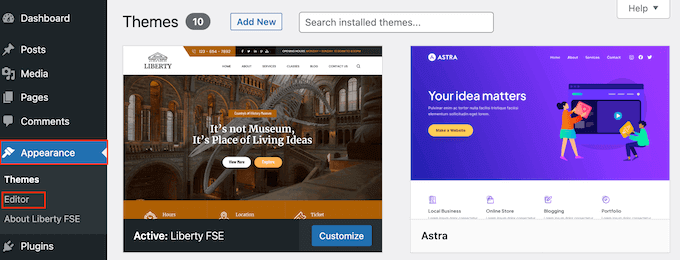
如果你使用的是区块主题(如 Neve FSE 或 Twenty Twenty-Three),添加页脚菜单的过程略有不同。首先按照上述方法创建导航菜单,然后前往 外观 → 编辑器 打开全站编辑器。
默认显示首页模板。要编辑页脚,点击“模板部件”。
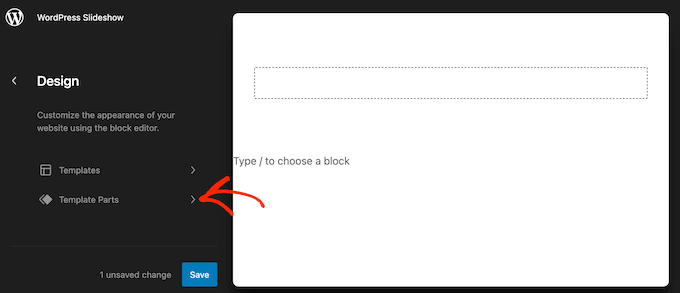
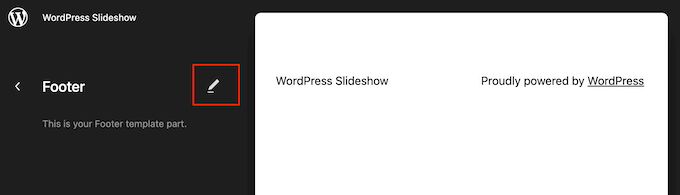
点击“Footer”模板部件,然后点击小铅笔图标进行编辑。
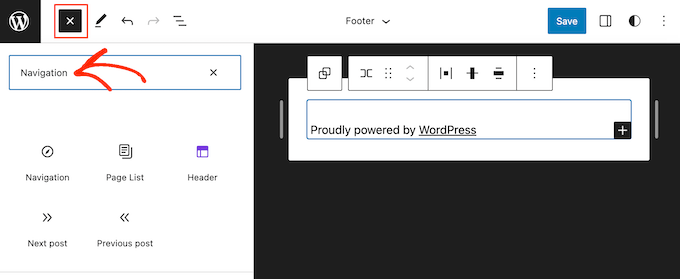
在页脚模板中点击要添加菜单的位置,点击出现的“+”图标,搜索“导航”。
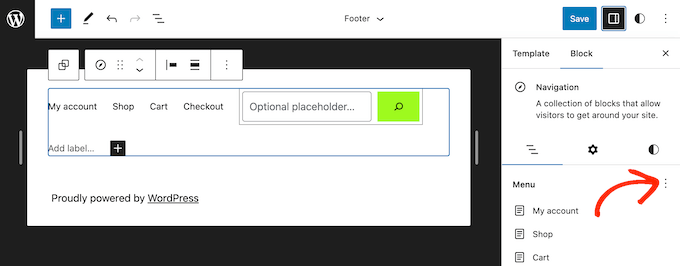
拖放导航区块到页脚模板。编辑器默认显示一个菜单,点击菜单旁边的三个点,可以选择其他菜单。
在“设置”选项卡中调整菜单的对齐、方向和换行,在“样式”选项卡中更改文字颜色、背景色、字体大小等。
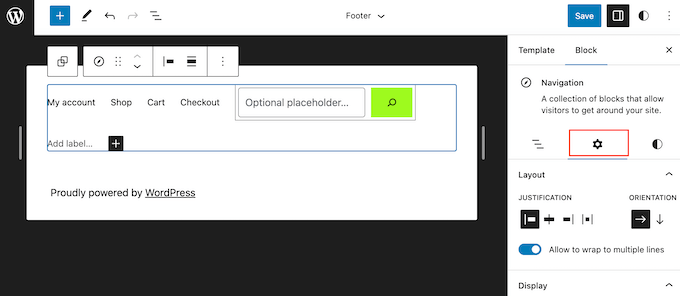
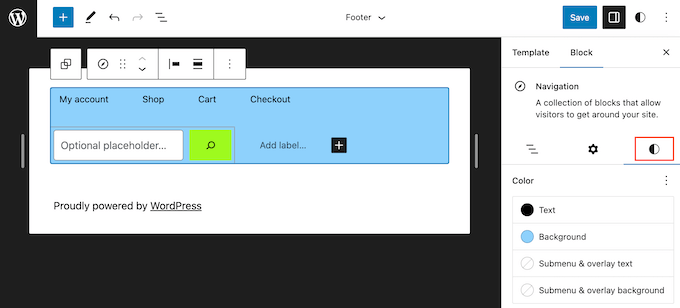
满意后点击“保存”使其生效。
2. 在页脚中嵌入代码
有时你需要将代码片段添加到 WordPress 网站的页脚。直接编辑主题文件(footer.php)不推荐,因为更新主题或切换主题会导致代码丢失,且容易出错。最佳方法是使用 WPCode 插件,它是最优秀的代码片段插件,无需修改主题文件即可添加自定义代码。
首先安装并激活 WPCode 插件,然后前往 代码片段 → 头部和页脚,将代码粘贴到“Footer”框中。
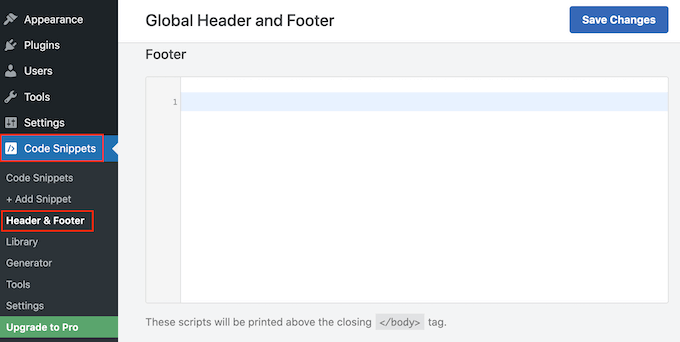
点击“保存更改”。详细步骤请参考:如何在 WordPress 中添加头部和页脚代码。
3. 添加隐私政策链接
为了符合 GDPR、CCPA 等全球数据隐私法规,你需要创建隐私政策页面,并在每个页面和文章中轻松访问该链接。页脚会出现在整个网站,是放置该链接的理想位置,不仅有利于 SEO,还能建立信任并展示法律合规性。
前往 设置 → 隐私,WordPress 已为你创建了一个隐私政策页面草稿。
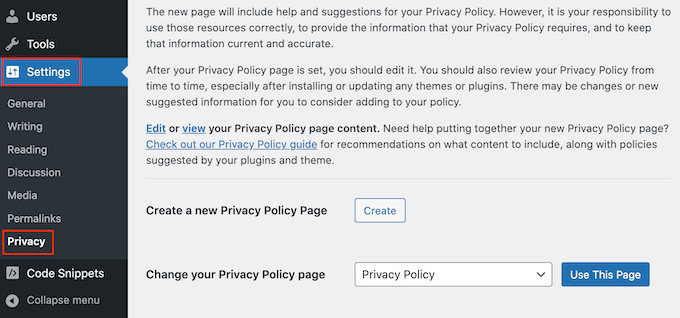
点击“使用此页面”即可。你也可以选择其他页面或创建新页面。编辑隐私政策内容后,点击“发布”。
然后,你可以通过前面介绍的页脚导航菜单添加链接,或者使用区块主题时,在页脚模板中添加一个段落区块,输入“隐私政策”文字并链接到该页面。
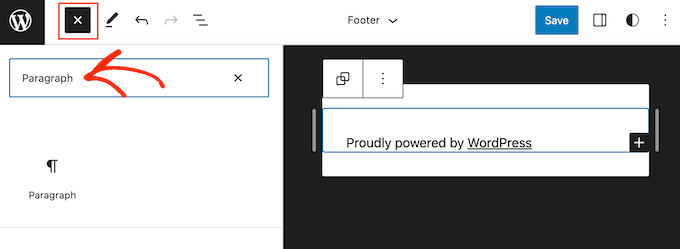
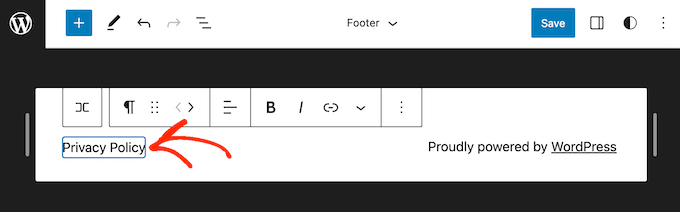
添加链接后保存即可。
4. 添加版权日期
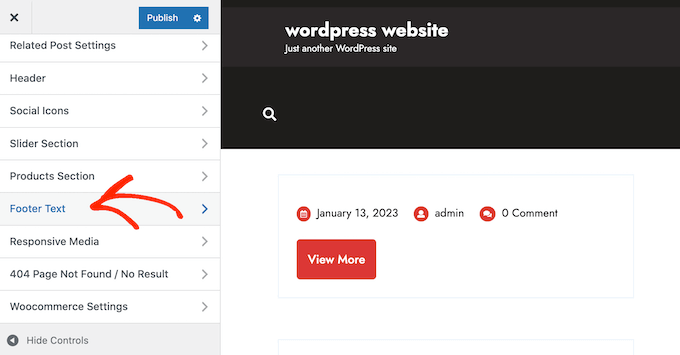
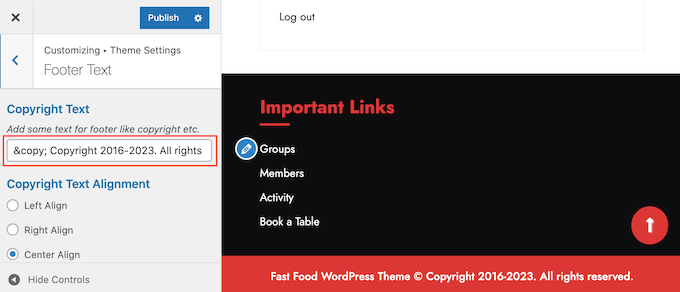
在页脚添加版权声明,可以保护内容并表明网站所有权。许多主题允许在主题设置中直接添加文字。前往 外观 → 自定义,查找“页脚选项”、“版权文字”等设置,输入类似“© Copyright 2016-2023. All rights reserved.” 的文字。
如果使用区块主题,可以在全站编辑器中添加“短代码”区块,使用动态版权短代码自动更新年份,例如:© Copyright 2016-[current_year]. All rights reserved.
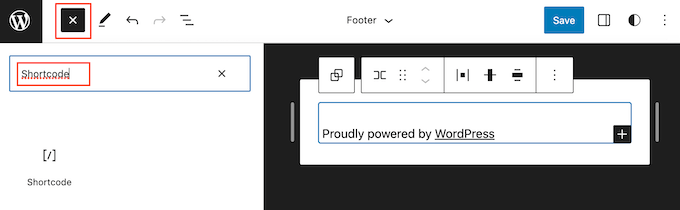
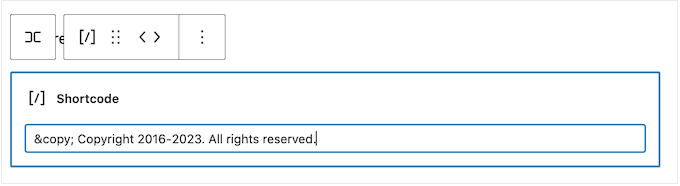
详细教程请参考:如何在 WordPress 页脚中添加动态版权日期。
5. 移除“由 WordPress 提供”链接
一些免费主题会在页脚添加“Powered by WordPress”链接,可能包含主题开发者链接。这些外链会引导访客离开你的网站,移除它们能改善品牌形象和用户体验。在 外观 → 自定义 中查找“页脚选项”或“页脚和版权选项”,通常可以删除或替换这些链接。如果主题硬编码了链接,则需要编辑 footer.php 文件。详细步骤请参考:如何移除 WordPress 页脚中的“由 WordPress 提供”链接。
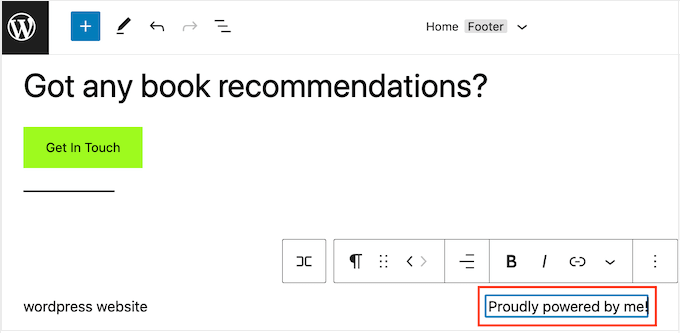
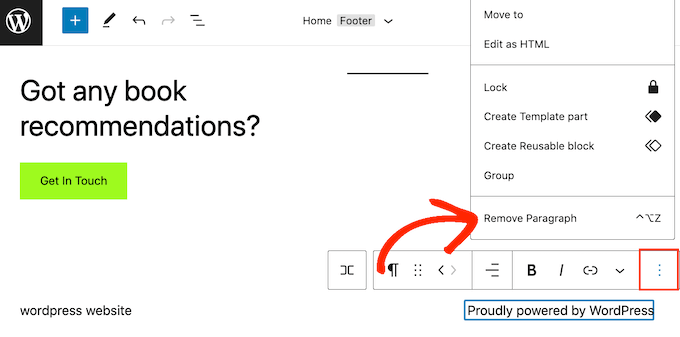
使用区块主题时,在全站编辑器中找到“Proudly powered by WordPress”文字,替换为你自己的内容,或直接删除该段落区块。
6. 添加 Instagram 动态
如果你经常在 Instagram 发布精美照片,可以将其显示在网站页脚,吸引访客关注你的社交账号。使用 Smash Balloon Instagram Feed 插件(最好的 Instagram 插件),可以轻松添加照片动态。它自动获取最新照片,支持多种布局和移动端优化。
安装激活插件后,前往 外观 → 小工具,添加“Instagram Feed”区块到页脚区域。
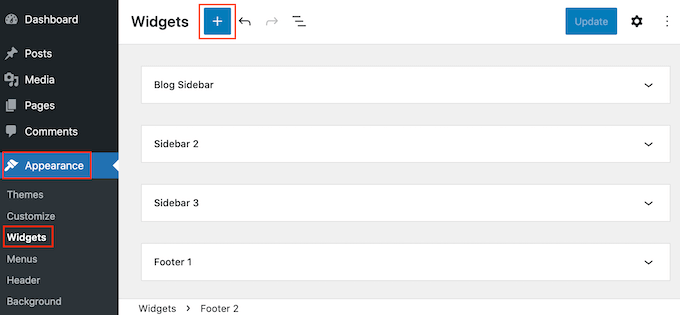
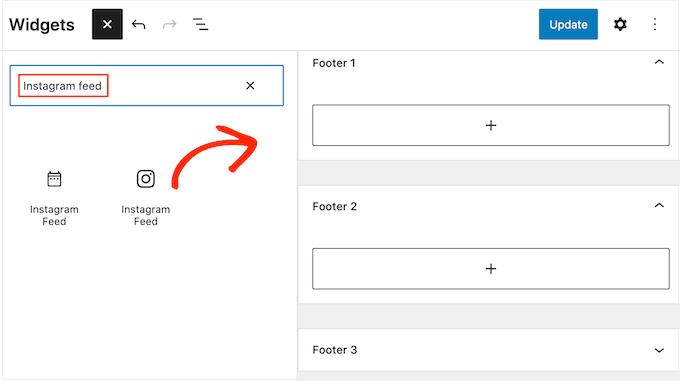
如果使用区块主题,在全站编辑器的页脚模板中添加“Instagram Feed”区块即可。
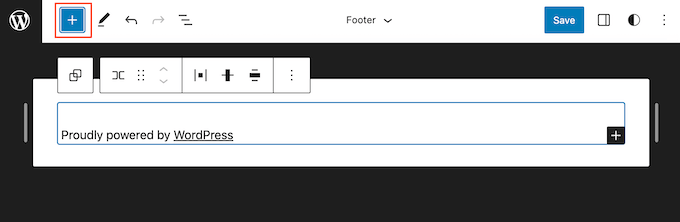
详细教程请参考:如何在 WordPress 中嵌入 Instagram。
7. 添加粘性页脚栏
粘性页脚栏(Sticky Footer Bar)固定在屏幕底部,非常适合展示重要通知、促销信息或号召性用语(CTA)。你可以使用 OptinMonster 或 SeedProd 等插件创建。例如,在页脚显示“立即订阅获取折扣”的浮动条。
(此处可以插入内部链接:了解 SEO 优化技巧)
8. 添加社交按钮
在页脚放置社交图标,方便访客关注你的 Facebook、Twitter、LinkedIn 等账号。推荐使用 Social Icons 区块(WordPress 自带)或 MonsterInsights 插件。添加后可以增加粉丝数并提升品牌曝光。
9. 添加电话号码
如果你希望客户直接致电,可以在页脚添加可点击的电话号码。使用文字区块,输入电话号码并添加链接,格式为 tel:+1234567890。这样在移动设备上点击即可直接拨号。
10. 添加联系表单
页脚中的联系表单让访客无需跳转到其他页面即可快速联系你。使用 WPForms 插件创建简单的联系表单,然后通过小工具或区块添加到页脚区域。
Bonus:页脚设计灵感
一个好的页脚不仅功能齐全,还要美观。你可以参考以下设计技巧:
- 使用多列布局,清晰组织链接。
- 添加品牌标志和简短描述。
- 使用与网站整体一致的配色方案。
- 保持简洁,避免信息过载。
常见问题
问:WordPress 页脚必须包含哪些内容?
答:至少包含导航链接、隐私政策、版权声明、社交媒体图标和联系信息。
问:如何让页脚不显示在特定页面?
答:可以使用条件标签或页面构建器插件(如 SeedProd)为不同页面设置不同页脚。
问:页脚对 SEO 有帮助吗?
答:有帮助。合理的页脚链接可以改善网站结构,提升用户体验,间接有利于 SEO 优化。
问:推荐使用什么主机?
答:如果你需要高性能 WordPress 主机,推荐 Hostinger,性价比高且速度优秀。