
更新网站后,点击刷新却什么变化也没有,这大概是 WordPress 用户最头疼的事。别担心,这种瞬间的恐慌我们也都经历过,而解决问题的关键就在于掌握站点的缓存清理技巧。
过时的缓存意味着访客可能看到旧的价格、错过重要公告,或者无法使用新功能。对于像猫哥这样高流量的网站来说,这可不是小故障——它会影响用户信任和你的收入。
我们测试过几乎所有缓存插件和主机环境。在这份指南中,我们将分享简单、分步的缓存清理方法,确保每次都能正确操作。
很快你就能完全掌控自己的网站,让所有人都看到你发布的最新版本。
TL;DR: 赶时间?以下是本文介绍的 5 种方法:
- 浏览器缓存: 使用
Ctrl+F5(Windows)或Cmd+Shift+R(Mac)强制刷新,或在 Chrome 菜单中 → 删除浏览数据。 - 缓存插件: 使用插件的一键清除按钮——WP Rocket、WP Super Cache、W3 Total Cache 面板中都有。
- 主机缓存: 通过 Bluehost 的管理工具栏或 SiteGround 的 Site Tools(速度 → 缓存)清除。
- 防火墙/安全插件: 如果你使用 Sucuri WAF,在 Sucuri » Firewall (WAF) → Clear Cache 中清除。
WordPress 缓存是什么?
当有人访问你的 WordPress 网站时,缓存解决方案会存储页面的静态版本,这样就不必每次都重新生成。无需运行耗费资源的流程,WordPress 可以直接提供这些预构建的页面,大幅提升速度和性能,从而带来更好的用户体验和更高的搜索引擎排名。
具体缓存过程如下:
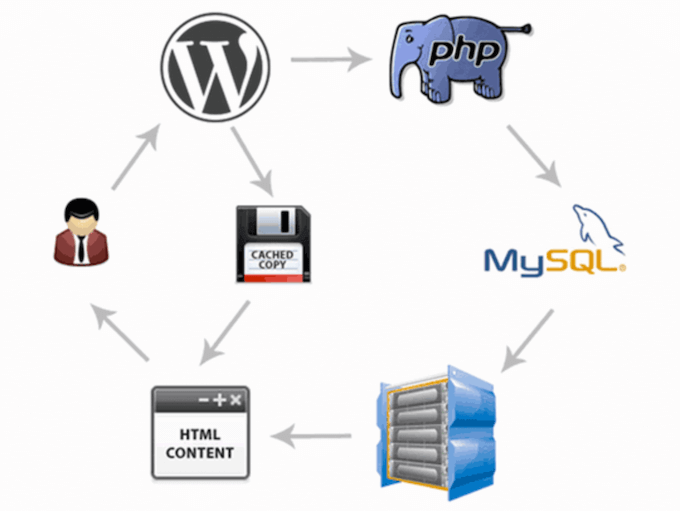
根据我们多年测试不同缓存方法的经验,以下是你会接触到的主要类型:
- 插件缓存: 最常用的方式,使用 WordPress 缓存插件如 WP Rocket(猫哥也在用)或免费插件 WP Super Cache。它们让你完全控制缓存设置、过期时间和清理计划。
- 服务器级缓存: 许多主机提供商包含内置缓存。Hostinger、SiteGround 等托管 WordPress 主机提供自动运行的缓存方案。
- CDN 和安全缓存: 像 Sucuri 和 Cloudflare 这样的服务通过内容分发网络提供全球缓存和 WordPress 安全防护。
- 浏览器缓存: 访客的浏览器也会在本地存储页面的缓存版本,加快他们再次访问的速度。
每一层缓存都有不同的优化目标,从服务器到访客的电脑。理解这一点很重要,因为你需要清除多个级别的缓存,才能确保最新更改对所有人可见。
为什么要清理 WordPress 缓存?
我们都遇到过这种情况——对网站做了重要更新,但查看线上页面时,看起来完全没变。这是因为缓存仍在提供旧的存储版本,而没有识别到更新。
以下是需要清理缓存的常见场景:
- 更新内容后: 新文章、页面编辑或菜单更改未显示。
- 设计更改后: 主题更新、CSS 修改或插件安装未生效。
- 排查问题时: 诊断网站故障或冲突。
- 插件更新后: 新功能或修复未按预期工作。
- 测试时: 确保访客看到与你正在编辑的版本一致。
更让人抓狂的是,这个问题不仅影响你,也影响访客。当你以为网站坏了的时候,你的客户可能正在看到过时的价格、缺失的商品或错误的联系方式,这直接影响你的业务。定期清理 WordPress 缓存能确保每个人始终看到最新版本。猫哥在发布新内容或进行网站更改时,都会把清理缓存作为标准流程的一部分。
好消息是,一旦掌握了正确方法,清理缓存只需几次点击,就能为你节省大量时间。
下面我们来看看具体的清理方法。使用下方的快速链接直接跳转到你想要的:
- 清除浏览器缓存
- 清除 WordPress 缓存插件缓存
- 清除 WordPress 主机缓存
- 清除 WordPress 防火墙插件缓存
- 清除 CDN 缓存
- 视频教程
- 常见问题解答
- 更多缓存资源
方法 1:清除浏览器缓存
首先,你需要清除浏览器缓存。大多数浏览器会存储样式表、JavaScript、图片等静态内容以加快加载速度。
小提示: 在完全清除浏览器缓存之前,可以先尝试 “强制刷新”,按 Ctrl+F5(Windows/Linux)或 Cmd+Shift+R(Mac)。这会让浏览器重新下载当前页面的文件,通常能立即解决问题!
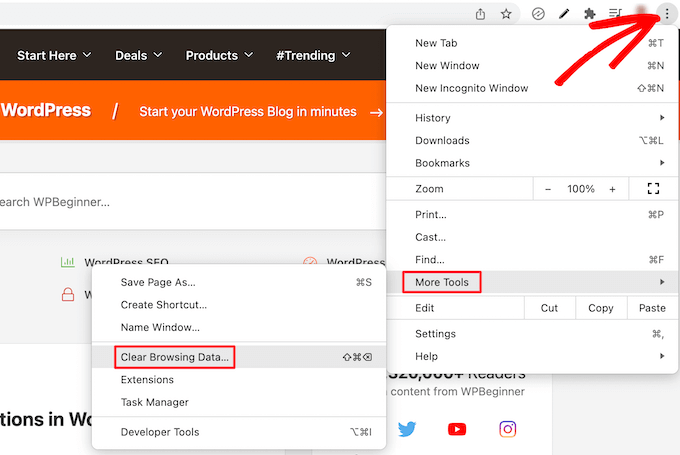
但有时浏览器可能无法识别页面已更改,会直接加载缓存的旧版本。以 Google Chrome 为例,清除缓存的方法:点击菜单图标 → 选择 删除浏览数据。
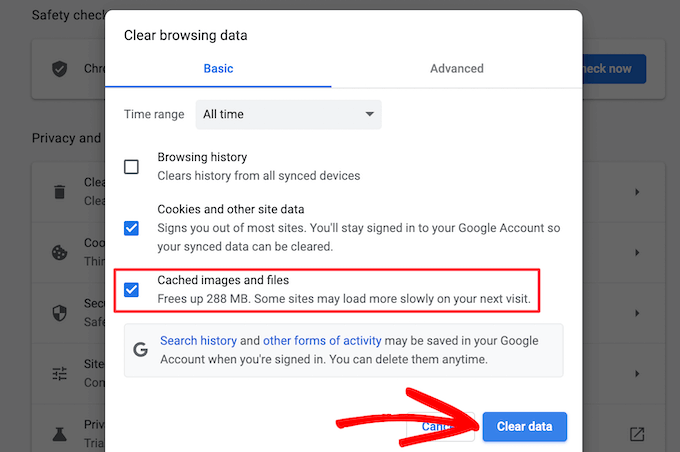
在弹出的窗口中,选择要清除的内容。确保勾选 缓存的图片和文件,然后点击 清除浏览数据。
现在浏览器缓存已清除,你可以访问网站看看是否加载了新版本。如果仍然看不到更改,请继续使用下面的方法。
方法 2:清除 WordPress 缓存插件缓存
如果你使用了 WordPress 缓存插件,需要清除插件缓存。大多数高质量的缓存插件(如 WP Rocket)在更新文章或页面时,会自动清除该页面的缓存。通常只有在进行全站更改(如更换主题或安装插件)或发现更改未显示时,才需要手动清除整个缓存。
下面是几个最流行插件的清理方法:
清除 WP Rocket 缓存
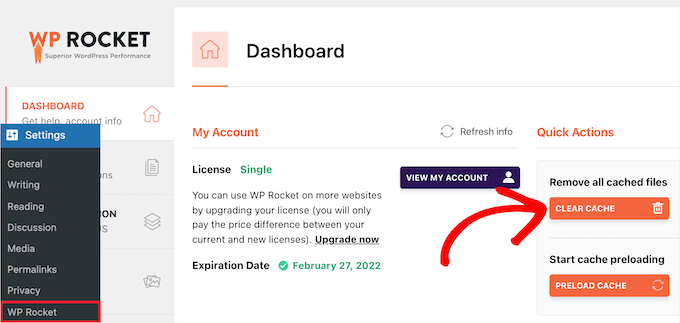
WP Rocket 是市场上最好的 WordPress 缓存插件。它能在后台主动构建缓存,让用户始终看到缓存版本。清理也非常简单:进入 设置 » WP Rocket,点击面板中的 清除缓存 按钮即可。
清除 WP Super Cache 缓存
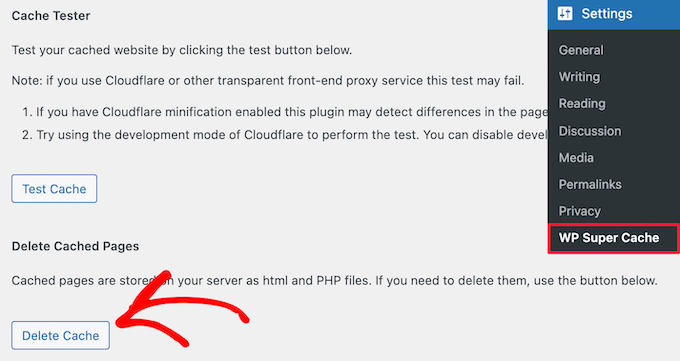
WP Super Cache 是另一款流行的缓存插件。进入 设置 » WP Super Cache,在“删除缓存页面”部分点击 删除缓存 按钮即可。
清除 W3 Total Cache 缓存
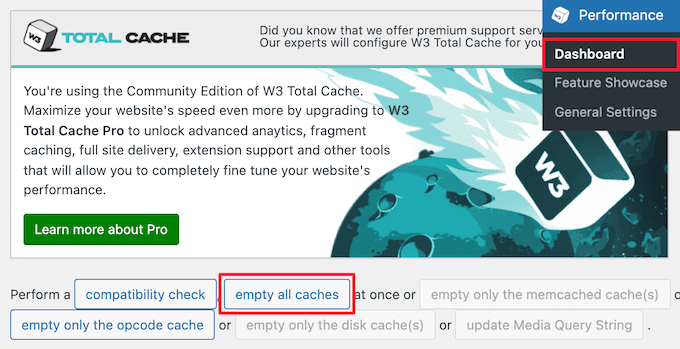
W3 Total Cache 同样广泛使用。进入 性能 » 仪表盘,点击 清空所有缓存 按钮即可。
方法 3:清除 WordPress 主机缓存
部分 WordPress 主机提供商内置了缓存功能。以下是几个常用主机的清理方法:
清除 Hostinger 缓存
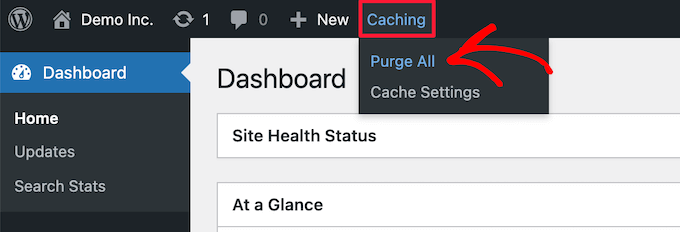
Hostinger 是性价比极高的 WordPress 主机,官方推荐之一。你可以在 WordPress 后台顶部工具栏中找到 缓存 按钮,悬停后点击 清除所有缓存。
清除 SiteGround 缓存
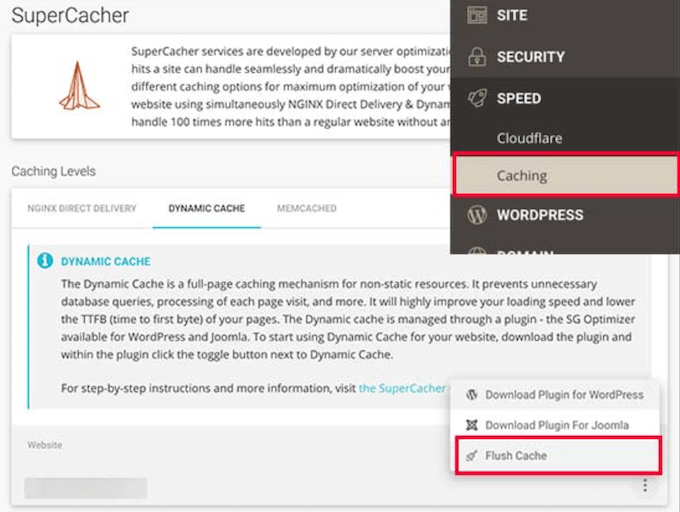
SiteGround 是知名的高性能 WordPress 主机。可以通过主机控制面板或 WordPress 后台清理。登录 SiteGround 账户,进入 Site Tools → 速度 → 缓存,选择 动态缓存,点击域名旁的菜单图标,选择 刷新缓存。
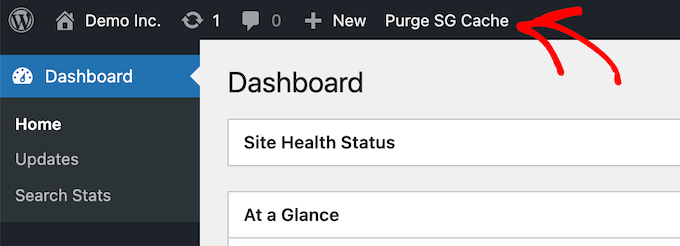
另一种方式:安装并激活 Speed Optimizer 插件后,在 WordPress 顶部工具栏点击 清除 SG 缓存 按钮即可。
方法 4:清除 WordPress 防火墙插件缓存
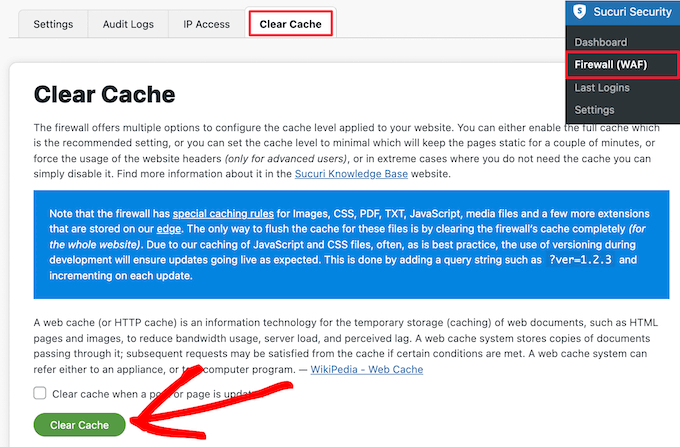
如果你使用 Sucuri 等防火墙保护网站,还需要清除这一层缓存。进入 Sucuri » 防火墙 (WAF),选择 清除缓存 菜单,点击 清除缓存 按钮。
额外提示: 如果你最近迁移了 WordPress 网站,可能还需要清除 DNS 缓存,确保获取最新的 DNS 信息。详情请参考 如何清除 DNS 缓存。
方法 5:清除 CDN 缓存
如果你使用 Cloudflare 等 CDN,它会在全球边缘服务器存储缓存副本。即使清除了插件和主机缓存,访客可能仍然看到旧版本。登录 Cloudflare 控制台,选择你的域名,进入 缓存 » 配置,点击 清除所有内容 按钮。
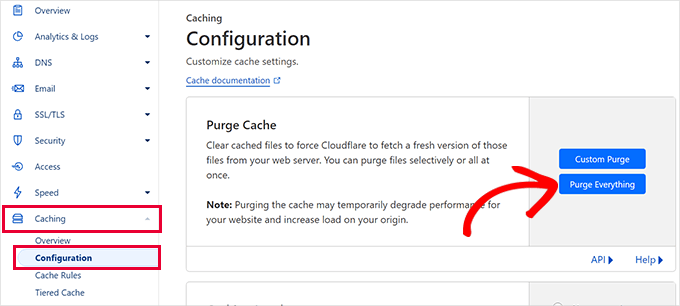
Cloudflare 会立即清除全球网络中的所有缓存文件,访客将看到最新版本。
小提示: 如果只需要刷新单个页面,可以点击 自定义清除 并输入该页面的 URL。这样更快,且避免其他页面在缓存重建时暂时变慢。
视频教程
(此处嵌入视频教程链接,内容与文字版一致)
常见问题解答
1. 清除缓存会删除我的网站或内容吗?
不会。清除缓存只会删除临时的静态文件副本,不会删除任何实际内容,如文章、页面、图片或设置。
2. 多久清理一次缓存?
只在需要立即看到更改时清理,例如更新内容、修改设计、安装/更新插件或排查问题时。
3. 为什么清除缓存后更改仍未显示?
通常是因为存在多层缓存。如果你只清除了插件缓存,但浏览器或 CDN 缓存未清除,仍会看到旧版本。请按照本文方法清除所有层级的缓存。
4. 浏览器缓存和网站缓存有什么区别?
浏览器缓存存储在访客的电脑上,加快他们再次访问的速度。网站缓存(来自插件或主机)存储在服务器上,通过提供预构建的静态文件来加快所有访客的页面加载速度。
更多缓存资源
- 什么是 WordPress 页面缓存?
- 如何修复“利用浏览器缓存”警告
- 最佳 WordPress 缓存插件推荐
- LiteSpeed Cache vs WP Rocket 哪个好?
- WP Super Cache 安装与设置教程
- W3 Total Cache 安装与设置教程
- WP Rocket 安装与设置教程
- WordPress 速度与性能终极指南
如果你喜欢这篇文章,请订阅我们的 YouTube 频道 获取更多 WordPress 视频教程。也可以在 Twitter 和 Facebook 上找到我们。