
“`html
当您第一次面对 WordPress 的文件和文件夹时,可能会觉得像走进了一座迷宫。担心点错一个文件就让整个网站崩溃,这是很正常的。
猫哥团队已经处理过成千上万个 WordPress 站点,完全理解这种感受。掌握这些文件结构,是快速解决常见问题、自信管理网站的关键。
这篇指南将带您清晰了解 WordPress 的文件和目录结构。我们会逐一说明每个文件和文件夹的作用,让您操作网站时不再害怕。
快速了解:WordPress 文件与目录结构
WordPress 有三大核心文件夹:
- wp-admin(管理后台文件)
- wp-includes(核心代码)
- wp-content(主题、插件、上传文件)
两个最重要的配置文件是 wp-config.php(数据库设置)和 .htaccess(固定链接)。您永远不应该直接编辑核心文件,只有 wp-config.php 和 .htaccess 在必要时可以修改。
为什么要学习 WordPress 文件与目录结构
理解 WordPress 如何组织文件,能让您更快、更从容地排除故障:
- 自信解决问题 — 知道网站出问题时该检查哪个文件或文件夹,了解 WordPress 后台运作原理。
- 保护内容 — 清楚哪些文件最重要,备份时绝不会遗漏,网站再也不会丢失。
WordPress 核心文件夹一览
| 文件夹 | 包含内容 | 可以编辑吗? |
|---|---|---|
| wp-admin | 后台管理界面文件 | 不可以 — 永远不要编辑 |
| wp-includes | WordPress 核心函数和类 | 不可以 — 永远不要编辑 |
| wp-content | 主题、插件、媒体上传 | 谨慎编辑 |
如何访问 WordPress 文件和目录
您的 WordPress 文件存放在网站托管服务器上。您可以使用 FTP 客户端 或主机控制面板里的 文件管理器 来访问这些文件。
FTP 客户端是专门连接服务器的软件。如果您需要详细操作步骤,可以查看猫哥的 FTP 上传 WordPress 文件教程。
对大多数用户来说,更简单的是使用文件管理器。这个工具通常内置在主机控制面板中(比如 Hostinger 面板)。
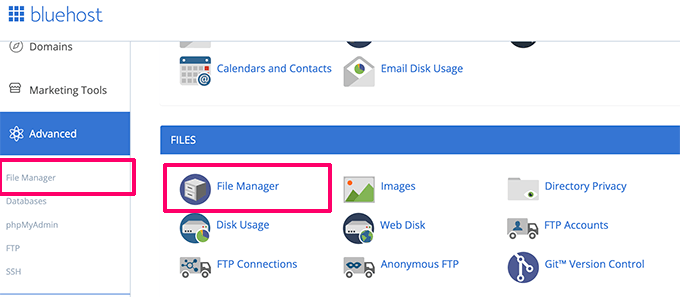
连接成功后,您会在 /public_html/ 或 /www/ 文件夹里找到 WordPress 文件。
您会看到类似这样的文件目录结构:
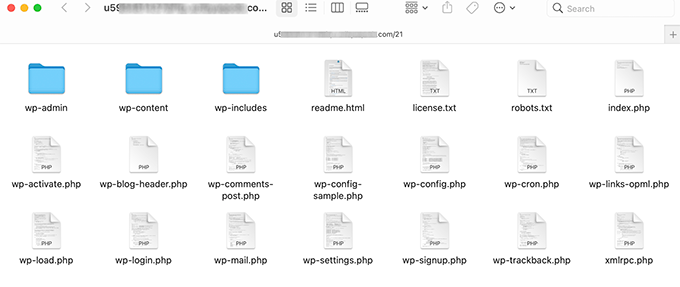
主文件夹里包含运行网站的核心 WordPress 文件和文件夹。除了 .htaccess 和 wp-config.php 这两个特殊情况,您不应该直接编辑这些文件。
以下是核心 WordPress 文件和文件夹列表([dir] 表示目录,也就是文件夹):
- wp-admin [dir]
- wp-content [dir]
- wp-includes [dir]
- index.php
- license.txt
- readme.html
- wp-activate.php
- wp-blog-header.php
- wp-comments-post.php
- wp-config-sample.php
- wp-cron.php
- wp-links-opml.php
- wp-load.php
- wp-login.php
- wp-mail.php
- wp-settings.php
- wp-signup.php
- wp-trackback.php
- xmlrpc.php
上面列表中缺少 .htaccess 和 wp-config.php 文件,因为这两个文件是在 WordPress 安装完成后才创建的。
WordPress 配置文件
主目录里还有一些特殊的配置文件,它们保存着您网站的专属重要设置。
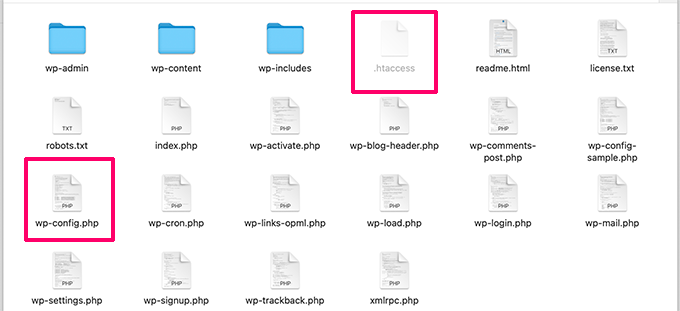
- .htaccess — 服务器配置文件。WordPress 用它来管理固定链接和重定向。注意:.htaccess 文件用于 Apache 服务器。如果您的服务器用 Nginx,则不会使用这个文件。
- wp-config.php — 这个文件告诉 WordPress 如何连接数据库,并设置一些全局设置。为了安全,您可以将此文件移到网站根目录的上一级,WordPress 仍然能找到它。
- index.php — 这个文件是入口点,负责加载 WordPress 框架来显示网站。
有时候您可能需要编辑 wp-config.php 或 .htaccess。编辑这两个文件时一定要格外小心,一个小错误就可能导致网站无法访问。所以务必在修改前在电脑上创建备份。
如果您在根目录找不到 .htaccess 文件,请查看猫哥的 .htaccess 文件隐藏原因指南。
根据网站设置,您的根目录中可能有也可能没有以下文件:
- robots.txt — 包含搜索引擎爬虫的指令。请参考猫哥的 WordPress robots.txt 优化教程。
- favicon.ico — 网站图标,有时由主机自动生成。
- llms.txt — 包含 AI 爬虫指令,用于优化生成式引擎(GEO)。您可以使用 All in One SEO 插件生成。
wp-content 文件夹内部
WordPress 将所有用户添加的内容(如上传文件、插件、主题)都存储在 wp-content 文件夹中。
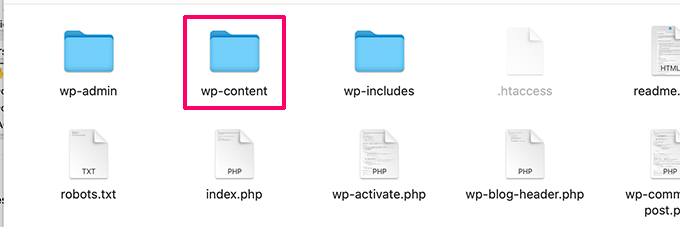
虽然这是您最常操作的文件夹,但仍然需要非常小心。直接编辑这里的文件而不了解其作用,可能会导致错误或网站崩溃。
让我们看看 wp-content 文件夹内部的结构:
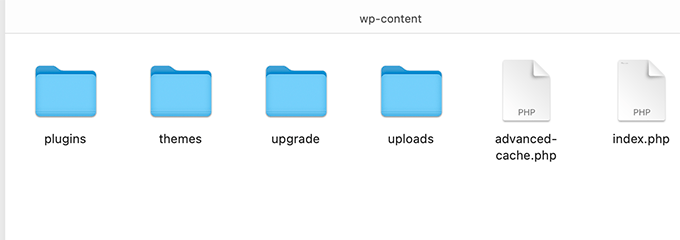
不同网站的内容可能不同,但所有 WordPress 站点都会有这些文件夹:
- [dir] themes
- [dir] plugins
- [dir] uploads
- index.php
主题文件夹(/wp-content/themes/)
WordPress 在这里存储您的主题文件。我们不推荐直接编辑主题文件,因为一旦更新主题,您的修改就会被覆盖。因此,我们始终建议您使用 子主题 来进行自定义。
对新手来说,更简单的方法是使用 SeedProd 这类拖拽式主题构建器,比编辑代码容易得多。
插件文件夹(/wp-content/plugins/)
所有您在网站上安装的插件都存储在这里。除非您为自己写的站内专用插件,否则不要直接编辑插件文件。
很多教程会提供代码片段让您添加到网站。最安全、最简单的方法是使用代码片段插件,例如 WPCode。它可以避免直接编辑 functions.php 文件时可能出现的错误,并且让代码片段保持整洁、独立于主题。猫哥自己的网站也在用 WPCode 管理代码片段。
想了解更多,请查看猫哥的 WPCode 插件评测 或 WordPress 添加自定义代码教程。
上传文件夹(/wp-content/uploads/)
WordPress 将所有图片和媒体上传文件存放在 /wp-content/uploads/ 文件夹中。默认情况下,这些文件按年份和月份组织成子文件夹。
重要提示: 创建备份时,必须包含 uploads 文件夹。虽然您可以重新下载 WordPress 核心、主题和插件,但这个文件夹里是您独特的网站内容,一旦丢失,恢复起来非常困难。
wp-content 中的其他文件夹
您可能还会看到以下文件夹:
- languages — 存储非英文 WordPress 站点的语言文件。
- upgrade — WordPress 升级时创建的临时文件夹。
很多插件也会在 wp-content 中创建自己的文件夹,比如在 /wp-content/uploads/ 下保存用户生成的文件。下面的演示网站中,就有 Smash Balloon、WooCommerce、SeedProd、WPForms 等插件创建的文件夹。
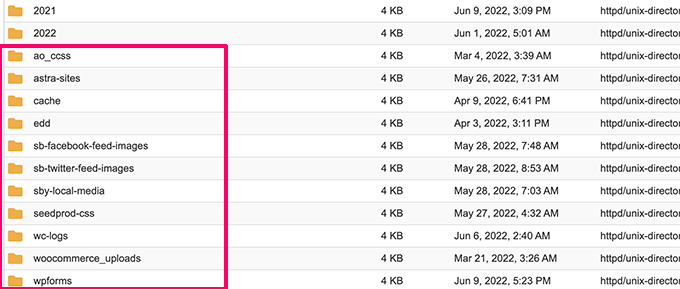
其中一些文件夹可能包含重要文件,建议您备份它们。而缓存插件(如 WP Rocket)创建的文件夹,其中的数据可以安全删除。
wp-admin 文件夹内部
wp-admin 文件夹包含驱动 WordPress 管理后台的所有文件,也就是您写文章、更换主题、安装插件、管理网站的后台区域。它包括 admin.php、index.php 等文件,以及用于后台界面的 JavaScript、CSS 和图片文件夹。
除非您是开发人员需要自定义后台,否则不要打开或编辑 wp-admin 中的任何文件。这些文件对网站运行至关重要,编辑或删除任何一个都可能导致网站崩溃。如果后台无法加载,建议重新安装 WordPress 或从备份恢复,而不是手动修复。
wp-includes 文件夹内部
wp-includes 文件夹是 WordPress 的引擎室,包含使 WordPress 运行的核心代码,包括函数、脚本和类,它们驱动着主题、插件和各项功能。这个文件夹有数百个文件,例如 functions.php、class-wp-query.php,以及 js 和 fonts 等子文件夹。
您永远不要编辑 wp-includes 文件夹中的任何内容。这些是 WordPress 维护的核心文件,任何修改都会在下次更新时被覆盖,一个错误就能让整个网站崩溃。如果您想自定义功能,最好使用插件、钩子或通过 WPCode 这样的工具添加自定义代码,这样即使 WordPress 更新,您的修改也安全。
常见问题
WordPress 安装中的三个主要文件夹是什么?
三个主要文件夹是 wp-admin(后台文件)、wp-content(主题、插件、上传文件)和 wp-includes(核心代码)。您只能修改 wp-content 中的文件。
删除核心 WordPress 文件安全吗?
不安全。 删除 wp-admin 或 wp-includes 中的文件会破坏您的网站。如果文件损坏,请从官方 WordPress 下载页面获取新副本替换。
我可以直接编辑主题的 functions.php 文件吗?
不推荐。 一个错误可能导致白屏死机,而且主题更新后会丢失修改。请使用子主题或 WPCode 这样的代码片段插件。
什么是 WordPress 文件权限,为什么重要?
文件权限控制谁可以读取、写入和执行服务器上的文件。权限设置错误会带来安全风险。目录应设置为 755,文件应设置为 644。
WordPress 存储上传图片的位置在哪里?
WordPress 将所有媒体上传文件存储在 /wp-content/uploads/ 文件夹中,按年份和月份组织。请务必将此文件夹纳入备份,因为它包含您独特的内容。
更多资源
希望这篇文章能够帮助您理解 WordPress 文件和目录结构。您可能还会对以下指南感兴趣:
- 如何修复 WordPress 文件与文件夹权限错误
- 如何保护 WordPress 后台(wp-admin)目录
- WordPress 数据库管理入门指南(phpMyAdmin)
- 如何创建自定义 WordPress 主题(无需代码)
如果您喜欢这篇文章,请订阅猫哥的 YouTube 频道 获取更多 WordPress 视频教程。您也可以在微博和微信上找到我们。
“`