
您是否想过应该定期对 WordPress 网站执行哪些重要维护任务?别担心,猫哥经常收到读者类似的提问。好消息是,常规的 WordPress 维护任务耗时很少,却能显著提升网站的安全性、速度和整体性能。本文将为您分享最关键的 WordPress 定期维护任务及具体操作方法。
为什么以及何时执行 WordPress 维护
您的 WordPress 网站是一个由多个部分组成的强大系统,包括 WordPress 主机、WordPress 软件本身、插件和主题,再加上您自己的文字和图片内容。所有这些共同构成了一个受访客和客户喜爱的网站。很多站长在网站启动后,除非出现问题,否则不会进行维护检查。但如果您希望获得最佳性能,就需要定期执行简单的维护任务,以确保网站始终处于最佳状态。
多久执行一次 WordPress 维护? 如果您运营一个流量较大的繁忙网站,建议每 3 个月按照此维护清单检查一次。对于流量和内容较少的小型网站,每 6 个月执行一次即可。
以下是您需要执行的 WordPress 核心维护任务及操作指南,您可以使用快速链接跳转到相应任务。
- 更改所有 WordPress 密码
- 创建完整的网站备份
- 检查并更新所有 WordPress 文件
- 检查并删除垃圾评论
- 测试所有 WordPress 表单
- 优化 WordPress 数据库
- 运行性能测试
- 查找并修复 404 错误
- 查找并修复失效链接
- 执行全面的内容与 SEO 审计
- 优化 WordPress 网站图片
- 审查 WordPress 安全日志
- 排除维护任务故障
1. 更改所有 WordPress 密码
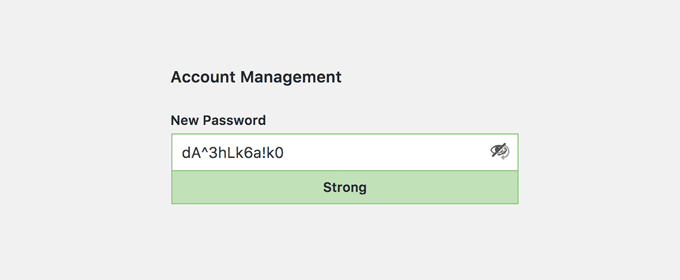
密码是抵御黑客未经授权访问网站的第一道防线。您应始终为所有在线账户使用强且唯一的密码。即使您使用了强密码,也可能在不知情的情况下被泄露。因此,WordPress 安全专家建议定期更改密码,包括 WordPress 管理后台、FTP/SSH 账户以及数据库密码。如需帮助,请查看猫哥的 WordPress 修改密码入门指南。强密码难以记忆,我们推荐使用 1Password 等密码管理器来安全存储和自动填充密码。详情请参考猫哥的 WordPress 密码管理最佳实践。
2. 创建完整的网站备份

备份插件是您最重要的 WordPress 插件之一。像 Duplicator、UpdraftPlus 或 BlogVault 等优秀的备份插件可以帮助您完全自动化备份流程。然而,有时备份方案可能停止工作而您并未察觉。因此,您需要定期手动运行备份插件,创建完整的网站备份,并检查备份文件是否已正确存储在您选择的远程位置(如 Dropbox 或 Google Drive)。详细步骤请参考猫哥的 WordPress 备份教程。
3. 检查并更新所有 WordPress 文件
WordPress 内置了更新管理系统,用于更新 WordPress 核心、插件和主题。您应始终使用最新版本,并保持所有插件和主题的更新。但有时可能会错过更新,例如当高级插件或主题的许可证过期时,它们可能无法检查更新。请前往 WordPress 更新页面手动检查,确保所有已安装的插件和主题都运行最新版本。如果未更新,请记录不更新的原因。
4. 检查并删除垃圾评论
许多站长使用 Akismet 来对抗 WordPress 评论垃圾信息,它会自动将垃圾评论隔离到审核队列之外。但有时 Akismet 可能会误将合法评论标记为垃圾。因此,您需要偶尔查看垃圾评论,确保没有真实评论被误判。确认后,可以安全删除所有垃圾评论。如果评论数量庞大,请批量删除。这不会显著提升性能,但能确保您不会错过真正的评论。
5. 测试所有 WordPress 表单

像 WPForms 这样的表单构建插件可以轻松创建漂亮的表单。但由于主机服务器或邮件服务提供商的配置错误,这些表单有时可能突然无法发送邮件。您需要检查所有表单,确保它们正常工作。如果表单无法使用,请参考猫哥的 WordPress 不发送邮件问题修复指南。最佳实践是使用 WP Mail SMTP 插件,它提供邮件日志功能,并在邮件发送失败时提醒您。
6. 优化 WordPress 数据库

WordPress 将大部分数据存储在数据库中,包括所有内容、评论、用户和设置。随着时间的推移,数据库可能会积累大量不必要的数据,增加备份文件大小,影响上传、下载和恢复速度。优化数据库可以清理杂乱、整理数据表并提升性能。详细步骤请参考猫哥的一键优化 WordPress 数据库指南。
7. 运行性能测试
许多用户在网站搭建之初优化了性能,之后就遗忘了。随着时间推移,您添加新内容、安装新插件、更换主题,这些都会影响性能。更快的网站不仅提升用户体验,还能提高 SEO 排名。因此,您需要定期进行全面的性能审查。不仅要优化首页,还要测试您最受欢迎的内容和所有重要页面。最佳做法请参考猫哥的 WordPress 速度与性能提升逐步指南。
8. 查找并修复 404 错误
当用户请求一个不存在的页面时,WordPress 会显示 404 错误。用户输错地址导致的 404 是正常的,但页面已不存在而导致的 404 会令用户沮丧,造成糟糕的用户体验。如果您尚未跟踪 404 错误页面,请参考猫哥的 WordPress 轻松追踪并重定向 404 错误指南。
9. 查找并修复失效链接
随着网站增长,您可能会发现旧文章中链接的外部网站已不存在或改变了地址。失效链接不仅限于外部链接,您也可能添加了失效的图片、格式错误的链接或拼写错误。这会伤害用户参与度。作为维护例行工作,您需要检查网站上的失效链接。具体操作请参考猫哥的查找和修复失效链接指南。
10. 执行全面的内容与 SEO 审计

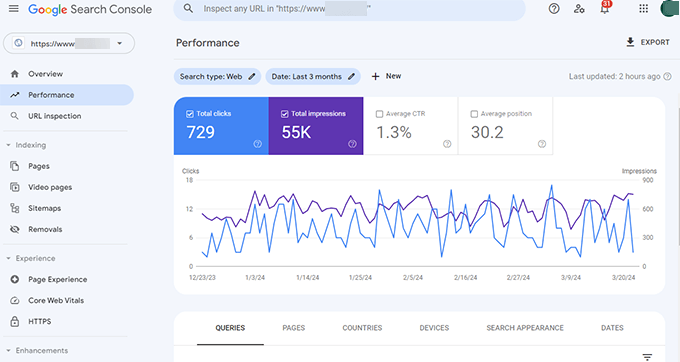
接下来的维护任务是进行深入的内容审查。借助 Google Search Console 和 Google Analytics 的数据,您可以了解访问者来源和行为。Google Analytics 能发现流量高但转化率低的内容。Google Search Console 的“效果”页面可帮助您找到排名靠前的关键词,通过更新相关文章可以轻松提升排名。
如果您使用 All in One SEO,可以设置某个关键词为焦点关键短语,插件会给出真实的 SEO 分数和优化建议。
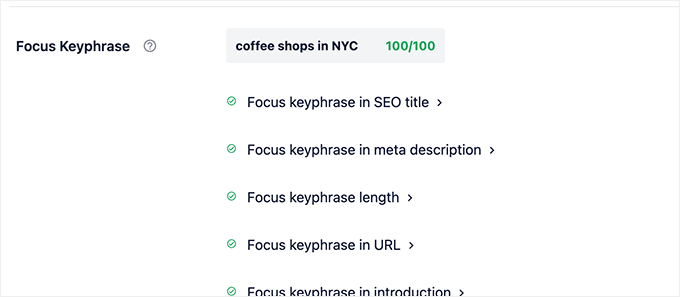
即使 SEO 分数优秀,您仍可以通过添加新信息、图片和内部链接来进一步优化内容。更多 SEO 技巧,请参考猫哥的 WordPress SEO 优化终极指南。
专业提示: 您可以使用 Semrush 等工具进行自动网站审计,猫哥在 WPBeginner 上也在使用。
11. 优化 WordPress 网站图片

图片加载比文字慢,会增加页面加载时间。在性能检查中您可能会发现一些过大的图片,但在不太受欢迎的文章中可能被忽略。如果您运营多作者网站,某些作者可能对图片尺寸不够重视。定期审查图片和媒体库,找到过大的图片并缩小尺寸。详情请参考猫哥的如何优化图片以适应网络指南。
12. 审查 WordPress 安全日志

一些站长直到网站变慢或排名下降才意识到被攻击。我们已经提到了更改密码和创建手动备份等主动措施。您还需要审查网站的访问和错误日志,查看是否有异常活动。另一个好方法是添加安全审计插件。我们推荐 Sucuri 或 MalCare,它们提供网站防火墙来防御常见威胁。完整的 WordPress 安全审计请参考猫哥的 WordPress 安全终极指南。
13. 排除维护任务故障

大多数 WordPress 维护任务是无害的,但有些操作(如检查失效链接或运行图片优化插件)可能会使网站变慢。如果您有测试站点,可以在测试站上执行维护后再推送到正式站。但大多数用户没有测试站,因此需要接受临时缓慢和意外错误。一种方法是将网站置于维护模式,或者在低流量时段执行。如果遇到问题,请参考猫哥的常见 WordPress 错误修复指南。如果问题未列出,请按照猫哥的 WordPress 故障排除指南定位并解决。如果您不想自己处理维护和故障排除,可以考虑聘请专业的 WordPress 支持服务。
我们希望本文能帮助您了解需要定期执行的 WordPress 核心维护任务。您可能还想了解 WordPress 维护需要多长时间,以及猫哥精选的最佳 WordPress 缓存插件(推荐使用 Hostinger 主机,性能稳定)。如果您喜欢这篇文章,请订阅猫哥的 YouTube 频道获取更多 WordPress 视频教程,或在 Twitter 和 Facebook 上关注我们。