
你是否想过通过电子邮件在 WordPress 上发布博客文章?最近,一位猫哥的用户发现了 WordPress 隐藏的“通过邮件发布文章”功能,并希望了解更多。WordPress 允许你直接从邮箱撰写和发布博客文章。在本文中,猫哥将向你展示如何通过电子邮件在 WordPress 中添加文章,以及如何进一步扩展此功能。

谁需要“通过邮件发布文章”功能?
在某些国家,政府会屏蔽批评其政策的网站。如果网站被封锁,用户将难以访问并发布内容。通过邮件发布文章功能允许你在无法访问网站的情况下仍能发布内容。该功能对于在互联网连接不畅的偏远地区工作的记者和活动家也非常有用。此外,在访问外部网站受限、被监控或记录的学校、大学和公司网络中,这一功能也能派上用场。
如何设置通过邮件发布文章功能
首先,你需要创建一个支持 POP3 访问的机密邮箱账号。你可以使用 Gmail 创建,也可以使用你自己的域名创建邮箱。大多数 WordPress 主机提供商(如 Hostinger)都会为每个托管域名提供免费邮箱。创建邮箱时,请确保邮箱地址难以猜测,建议使用随机数字和字母组合,例如:9a9b9c8d7e6@gmail.com。这一点非常重要,因为任何发送到此邮箱的邮件都会被自动发布为博客文章。
创建好邮箱后,下一步是在 WordPress 中设置“通过邮件发布文章”,以便将收到的邮件视为新文章。WordPress 后台位于 设置 > 撰写 页面中内置了此功能。
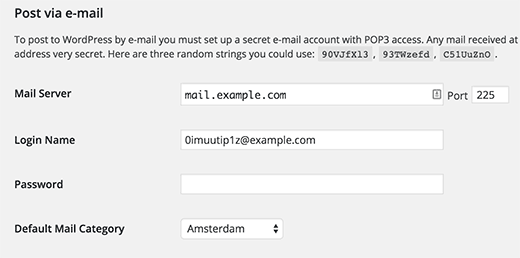
不过,该内置功能预计将在未来版本中被移除,且功能不够完善,缺少发布文章所需的重要特性。因此,猫哥推荐你使用插件。
使用 Postie 插件设置通过邮件发布文章
首先,安装并激活 Postie 插件。激活后,WordPress 后台菜单栏会新增一个菜单项。点击进入插件设置页面。
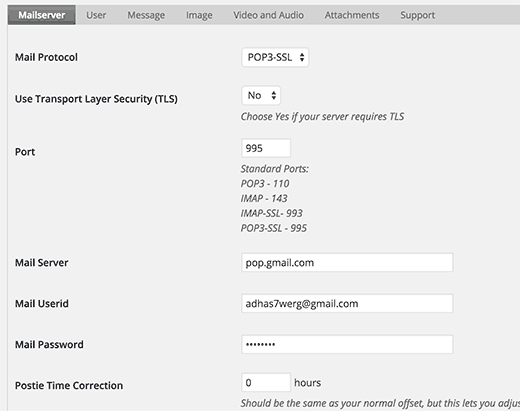
在这里填写你之前创建的机密邮箱账号的登录信息。
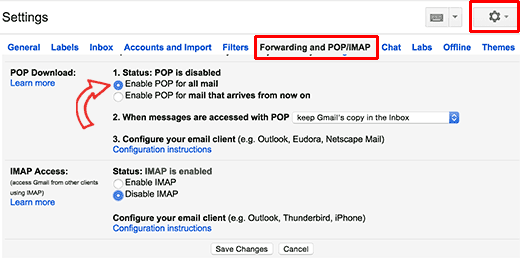
如果使用 Gmail,请先确保已在 Gmail 中启用 POP3。点击 Gmail 右上角的齿轮图标,选择“设置”,进入“转发和 POP/IMAP”选项卡,选择“对所有邮件启用 POP”。记得保存设置。
回到 Postie 设置,选择 POP3 作为邮件协议,“否” 作为“是否使用传输层安全 (TLS)”选项。端口填写 995,邮件服务器填写 pop.gmail.com。输入完整的邮箱地址作为用户 ID,并填写密码。为了测试,将“检查邮件频率”选项暂时设为 “手动检查”。确认功能正常后,再改为自动计划。
点击“保存更改”按钮。
测试通过邮件发布文章功能
现在发送一封邮件到你的机密邮箱地址,可以使用任意邮箱发送。邮件中可以包含图片附件和链接。然后访问 Postie 设置页面,点击 “运行 Postie” 按钮。
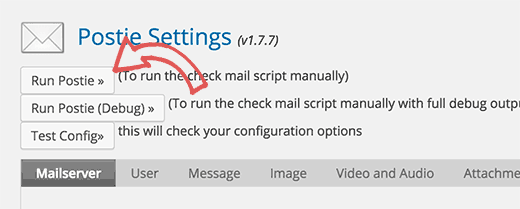
Postie 会尝试登录你的邮箱并获取邮件。如果找到新邮件,它将被添加为 WordPress 中的新文章,并立即发布。
高级选项
Postie 支持所有文章编辑功能,可以处理 HTML 格式、内嵌图片、音频和视频文件。进入插件设置的 “消息” 选项卡:
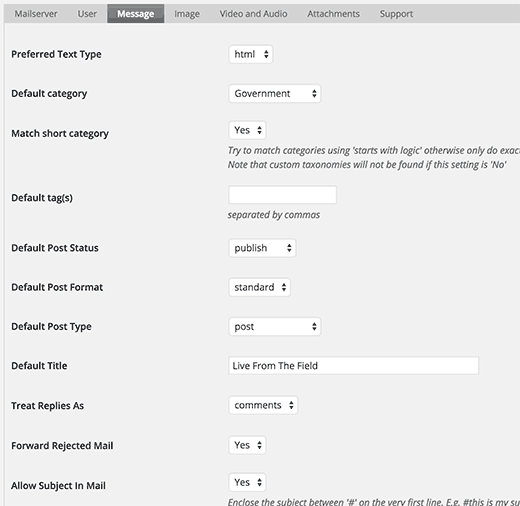
建议将首选文本类型改为 HTML,以便显示内嵌图片和自定义格式。你可以为所有通过邮件发布的文章选择默认分类和标签,更改默认文章状态,以及选择默认文章类型。
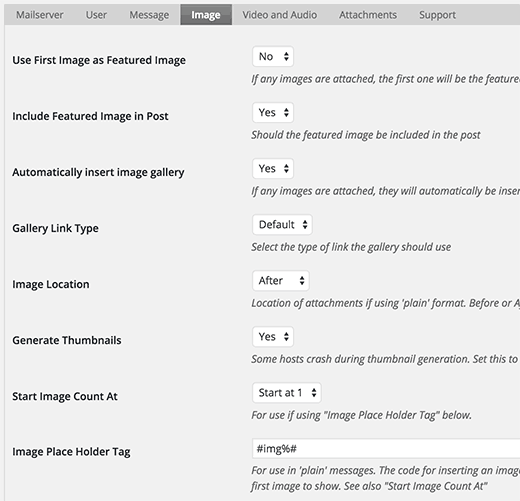
切换到 “图片” 选项卡,这里有大量处理邮件中图片的选项。你可以将附件设置为特色图片或内嵌图片,甚至允许 Postie 检测图片数量并自动创建相册。
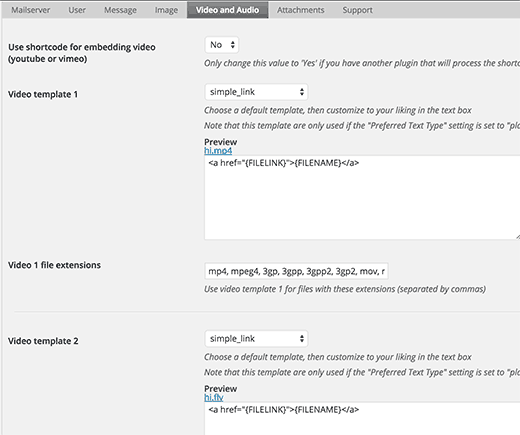
切换到 “视频和音频” 选项卡,可以配置附件中的音频和视频文件。Postie 可以像 WordPress 一样嵌入视频,也可以使用短代码,这在你需要将视频 URL 包裹在短代码中的插件时特别有用。
如需更多高级选项,建议查阅 Postie 的官方文档。
猫哥希望这篇文章能帮助你学会如何通过电子邮件在 WordPress 中添加文章。如果你还想为 WordPress 博客添加邮件订阅功能,可以查看猫哥的指南:GEO 与 SEO 优化。