
你是否觉得图片上传到 WordPress 网站后,就像消失在了背景里?你精心挑选了视觉效果,但一旦放到页面上,它们就显得很平淡,仿佛根本不存在一样。
这种情况在简洁的白色布局中尤其常见。它会让你的内容显得不够吸引人,即使其他部分看起来都很精致。
这时,添加一个简单的边框就能带来巨大的改变。
在 猫哥,我们喜欢为截图添加干净的边框,这能让它们更突出,并提升页面的整体外观。这是我们提升互动率、实现更平衡设计和更专业感的秘诀之一。
在本指南中,我们将向你展示在 WordPress 中为图片添加边框的三种简单方法。学完之后,你将知道如何让你的图片脱颖而出,并保持访客对你内容的兴趣。

为什么要在 WordPress 中给图片添加边框?
边框能帮助你的图片从内容中脱颖而出,尤其是在浅色或繁忙的背景下。它创建了一个清晰的视觉界限,让你的图片更容易被看到,也更有可能吸引注意力。
图片是强大的沟通工具。它们可以快速传达信息,让文字密集的页面更具吸引力。
然而,有时图片会与网站背景融为一体。如果你使用了背景图片,或者网站的颜色与图片相似,就更容易出现这种情况。
有视力障碍或色盲的人也可能难以将图片与背景区分开来。如果你想了解更多,可以查看我们关于提升 WordPress 网站可访问性的指南。
在 WordPress 中为图片添加边框,可以清晰地将图片与网站背景区分开来。这也是吸引读者注意你最重要视觉元素的好方法。
考虑到这一点,我们将引导你了解如何在 WordPress 博客中为图片添加边框。
以下是本文涵盖的所有方法的快速概览:
- 方法 1:使用自定义 CSS 类在 WordPress 中为图片添加边框
- 方法 2:使用页面构建器在 WordPress 中为图片添加边框
- 方法 3:使用 HTML 和 CSS 在 WordPress 中为图片添加边框
- 额外技巧:使用图形设计工具为图片添加边框
- 常见问题:在 WordPress 中为图片添加边框
- 更多图片使用指南
准备好了吗?让我们开始吧。
方法 1:使用自定义 CSS 类在 WordPress 中为图片添加边框
创建自定义 CSS 类是一种聪明且简单的方法,可以为你的图片添加边框。CSS 类是一段可重用的代码,允许你将相同的样式(如边框、颜色或间距)应用于网站上的多个元素。
这样,你无需逐一编辑每个图片,只需在一个地方定义边框设置,然后通过几次点击将它们应用到你需要的地方。如果你计划在网站上为多个图片添加边框,这非常完美。
有几种方法可以创建自定义 CSS 类。你可以使用主题自定义器、全站编辑器或 WPCode 插件。
我们强烈推荐使用 WPCode 插件,因为它对初学者友好且与主题无关。这意味着即使你更换了主题,自定义 CSS 仍然有效。
在我们的合作伙伴品牌中,我们使用 WPCode 来添加和管理自定义代码片段。要了解更多信息,请查看我们的详细 WPCode 评测。
那么,让我们安装并激活 WPCode 插件。如果你需要帮助,可以参阅我们关于如何安装 WordPress 插件的指南。
注意:你可以使用 WPCode 的免费版本,但升级到 WPCode Pro 将解锁更多功能,如代码调度和完整的修订历史记录。
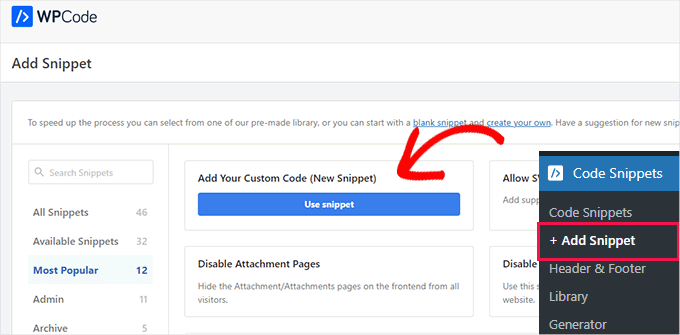
激活后,你需要导航到 代码片段 » + 添加片段。
然后,将鼠标悬停在“添加你的自定义代码(新片段)”选项上,然后点击“使用片段”。
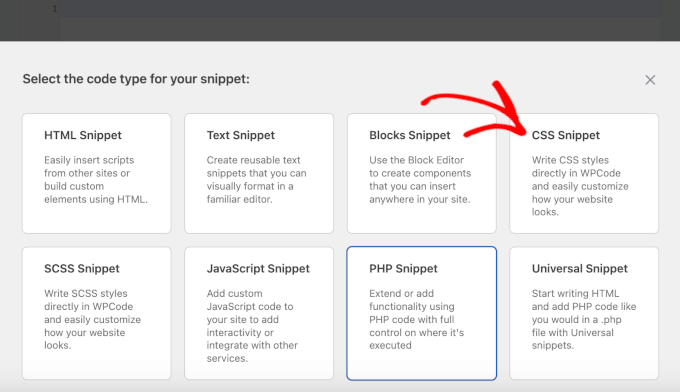
在下一个屏幕上,WPCode 会要求你选择代码类型。
你可能会注意到 WPCode 的默认设置指向“PHP 片段”,但在这里,你需要点击“CSS 片段”。
这将打开 WPCode 编辑器。首先,为自定义片段创建一个名称。例如,我们使用“border-black”。
请注意,在创建 CSS 类时,你需要指定边框的宽度和颜色。
例如,你可以为宽度设置像素(px),为颜色设置十六进制颜色代码。
在以下代码片段中,我们创建了一个宽度为 5 像素的黑色边框:
.border-black {
    border: #000 solid 5px;
}在上面的示例代码中,border-black 是 CSS 类的名称(与 WPCode 中的自定义代码片段名称相同,这有助于保持组织性)。
你可以使用任何你想要的名字,但每次创建边框时都需要输入 CSS 类名。因此,你需要一个简短且易于记忆的 CSS 类名。
现在,你只需将那段代码片段复制到 WPCode 的“代码预览”字段中,如下所示:
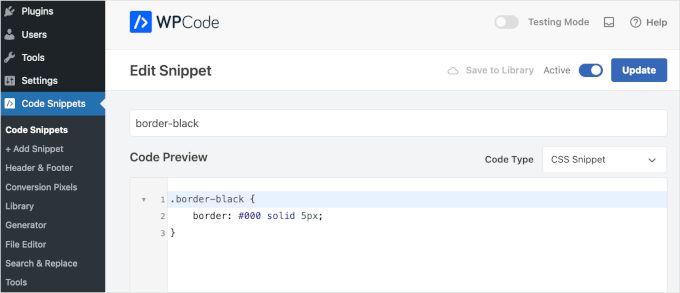
之后,你可以切换开关激活该片段,然后点击“保存片段”或“更新”按钮。有关详细说明,请参阅我们关于向 WordPress 添加自定义 CSS 的指南。
你可以添加任意数量的 CSS 类。例如,你可以创建不同颜色的边框。
现在,为图片添加边框就非常简单了。
首先,点击 WordPress 页面或文章中的图片。接下来,查看屏幕右侧的“区块”选项卡,找到“高级”选项。
点击展开该部分。
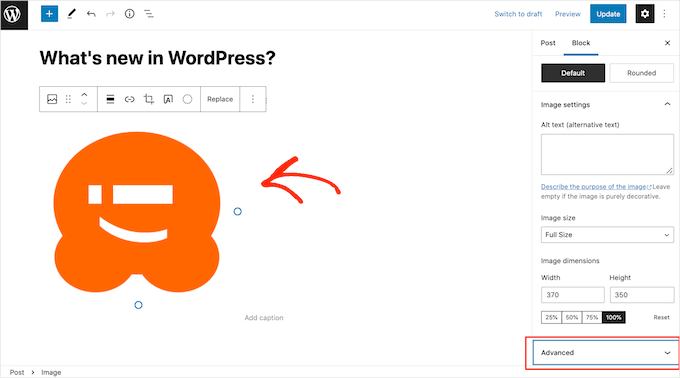
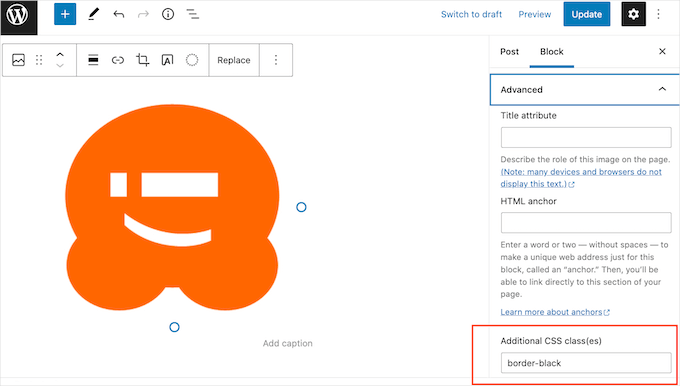
在“额外 CSS 类”字段中,输入你想要添加到图片的 CSS 类名。
请注意,如下图所示,边框不会出现在 WordPress 内容编辑器中。
要查看边框在访客眼中的效果,请点击“预览”按钮。
你现在将看到应用了边框的图片。
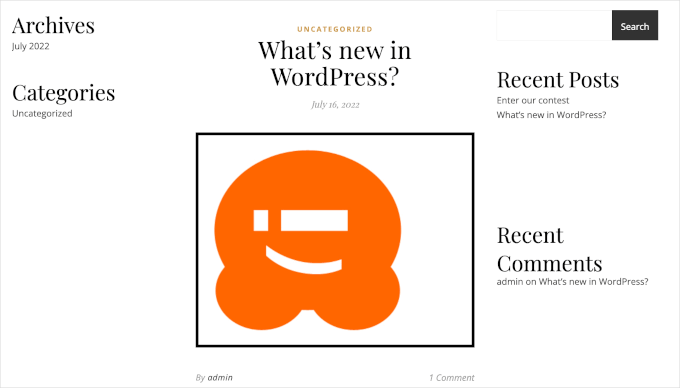
如果你对边框的外观满意,那么只需发布或更新页面即可。
方法 2:使用页面构建器在 WordPress 中为图片添加边框
另一种方法是使用页面构建器插件。
拖放式页面构建器允许你轻松设计和自定义网页,例如登录页面和着陆页。你可以在没有任何编码技能的情况下添加文本、图片和其他元素。
这些工具还允许你轻松地为每个图片创建独特的边框。你可以使用基于视觉的编辑器来设计它们,这对许多人来说更容易。
我们推荐 SeedProd,它是 WordPress 最好的着陆页构建器。它易于使用,让你轻松创建专业外观的页面。
请随意查看我们的完整 SeedProd 评测,了解我们推荐此工具的原因。

SeedProd 有一个特殊的图片区块,内置了边框选项。你还可以轻松添加阴影和调整间距。
首先,你需要安装并激活该插件。如果你需要帮助,请参阅我们关于如何安装 WordPress 插件的指南。
注意:在本指南中,我们将使用 SeedProd 的免费版本,这样无论预算如何,你都可以为图片添加边框。还有 SeedProd Pro 版本,可以让你访问包含 200 万张库存照片的库,以及额外的区块。
激活后,让我们从 WordPress 仪表盘进入 SeedProd » 着陆页。
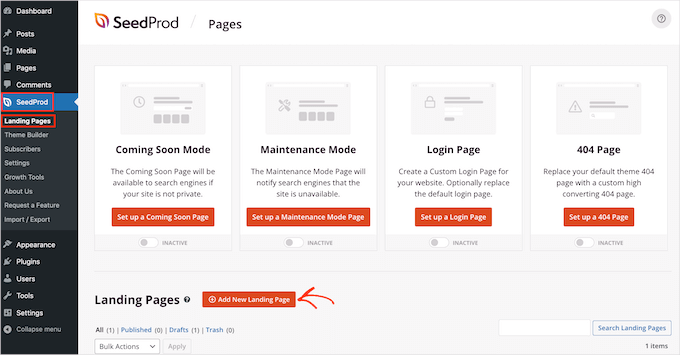
SeedProd 提供了数百个专业设计的模板,这些模板按类别分组。在屏幕顶部,你会看到一些类别,你可以使用它们来:
- 构建 404 页面。
- 创建自定义登录页面。
- 设计漂亮的“即将推出”页面。
- 以及更多。
要查看设计,只需将鼠标悬停在模板上,然后点击出现的放大镜图标。
这将显示模板的预览。

如果你对模板的外观满意,请点击“选择此模板”。
在“页面名称”字段中,为页面输入一个名称。默认情况下,SeedProd 会使用此名称作为页面的 URL。
如果你想更改此自动创建的 URL,只需编辑“页面 URL”字段中的文本。
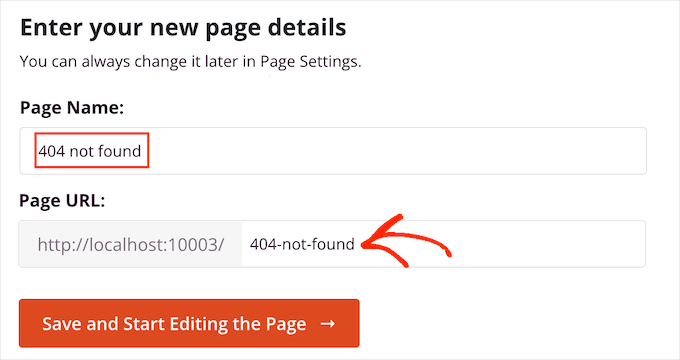
输入信息后,点击“保存并开始编辑页面”按钮。这将在 SeedProd 的拖放式编辑器中打开你选择的模板。
在左侧菜单中,你将看到所有可以通过拖放添加到 WordPress 页面的区块。
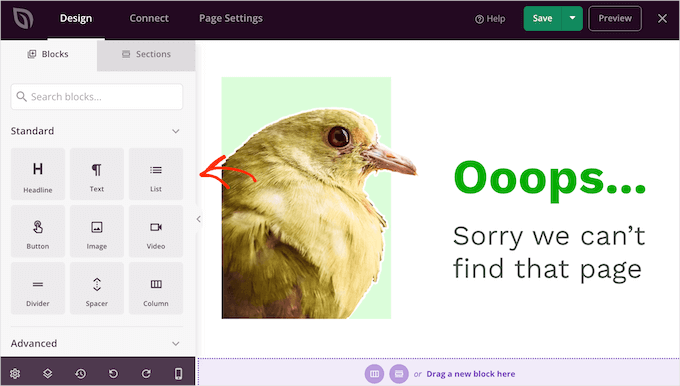
只需找到“图片”区块,然后将其拖放到你的页面设计上。
完成后,点击“图片”区块,查看所有可用于自定义该区块的设置。
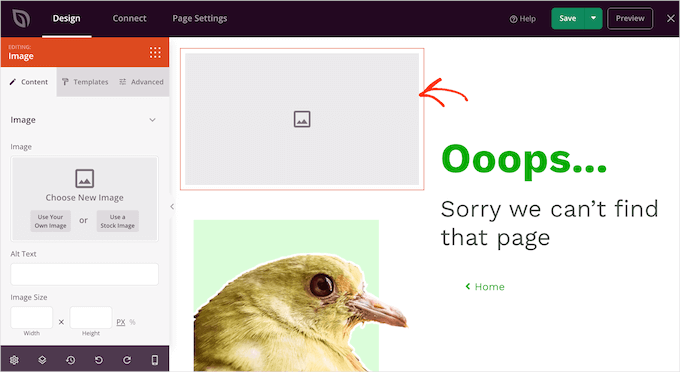
专业提示:SeedProd 的 AI 图像生成器(集成 DALL·E)让你在几秒钟内创建高质量的图像。只需描述你需要的图像,AI 就会生成匹配你网站风格的视觉内容。
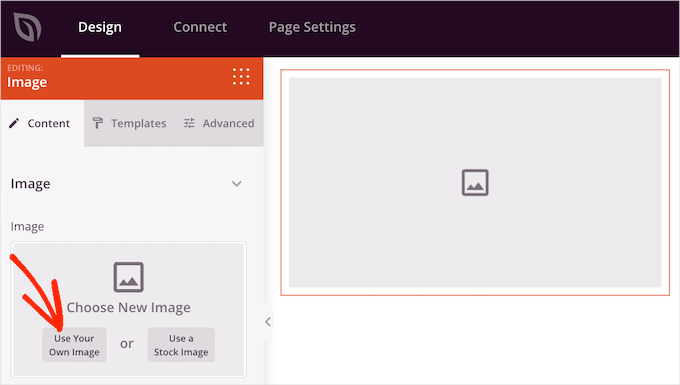
在左侧菜单中,点击“使用你自己的图片”。
你现在可以从 WordPress 媒体库中选择任何图片。
之后,点击左侧菜单中的“高级”选项卡。
然后,点击展开“图片边框”部分。
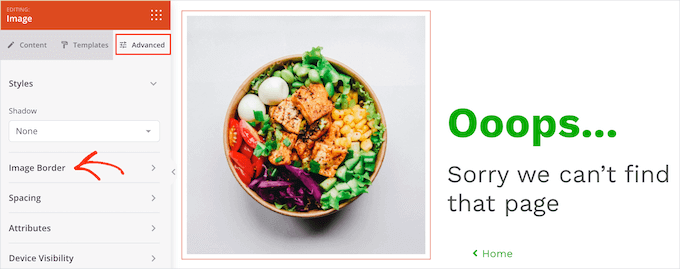
默认情况下,SeedProd 的所有“边框宽度”设置都是 0,这意味着图片没有边框。
你要做的第一件事是增加这些值,使其大于或等于 1。这将为图片添加可见的边框。
首先,点击每个“边框宽度”字段,然后输入更高的数字,或者使用出现的箭头按钮。
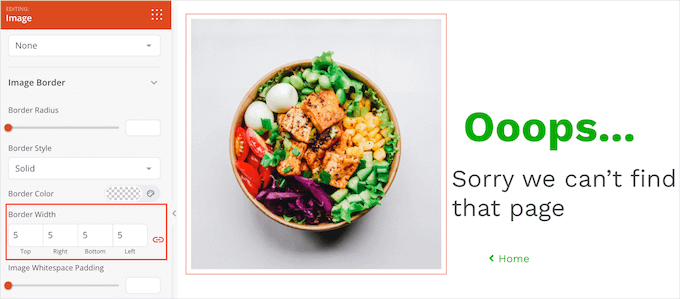
当你对边框的厚度满意后,就可以开始设置样式了。
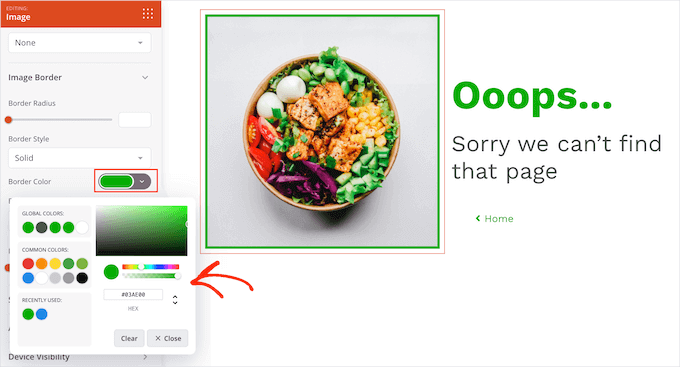
一个选项是更改边框的颜色,方法是点击“边框颜色”旁边的字段。这将打开一个弹出窗口,你可以在其中选择新的边框颜色。
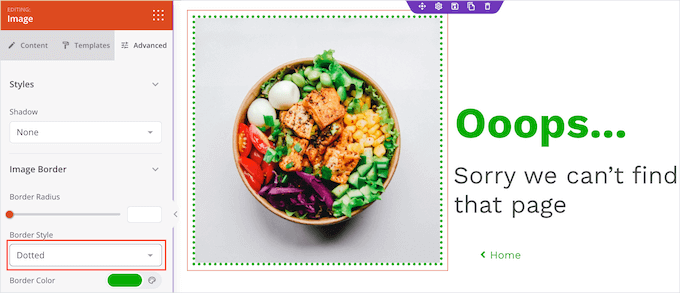
SeedProd 提供了三种简单的边框样式:实线、点状和虚线。你可以选择最适合你图片的样式。
要尝试这些不同的边框样式,只需打开“边框样式”下拉菜单,然后从列表中选择一个选项。
大功告成!
如果你想为其他图片添加边框,只需按照上述相同步骤操作即可。
一旦你对页面设计满意,点击“保存”按钮,然后选择“发布”使其上线。
方法 3:使用 HTML 和 CSS 在 WordPress 中为图片添加边框
你还可以使用 HTML 和 CSS 添加边框。这种方法不需要插件,这很方便。
然而,自定义边框外观需要编写一些代码,因此可能不是初学者的最佳选择。如果你对编码比较熟悉,这种方法提供了很大的灵活性。
首先,让我们向任何页面或文章添加一张图片。
完成后,点击右上角的三个点图标,然后点击“代码编辑器”。
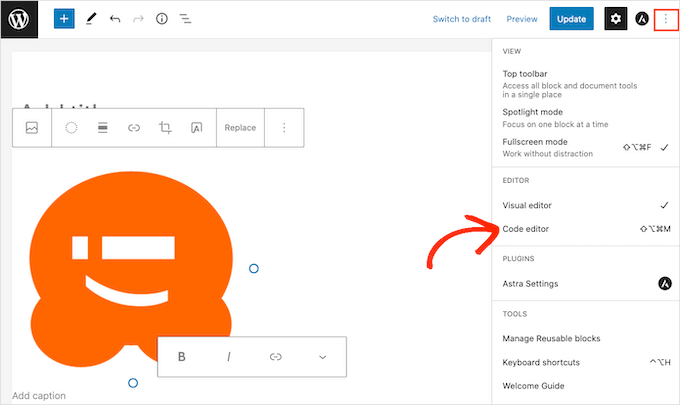
WordPress 现在将显示构成页面或文章的所有代码。
你现在可以找到将图片添加到页面的代码部分。这段代码以 wp:image 开头。
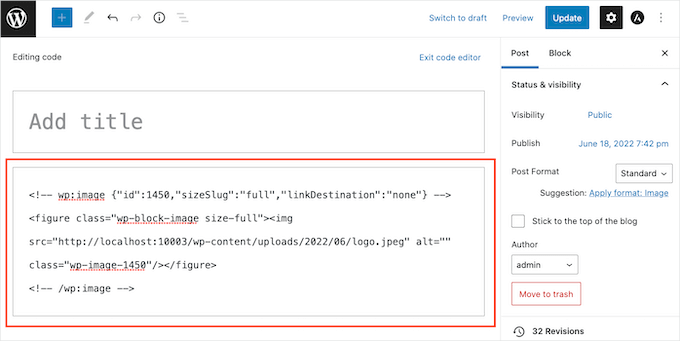
如果页面有多个图片,请检查 img src= 值。这是图片在你的 WordPress 媒体库中的 URL,每个图片都不同。
一旦找到正确的代码部分,下一步就是编写一行代码,用于添加边框并控制其样式。
例如,在以下代码片段中,边框宽度为 3 像素。我们还添加了 3 像素的内边距和外边距:
style="border:3px solid #000000; padding:3px; margin:3px;" />在上面的示例代码中,solid #000000 设置了边框的颜色。#000000 值是黑色的十六进制代码。
如果你不想创建黑色边框,可以用任何其他十六进制代码替换该值。
确定边框代码后,你需要找到 />
部分,并在第一个 / 字符之前直接添加你的代码。
让我们看一个例子:
<!-- wp:image {"id":1450,"sizeSlug":"full","linkDestination":"none"} -->
<figure class="wp-block-image size-full"><img src="http://localhost:10003/wp-content/uploads/2022/06/logo.jpeg" alt="" class="wp-image-1450" style="border:3px solid #000000; padding:3px; margin:3px;" /></figure>
<!-- /wp:image -->当你对代码满意后,点击“退出代码编辑器”退出代码编辑器。
你现在应该会看到图片周围有一个边框。不用担心收到关于无效 HTML 的警告。这是正常的,不会影响图片的显示方式。
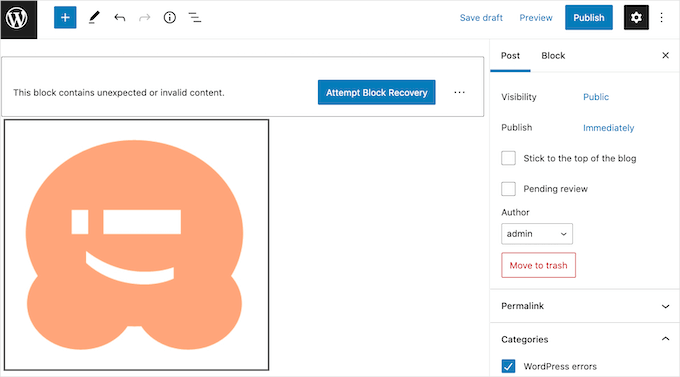
如果你对效果满意,可以像往常一样更新或发布你的页面。
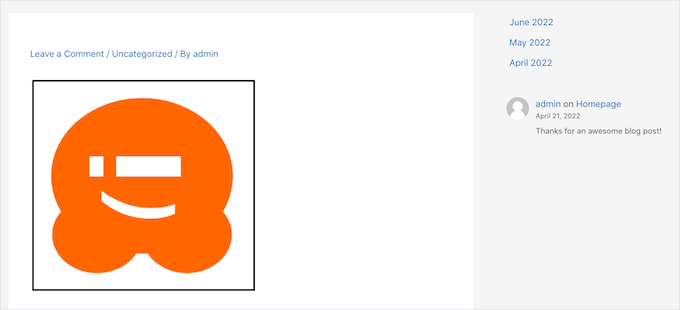
现在,如果你访问你的 WordPress 网站,你会看到图片周围有一个边框。
额外技巧:使用图形设计工具为图片添加边框
虽然 WordPress 提供了几种添加边框的方法,但这些选项有时在样式和自定义方面可能有限。那么,为什么不先编辑图片,然后再上传到 WordPress 呢?
这时图形设计工具就派上用场了。
Adobe Photoshop 是这个领域的佼佼者,为专业人士提供了大量高级功能。如果你不想花太多钱,Affinity Photo 是一个不错的选择——它拥有类似的功能,但只需一次性付费。
对于更用户友好、基于浏览器的体验,Canva 是一个出色的工具。我们的团队经常使用它来快速设计特色图片和社交媒体图形。
如果你预算有限,GIMP 可以成为你的首选。它是完全免费、开源的,并且可以完成许多付费工具能做的事情。
GIMP 对于初学者和有经验的用户来说都是一个很好的选择。你可以在 Mac 和 Windows 上使用它。
在本教程中,我们将演示如何使用 GIMP 为图片添加边框。

安装后,打开 GIMP 桌面应用程序。接下来,点击文件 » 打开,从本地驱动器中选择一张图片进行编辑。或者,你也可以将图片拖放到 GIMP 编辑器中。
图片加载到 GIMP 编辑器后,让我们使用“矩形选择工具”在图片周围绘制一个边框。你可以在左上角的工具栏中找到此工具。
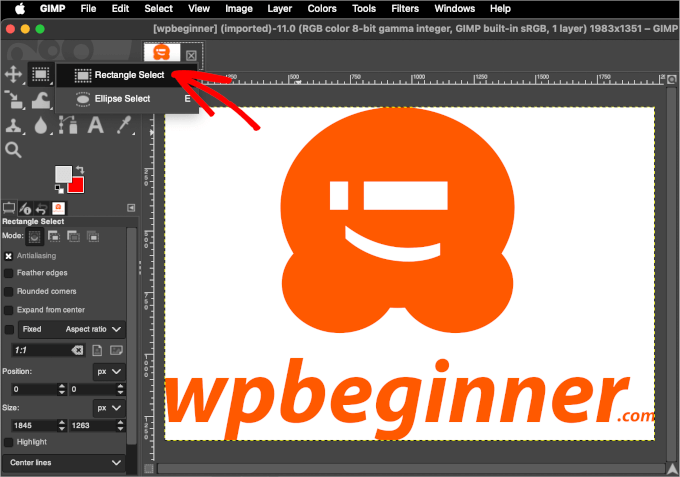
接下来,你可能需要检查你的前景色和背景色设置。
这是因为 GIMP 使用前景色来描边。因此,如果你需要为边框使用特定颜色,可以点击前景色进行调整。
这将打开颜色选择器,你可以在颜色选择区域上移动鼠标,或插入颜色的十六进制代码。
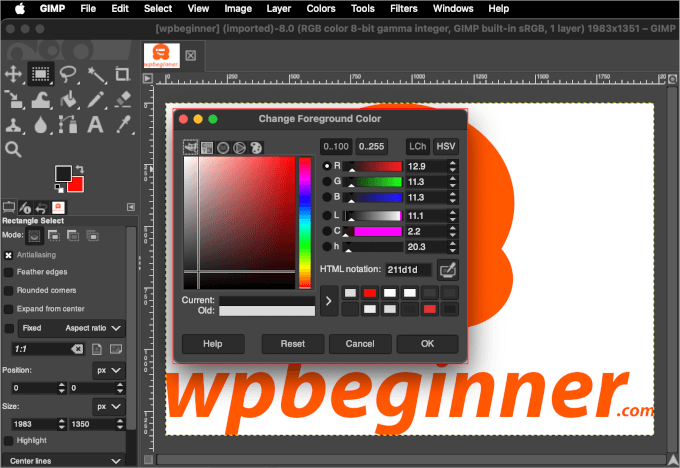
完成后,点击“确定”。
现在你已经设置了边框颜色,是时候应用它了。你可以导航到编辑 » 描边选区,这将打开“描边选区”弹出窗口。
在这里,你可以调整描边的样式、线宽等。例如,我们将线宽设置为 5 像素。
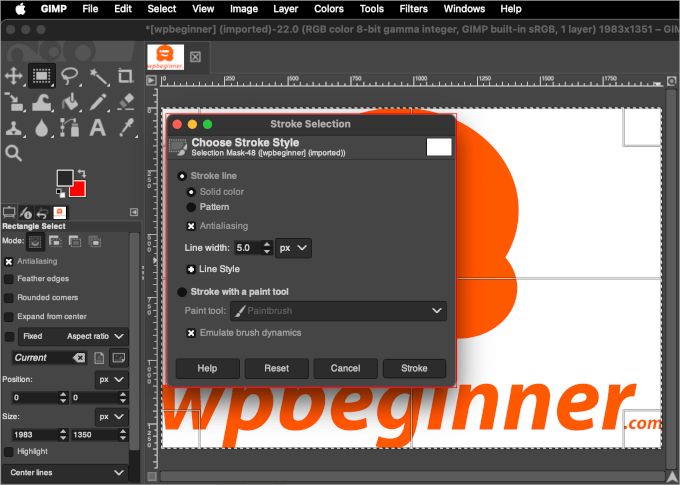
完成后,点击“描边”,边框现在应该被添加到你的图片中。
在上传到 WordPress 之前,你可能需要优化图片以保持出色的网站速度和性能。原始图片通常体积较大,因此这一步可能会非常有帮助。
在 GIMP 中,你可以通过调整图片大小来优化图片。
首先,导航到图像 » 缩放图像。这将打开“缩放图像”弹出窗口,你可以在其中调整“图像尺寸”,如下所示:
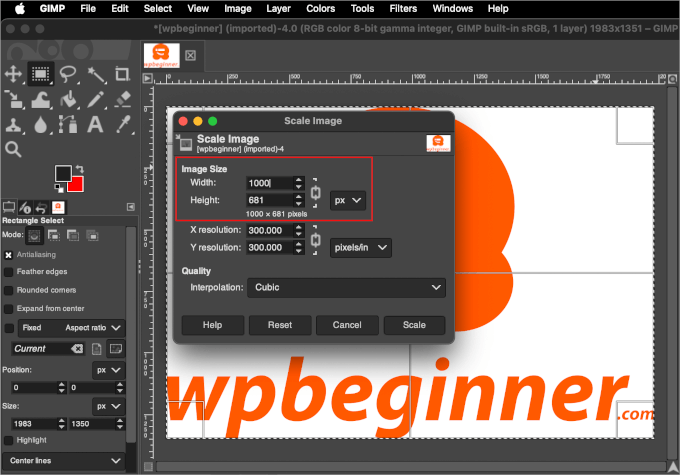
调整图像大小后,点击“缩放”按钮。
GIMP 将调整图片大小,并在编辑器中显示新版本。
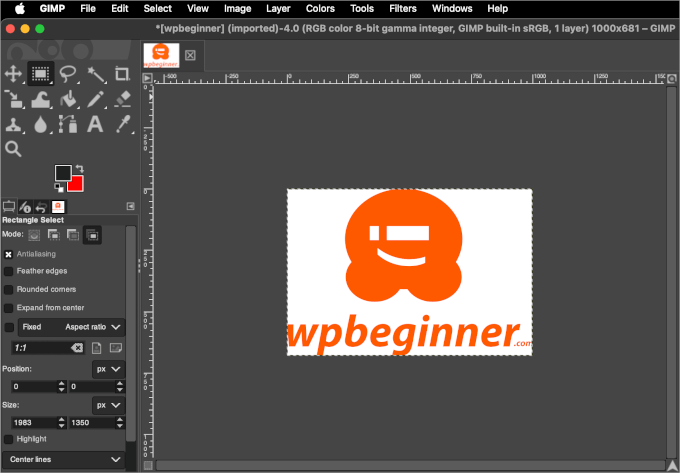
完成后,你可以通过文件 » 导出为保存图片。
然后,按照提示选择位置、命名文件并定义图像格式。一切设置完毕后,点击“导出”。
现在,你可以将图片上传到你的 WordPress 文章或页面。以下是它在区块编辑器中的效果:
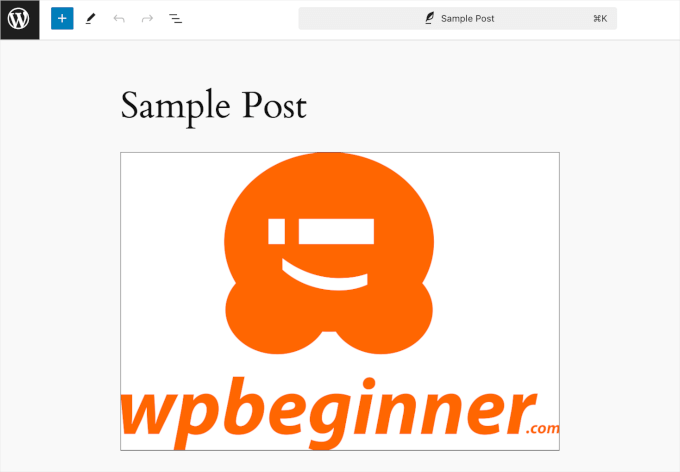
就是这样——你已经学会了如何使用图形设计工具为图片添加边框!
每当你想要将图片上传到 WordPress 时,都可以使用此方法。
常见问题:在 WordPress 中为图片添加边框
仍然对设置图片样式有疑问?以下是一些常见问题,可以帮助你排除故障、自定义设置,并充分利用在 WordPress 中添加边框的功能。
我可以一次性为网站上的所有图片添加相同的边框吗?
是的,你可以通过自定义 CSS 将样式应用于主 img 标签来实现。但是,这可能会影响 Logo、图标或小工具中的图片。
为了更好的控制,我们建议创建一个 CSS 类(如方法 1 中所示),并仅将其应用于你想要添加边框的图片。
如何为我的图片边框创建圆角?
你可以使用 border-radius CSS 属性轻松创建圆角。只需在你的自定义 CSS 片段中添加一行 border-radius: 15px;。像素值越高,角越圆。
我可以移除 WordPress 主题自动添加的边框吗?
可以。要覆盖此设置,你可以创建一个自定义 CSS 类,例如 .no-border,并设置 border: none !important;。然后,你可以使用“额外 CSS 类”字段将其应用于特定图片。