
你的外观菜单选项看起来不一样了吗?
猫哥(WPBeginner)收到了大量用户的困惑消息:他们发现 WordPress 后台 “外观” 菜单下的默认选项不见了。这不是错误或 bug,而是因为最新版 WordPress 的某些改动。如果你从经典主题切换到区块主题,很可能就会遇到这种情况。
好消息是:你仍然可以自定义你的 WordPress 主题。在本指南中,我们将教你如何编辑主题的各个部分,即使默认的“外观”菜单选项消失了。
WordPress 外观菜单发生了什么?
如果你安装了一个 WordPress 区块主题,你会发现“外观”菜单看起来不一样了。不再是“外观” → “自定义”,而是“外观” → “编辑器”,如下图所示:
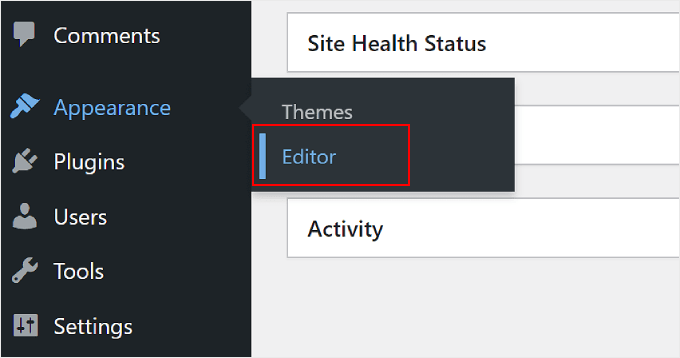
点击“编辑器”菜单会进入 WordPress 的 全站编辑器(Full Site Editor)。这个功能实际上是古腾堡(Gutenberg)区块编辑器的扩展,让你可以用编辑页面和文章时同样的区块方式编辑你的主题。
也就是说,你将看不到默认的菜单选项,比如“自定义”、“菜单”、“小工具”和“主题文件编辑器”。你仍然可以访问它们,只是位置变了。
本文将向你展示如何访问导航菜单、小工具等重要设置,即使它们不再位于“外观”菜单下。
以下是我们要涵盖的内容,你可以直接跳到适合你的部分:
- 选项 1:切换回经典 WordPress 主题
- 选项 2:使用全站编辑器自定义导航菜单
- 选项 3:直接打开 customize.php URL
- 选项 4:通过工具菜单使用主题文件编辑器
- 我使用的是经典主题,为什么外观菜单仍然缺失?
选项 1:切换回经典 WordPress 主题
如果你想继续使用经典的导航菜单,那么你需要将 WordPress 主题切换为不支持全站编辑功能的主题。
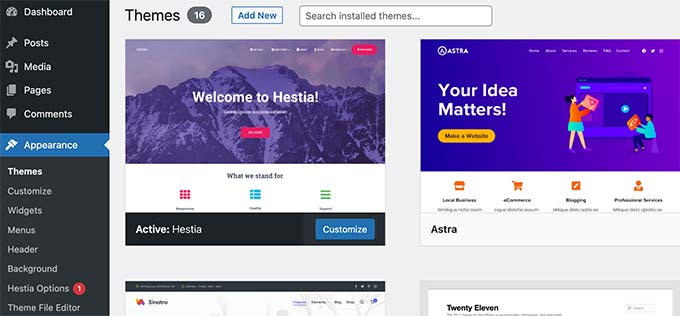
目前,许多流行的 WordPress 主题并不支持全站编辑。不过,随着全站编辑功能不断完善,它们未来可能会支持。
另外,你也可以不写任何代码,自己创建一个自定义 WordPress 主题。
选项 2:使用全站编辑器自定义导航菜单
如果你喜欢你的区块主题,那么你需要学习如何使用全站编辑器编辑导航菜单。
即使你手动输入导航菜单页面的 URL(例如 https://example.com/wp-admin/nav-menus.php),也会看到以下错误消息:
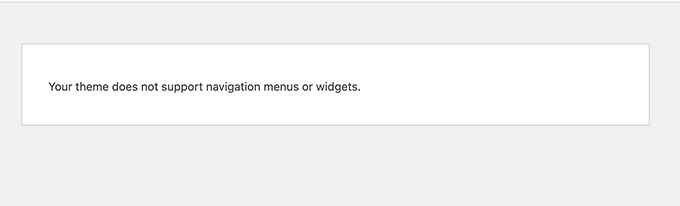
使用区块主题时,你可以通过站点编辑器中的 “导航区块” 添加、创建和编辑导航菜单。
只需访问“外观” → “编辑器”页面,启动全站编辑器。
进入站点编辑器界面后,点击 “+” 按钮插入一个新的导航区块。
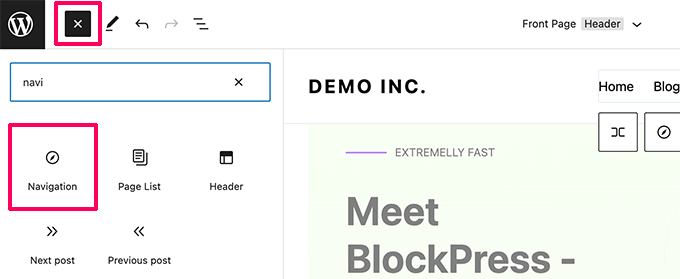
如果你的主题已经添加了导航区块,点击它即可选中。
然后,选择现有菜单或创建一个新菜单。
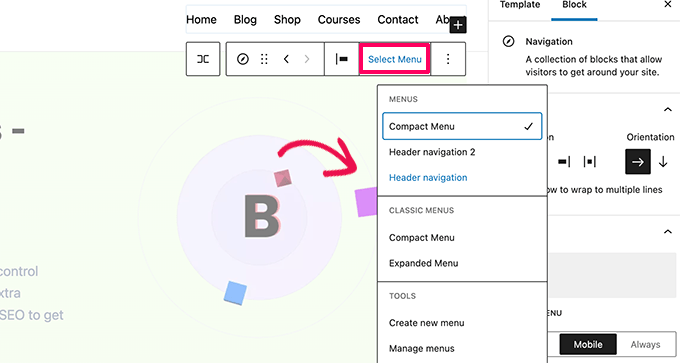
你甚至可以从“经典菜单”部分选择之前为网站创建的菜单。
如果从空白菜单开始,可以像在文章和页面编辑器中一样添加链接。
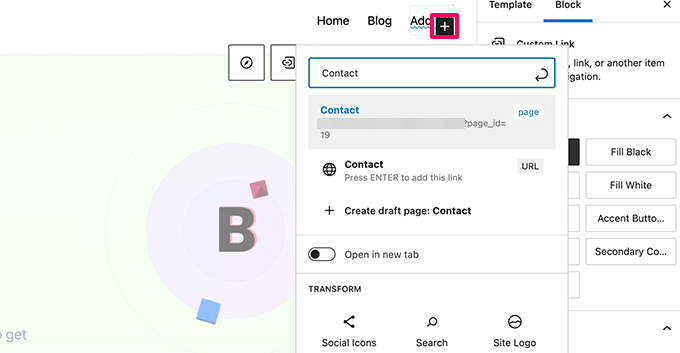
完成后,别忘了点击 “更新” 按钮保存菜单,并将其应用到整个 WordPress 博客。
更多细节,请查看我们的分步指南:如何在 WordPress 中添加导航菜单。
选项 3:直接打开 customize.php URL
“外观”下的“自定义”菜单用于启动主题自定义器(Theme Customizer),这是编辑经典主题的工具。如果你使用区块主题,仍然可以通过直接访问 customize.php URL 来访问一个简化版本:
https://example.com/wp-admin/customize.php
只需在浏览器中输入该 URL,并将 example.com 替换为你的 WordPress 站点域名。
你会看到一条通知,提示你的主题支持全站编辑。在该通知下方,你将看到一些基本的自定义选项。
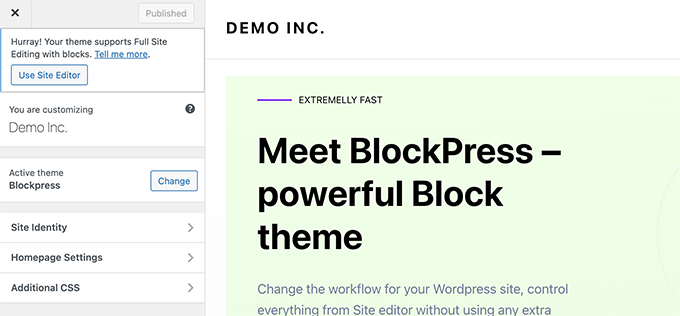
更多详情,请查看我们的文章:如何修复 WordPress 后台中缺失的主题自定义器。
为什么我使用区块主题时,无法在主题自定义器中编辑小工具?
如果你的 WordPress 主题没有定义任何侧边栏或小工具区域,那么“外观”下就不会显示“小工具”菜单。手动访问小工具页面(例如 https://example.com/wp-admin/widgets.php)会显示错误信息:你的主题不支持小工具。
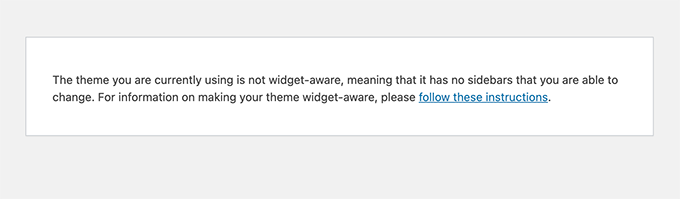
原因在于区块主题不使用小工具,因为主题的每个部分都可以通过全站编辑器自定义。
你可以使用 WordPress 全站编辑器的 “模板” 和 “模板部件” 功能创建自己的小工具区域(如侧边栏或页脚),并在其中添加区块。更多信息,请查看我们的入门指南:使用区块模式。
另一方面,如果你的主题有小工具区域,那么你会看到“小工具”菜单。它仍然会使用基于区块的小工具编辑器。
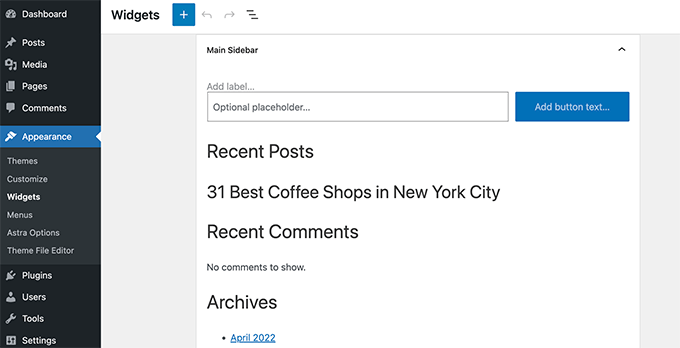
你可以通过安装 Classic Widgets 插件,切换回经典小工具界面。
选项 4:通过工具菜单使用主题文件编辑器
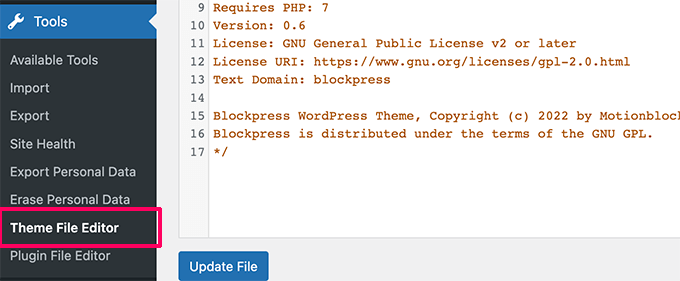
WordPress 自带一个基本的文件编辑器,允许你直接在后台编辑主题文件和模板。我们不推荐使用该编辑器,但许多初学者在需要快速向主题的 functions.php 文件添加代码片段时,它确实很方便。
好消息是,它仍然可用,只是在使用全站编辑主题时,它被移到了 “工具” 菜单下。
我使用的是经典主题,为什么外观菜单仍然缺失?
如果你使用的是经典主题,但仍然看不到部分或全部“外观”菜单选项,可能的原因包括:
- 插件冲突 – 某个插件可能干扰了你的后台菜单。尝试停用所有插件,看看菜单是否恢复。
- 主题兼容性 – 你的主题可能与当前 WordPress 版本不完全兼容。尝试更新主题,或暂时切换到默认 WordPress 主题,或测试主题是否符合最新标准。
- 用户角色限制 – 你的用户账户可能没有必要的角色和权限来访问这些菜单。检查你是否拥有正确的用户角色(如管理员)。
- 自定义代码 – 你的
functions.php文件或必须使用插件(MU-plugin)中的自定义代码可能隐藏了这些菜单项。建议使用 WPCode 等插件来安全地添加代码片段。 - 缓存问题 – 浏览器缓存或缓存插件可能显示了旧版本的后台。尝试清除缓存。
- 数据库问题 – WordPress 数据库可能包含损坏的选项。你可能需要修复数据库。
- 文件权限不正确 – 错误的文件权限有时会导致部分功能异常。检查 WordPress 文件权限。
更多信息,请查看我们的 WordPress 故障排除指南以及常见错误修复文章。
学习更多优化 WordPress 后台的方法
现在你已经学会了修复缺失的外观菜单选项,你可能还想进一步自定义和优化 WordPress 后台。这里有一些有用的教程:
- 如何在 WordPress 后台添加通知中心 – 让后台提醒更简洁易管理。
- 根据状态更改 WordPress 后台文章背景颜色 – 通过颜色快速查看文章状态。
- 如何白标你的 WordPress 后台仪表盘 – 让后台看起来像你的品牌,适合客户网站。
- 如何在多语言网站上使用英文 WordPress 后台 – 即使网站使用多种语言,后台仍保持英文。
- 如何禁用 WordPress 中的“显示选项”按钮 – 简化后台界面。
- 如何在 WordPress 中添加自定义后台通知 – 创建自己的提醒,向用户分享重要信息。
- 如何自动清空 WordPress 回收站 – 保持网站整洁,自动清理旧内容。
- 如何为 WordPress 后台添加深色模式 – 让后台在暗色背景下更护眼。
希望本文能帮助你解决 WordPress 后台外观菜单缺失的问题。你可能还想了解如何自定义 WordPress 后台仪表盘,以及我们精选的最佳 WordPress 活动日志和跟踪插件。