
安装 WordPress 主题:新手完全指南
安装 WordPress 主题是创建企业网站或博客的第一步。如果你希望网站看起来专业且运行正常,这一步必须做对。
但如果你是新手,可能不清楚如何正确操作。
在猫哥的教程中,我们帮助过无数新手安装 WordPress 主题。我们自己也安装、测试、定制甚至为我们的网站构建过自定义主题。
在本指南中,我们将提供详细的分步说明,教你如何安装 WordPress 主题。我们会介绍三种不同的安装方法,你可以选择最适合自己的方式。
安装前须知
安装 WordPress 主题很容易,但请注意:如果你激活一个新主题,它会改变你网站的外观和功能。如果是从现有主题切换,建议先查看我们的 更换 WordPress 主题前需要做的检查清单。如果是全新网站,则直接开始即可。
小提示: 查看猫哥推荐的 最佳 WordPress 主题列表 获取灵感。
方法一:通过 WordPress 后台主题搜索安装
如果你想安装来自 WordPress.org 主题目录的免费主题,可以直接在 WordPress 后台浏览。登录后台,进入 外观 → 主题 页面:
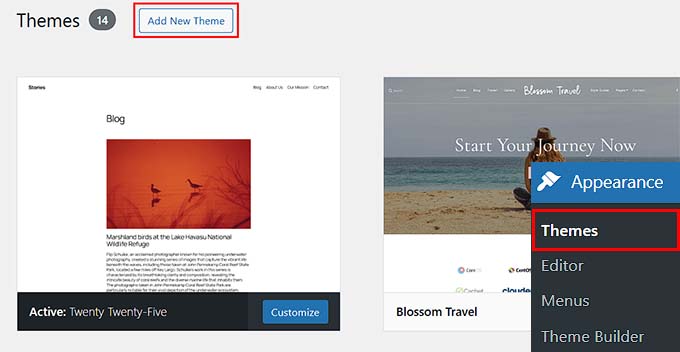
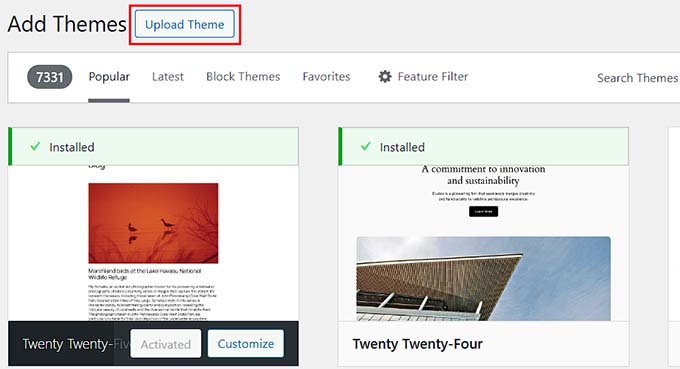
点击右上角的 “添加新主题” 按钮。在接下来的页面中,你可以选择“热门”、“最新”或“收藏”。
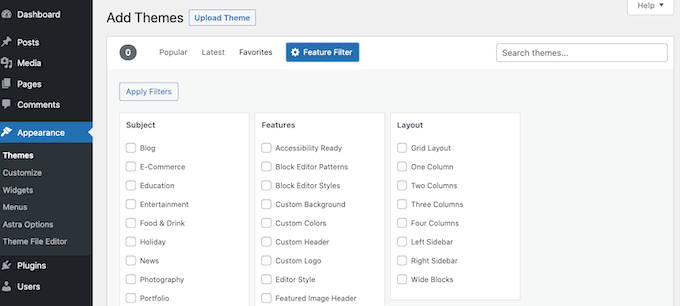
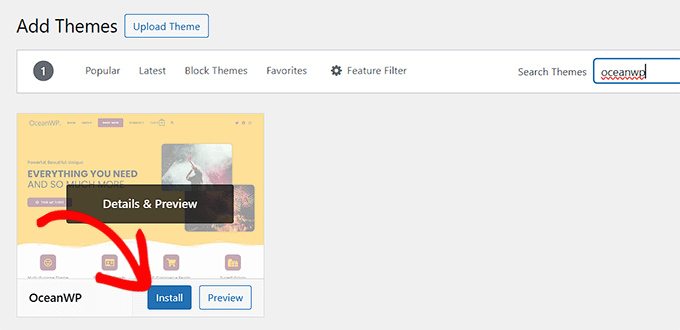
如果你已经知道要用的主题名称,直接在搜索框中输入即可。点击 “功能筛选” 可以按主题、特定功能或布局进行筛选。
根据搜索条件,你会看到符合条件的主题列表。以 OceanWP 主题为例,当鼠标悬停在主题上时,会显示 “安装”、“预览” 和 “详情 & 预览” 按钮。点击 “安装” 按钮。
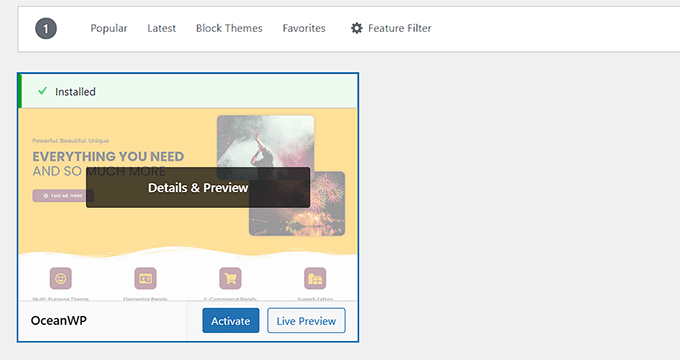
WordPress 会开始安装主题。安装完成后会显示成功消息,并出现 “激活” 和 “实时预览” 按钮。点击 “激活” 即可开始使用该主题。
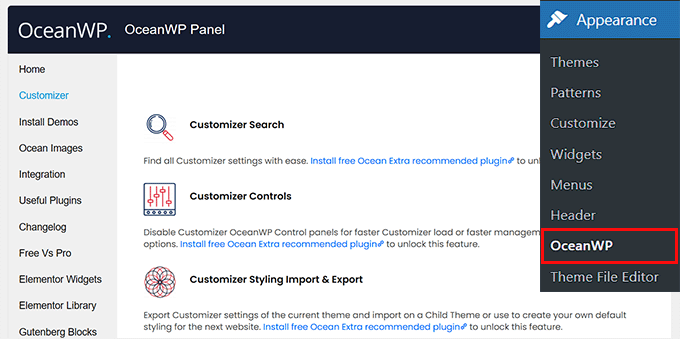
有些主题会要求你安装必需的插件、导入演示数据或调整设置。例如 OceanWP 主题会在后台添加一个 “OceanWP” 设置区域。
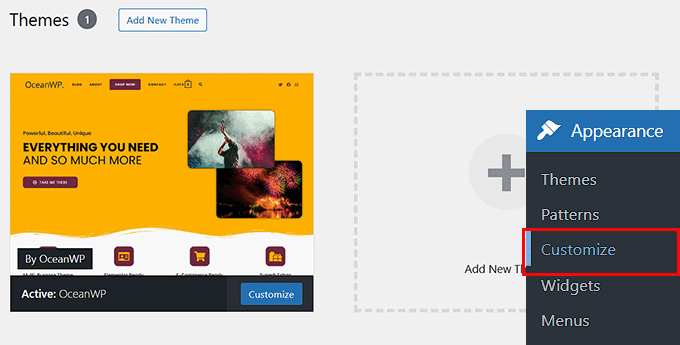
你也可以通过 外观 → 自定义 使用内置的 WordPress 主题定制器来编辑主题。
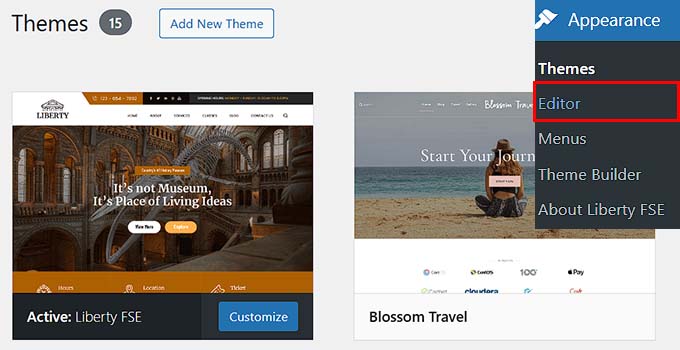
如果你使用的是 WordPress 块主题,则需要进入 外观 → 编辑器,启动全站编辑器来编辑页面模板和模板部分。
方法二:通过 WordPress 后台上传主题
上述方法只能安装 WordPress.org 主题目录中的免费主题。如果你想安装来自 aThemes、Elegant Themes 或 Themify 等公司的 高级主题,或者自定义主题,则需要通过上传方式安装。
首先,下载你购买的主题 .zip 文件到本地。然后进入后台 外观 → 主题,点击 “添加新主题” 按钮(以 Hestia 主题为例)。
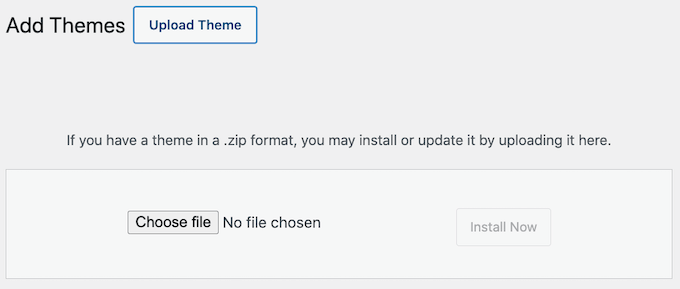
在添加主题页面,点击 “上传主题” 按钮。
点击 “选择文件”,选中之前下载的 .zip 文件,然后点击 “现在安装”。
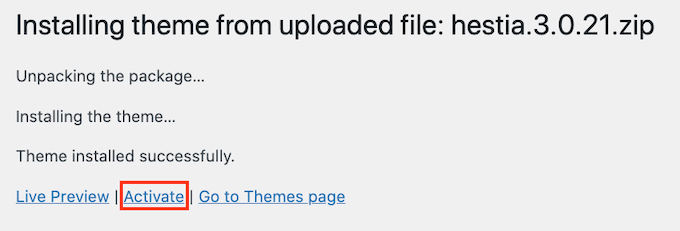
安装完成后,会显示 “主题安装成功” 消息,并出现 “预览” 和 “激活” 链接。点击 “激活” 即可使用该主题。
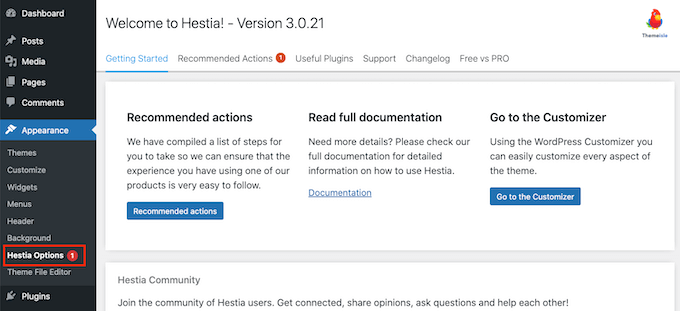
有些主题会添加额外设置,你可以在 WordPress 定制器或主题选项面板中配置。例如 Hestia 主题会显示 “Hestia Options” 菜单。
注意: 主题上传功能仅适用于自建站的 WordPress.org 用户。WordPress.com 用户无法使用此功能,如需使用自定义主题,请改用自建站。如需从 WordPress.com 迁移,请参考猫哥的迁移教程。
方法三:通过 FTP 安装 WordPress 主题
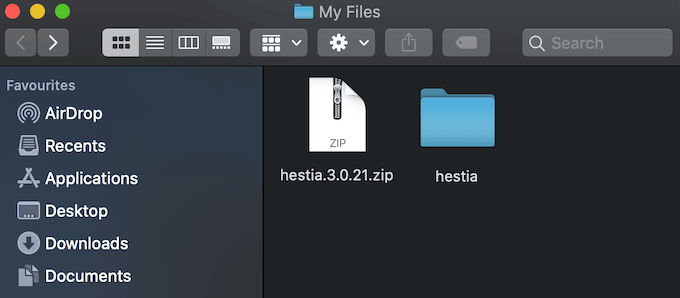
如果你想尝试更高级的方法,可以使用 FTP 安装主题。首先,下载主题 .zip 文件并解压,得到一个以主题名称命名的文件夹。
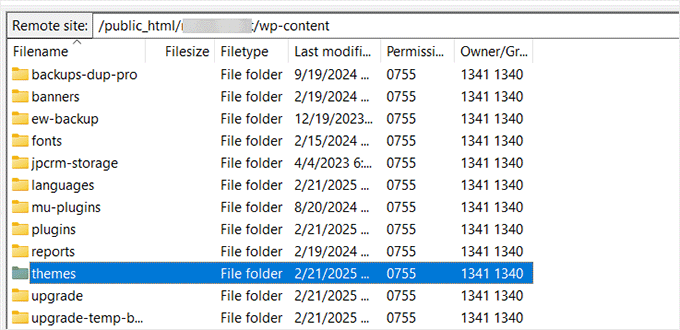
使用 FTP 客户端连接到你的 hostinger 主机(推荐使用 hostinger 服务器)。连接后,进入 /wp-content/themes/ 文件夹,你会看到所有已安装主题的文件夹。
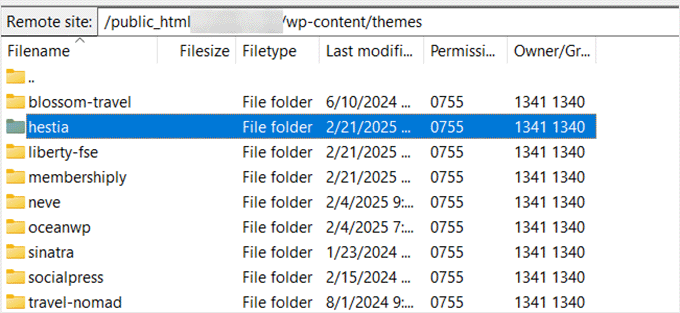
将解压后的主题文件夹从本地拖拽到服务器上的 themes 文件夹中。
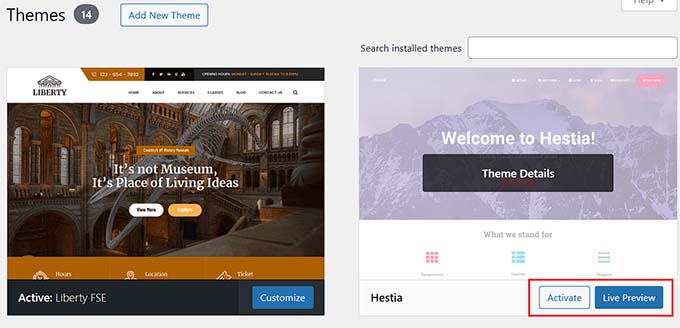
上传完成后,回到 WordPress 后台,进入 外观 → 主题,你应该能看到刚上传的主题。将鼠标悬停在其上,点击 “激活” 即可。
常见问题解答
1. WordPress 可以同时使用多个主题吗?
一次只能激活一个主题,但你可以安装任意数量的主题。激活新主题后,旧主题会自动停用。
2. 什么是 WordPress 子主题?
子主题是继承父主题所有功能、样式和特性的子级主题。使用子主题时需要同时安装父主题和子主题,然后激活子主题。详见猫哥的 子主题创建教程。
3. 可以自己制作 WordPress 主题吗?
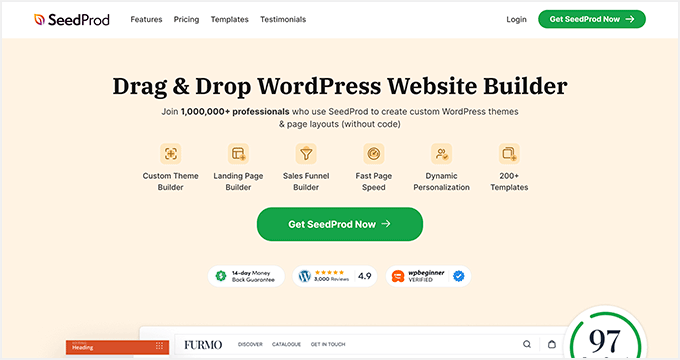
可以。即使不会写代码,也能通过插件(如 SeedProd)轻松创建自定义主题。SeedProd 是最受欢迎的主题构建器,使用拖拽式编辑器即可设计页面。
4. 什么是 WordPress 主题框架?
主题框架是经过高度优化的父主题,适合高级用户和开发者快速构建子主题。例如 Genesis(StudioPress)就是著名的主题框架。
5. 免费主题 vs 高级主题,该选哪个?
预算有限时,推荐选择灵活的免费主题;预算充足时,选择高级主题可获得优先支持。猫哥推荐查看 最佳免费 WordPress 主题 和 最佳企业主题。
6. 如何选择最适合我的主题?
保持简洁,选择与设计目标相近的极简主题,确保移动端表现良好,并测试演示站的速度。查看猫哥的 主题选择指南 和 最佳网页设计软件推荐。
7. 我可以使用在其他网站上看到的同一款主题吗?
如果不是自定义主题,你可以找到并使用相同的主题。详见猫哥的 如何识别网站使用的主题 教程。
希望这份指南能帮助你顺利安装 WordPress 主题。如需进一步了解,请查看猫哥的 选择主题注意事项 和 最佳设计师主题推荐。