
“`html
混淆图片 Alt 文本 与 图片标题 是 WordPress 用户每天都在犯的错误。这是一个很容易被忽略的问题,但却会悄悄影响你网站的 SEO 和 可访问性。
在猫哥自己的网站上优化了数千张图片之后,我们深刻体会到这些细节有多重要。把它们弄对,是一个简单的修正,却能给你的访客和搜索引擎可见性带来巨大的不同。
在本指南中,我们将一劳永逸地澄清这个困惑。我们会准确告诉你每个字段的作用,以及如何正确使用它们来改善你的网站。
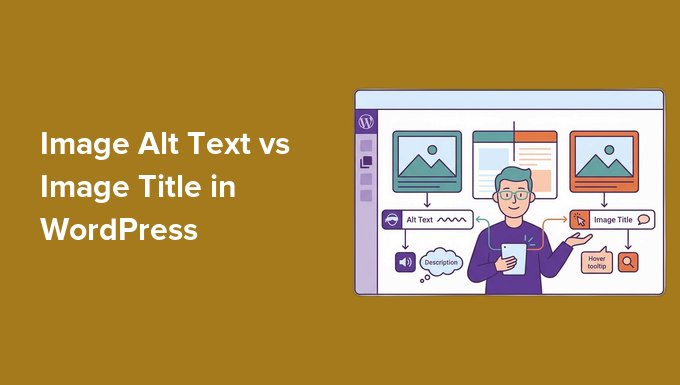
TL;DR: 我们看到很多 WordPress 用户混淆了 图片 Alt 文本 和 图片标题。虽然两者对你的网站都很重要,但 Alt 文本 对 SEO 和可访问性至关重要。在本指南中,我们会解释它们的区别,展示如何手动添加它们,并演示如何使用 All in One SEO 来自动化这个过程,为你节省时间。
以下是本教程将要涵盖的内容:
- Alt 文本和图片标题有什么区别?
- 如何在 WordPress 中为图片添加 Alt 文本
- 如何在 WordPress 中添加图片标题
- 如何使用 AIOSEO 自动设置 Alt 文本和图片标题
- 为什么要在 WordPress 中使用 Alt 文本和图片标题?
- 视频教程
- 关于图片 Alt 文本与图片标题的常见问题
- WordPress 图片使用的更多资源
Alt 文本和图片标题有什么区别?
Alt 文本 是“替代文本”的简称,是添加到 HTML 图片标签中的一个属性。这段文本是对图片的描述,这样那些无法看到图片的访客以及搜索引擎爬虫就能理解图片的内容。
如果你 WordPress 网站上的某张图片因为某些原因无法找到或显示,那么 alt 属性 就会替代显示出来,正如下面的截图所示。
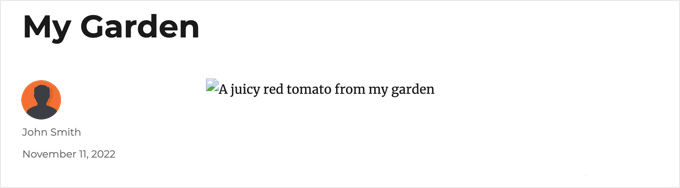
Alt 文本 与 图片标题 是不同的。
标题 会在你把鼠标悬停在图片上时,以一个小弹出框的形式显示为 工具提示。
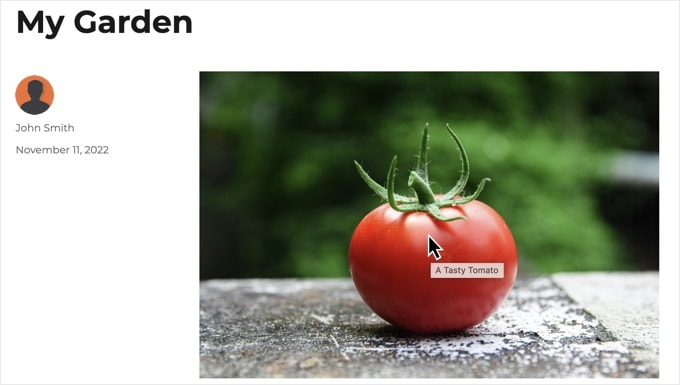
需要记住的是,这种工具提示效果只在桌面浏览器上有效,因为用户有鼠标光标。
在手机和平板电脑上,Title 属性 对用户是不可见的,这也是为什么 Alt 文本 对 SEO 和可访问性都更重要的另一个关键原因。
Alt 文本 和 图片标题 都用于改善你网站的可访问性。
对于使用屏幕阅读器的访客来说,alt 文本 是必不可少的。软件会朗读这段文本,有效地为无法看到图片的人用语言描绘画面。
虽然某些屏幕阅读器可能会根据用户设置来读取 Title 文本,但大多数都优先读取 Alt 文本,如果存在 alt 描述,就会忽略 Title。这就是为什么你应该始终优先考虑 Alt 文本。
无论是对于可访问性还是 搜索引擎优化 (SEO),Alt 文本 都比 Title 文本更重要。这就是我们强烈建议为所有图片添加 Alt 文本 的原因。
如何在 WordPress 中为图片添加 Alt 文本
WordPress 允许你轻松地为图片添加 alt 文本。你可以通过 区块编辑器、经典编辑器 或 WordPress 媒体库 来完成。
在区块编辑器中添加 Alt 文本
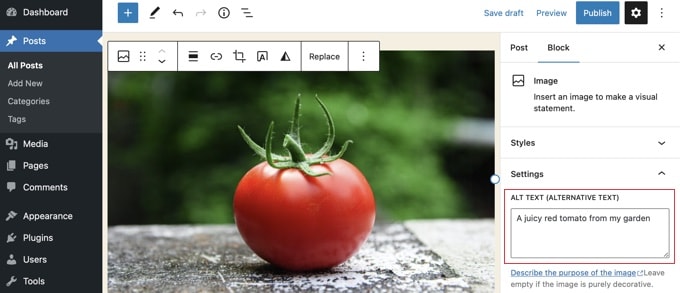
只需创建一个新的文章或页面,或者编辑一个现有的,然后添加一个 图片区块。
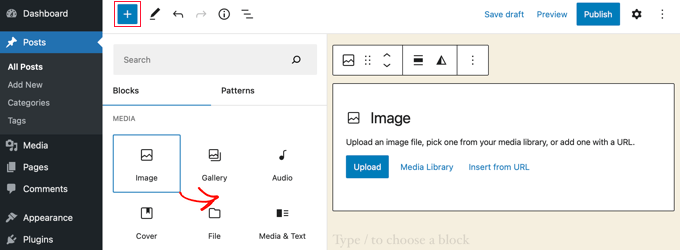
如果你不确定如何添加区块,或者需要关于区块编辑器的更多帮助,可以查看我们的 WordPress 区块编辑器使用教程。
现在,你需要上传图片或将其拖放到图片区块中。然后,你可以在页面右侧设置 alt 文本。
在经典编辑器中添加 Alt 文本
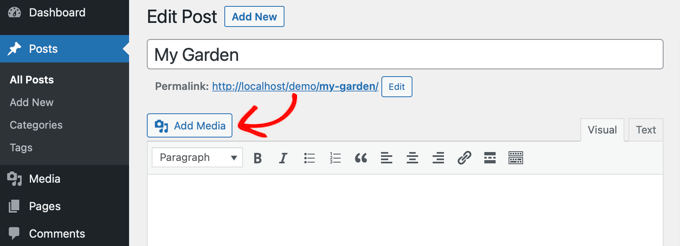
如果你仍在使用 WordPress 经典编辑器,你可以在添加图片时设置 Alt 文本。
首先,点击发布框上方的“添加媒体”。
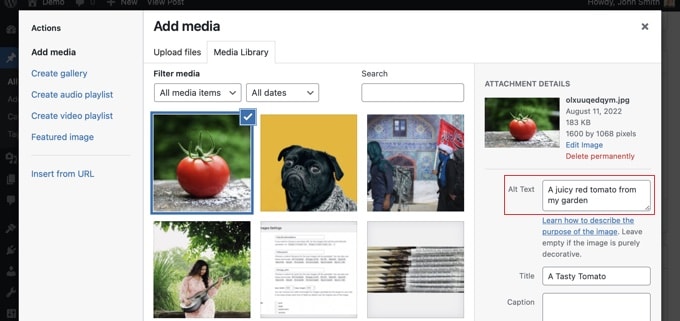
之后,你可以从电脑上传图片,或者点击“媒体库”标签查看已上传的图片。
接着,点击你想要选择的图片,然后在“附件详情”中输入你想要的 Alt 文本。
在媒体库中添加 Alt 文本
你也可以通过进入 媒体 » 库,然后点击要编辑的图片来添加 Alt 文本。
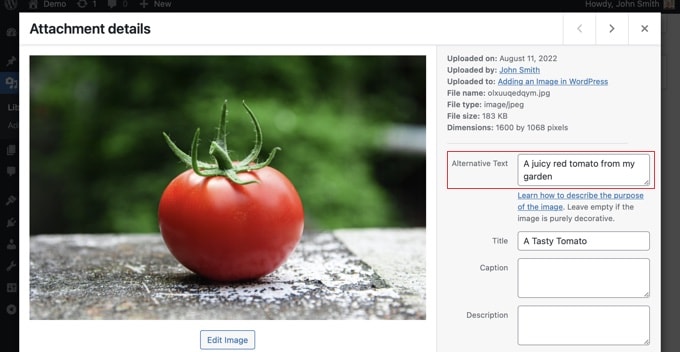
请记住,这不会更改已插入到文章或页面中的该图片实例的 Alt 文本。
但是,如果你在此处添加 Alt 文本之后再将图片插入到文章或页面中,那么 Alt 文本会被包含在内。
如何在 WordPress 中添加图片标题
可能会有点令人困惑,因为 WordPress 处理两种不同的图片标题。一种是仅用于在媒体库中组织文件的 内部标题。另一种是可以作为工具提示显示给访客的 HTML title 属性。我们来看看如何添加它们。
在媒体库中添加 WordPress 图片标题
你可以使用媒体库为图片添加 WordPress 媒体标题。当你在媒体库中编辑图片时,你会看到一个“标题”字段。
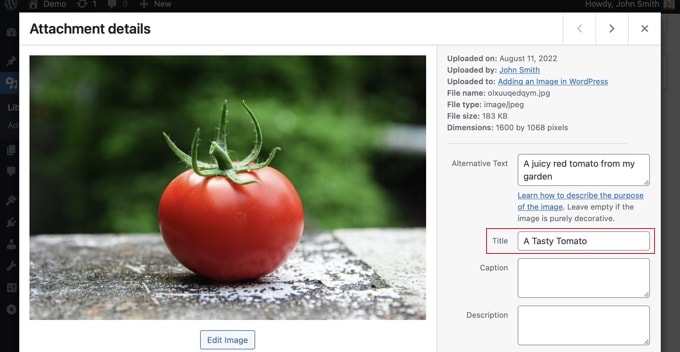
这个 标题 被 WordPress 用来标识图片。
当你点击屏幕底部的“查看附件页面”链接时,你会看到这个标题被用作该页面的标题。
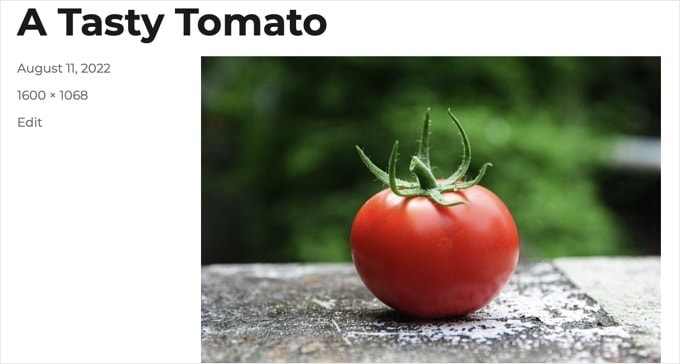
WordPress 媒体标题对于图片 SEO 或使用屏幕阅读器的用户来说不是必需的。虽然在某些情况下它可能有帮助,但它的用处不如图片的 HTML Title 属性。
专家提示: 你是否希望自动将 WordPress 媒体标题用作文章和页面中的图片 title 属性?请查看下面的部分,我们向你展示如何使用 All in One SEO Pro 来实现这一点。
在区块编辑器中添加 HTML 图片 Title 属性
在区块编辑器中添加 Title 属性很容易。只需点击图片,然后点击“高级”旁边的向下箭头以显示高级图片选项。
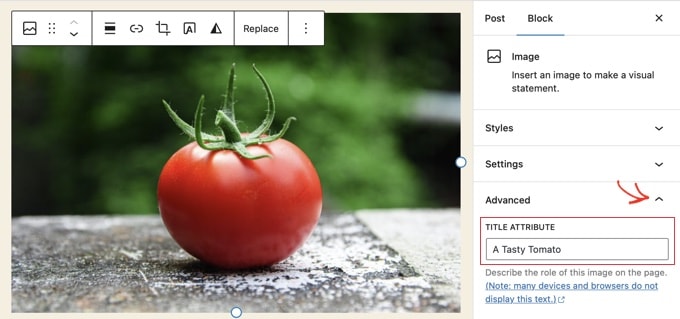
现在,你可以简单地将标题输入到“Title 属性”字段中。
在经典编辑器中添加 HTML 图片 Title 属性
使用旧版经典编辑器添加 Title 属性也是类似的。你可以通过点击图片,然后点击工具栏中的铅笔图标来添加 Title 属性。
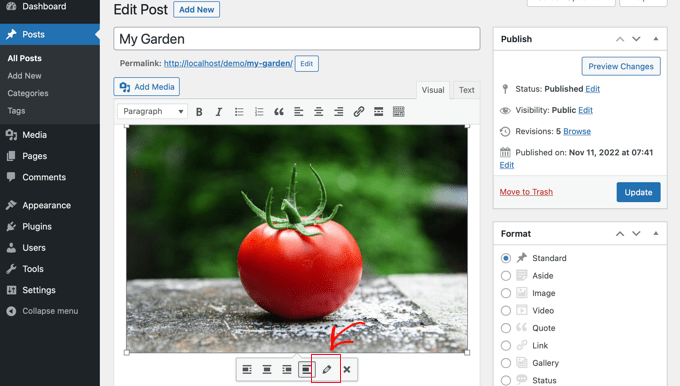
然后你会看到“图片详情”屏幕。要设置图片 Title 属性,你需要点击底部“高级选项”旁边的小向下箭头。
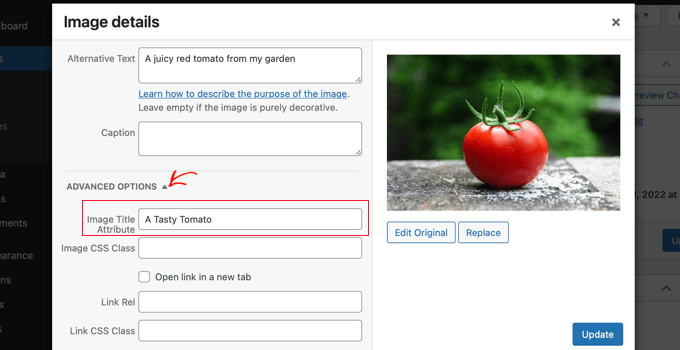
然后你可以设置图片的 title 属性。完成后,请确保点击屏幕底部的“更新”按钮。
如何使用 AIOSEO 自动设置 Alt 文本和图片标题
当你处理的图片数量不多时,手动添加 alt 文本和标题完全没有问题。但如果你的网站有成百上千个旧媒体文件呢?
如果你查看 G2 或 Trustpilot 等网站上的用户评论,网站所有者最大的抱怨之一就是回过头去修复图片 SEO 是多么繁琐和耗时。
这就是 SEO 插件 可以为你节省大量时间的地方。与其花几天时间逐个编辑图片,不如使用 All in One SEO 来自动化这个过程。
All in One SEO (AIOSEO) 是市场上最好的 WordPress SEO 插件。它会添加合适的图片 sitemap 和其他 SEO 功能来提高你的 SEO 排名。它还允许你自动设置 alt 文本、图片标题等。
首先,你需要安装并激活 All in One SEO 插件。有关更多详情,请查看我们的 WordPress 插件安装教程。
注意: 要使用图片 SEO 自动化功能,你需要 AIOSEO Plus 及以上版本。
专家提示: 对于只有少量图片的小型博客,手动优化就足够了。但是,如果你管理着一个拥有数百或数千张图片的大型网站,或者图片搜索是关键的流量来源,那么 AIOSEO Plus 计划将通过自动生成 alt 文本和标题为你节省无数时间。
激活后,插件会自动启动设置向导。你可以学习如何在我们的 All in One SEO 正确配置指南中配置插件。
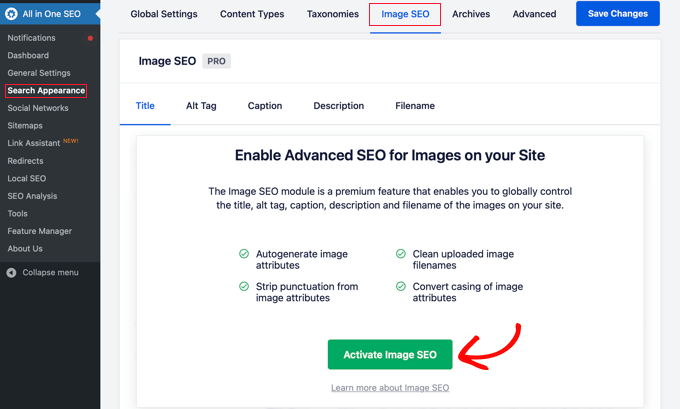
现在,你需要导航到 All in One SEO » 搜索外观,然后点击“图片 SEO”标签。之后,你需要点击“激活图片 SEO”按钮来启用高级图片 SEO 功能。
使用 All in One SEO 设置图片标题
确保你正在查看图片 SEO 页面的“标题”标签。在这个标签上,你可以选择标签来设置用于自动生成图片 title 属性的格式。
例如,如果你点击并添加“图片标题”智能标签,那么你文章和页面中的每张图片都会自动将 WordPress 媒体标题用作 HTML Title 属性。
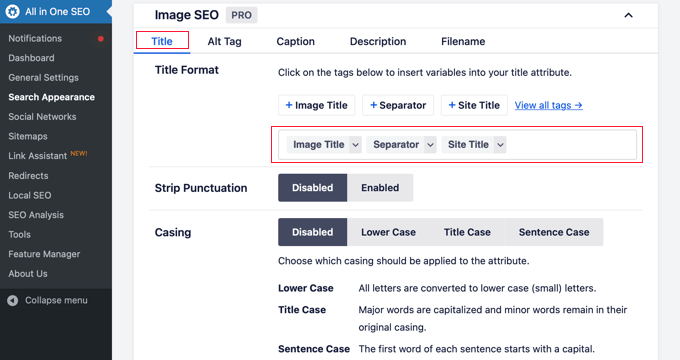
你还可以添加其他标签,比如你的网站标题,到你的图片 Title 属性中。All in One SEO 甚至可以从标题中去除标点符号并更改其大小写。
使用 All in One SEO 设置 Alt 文本
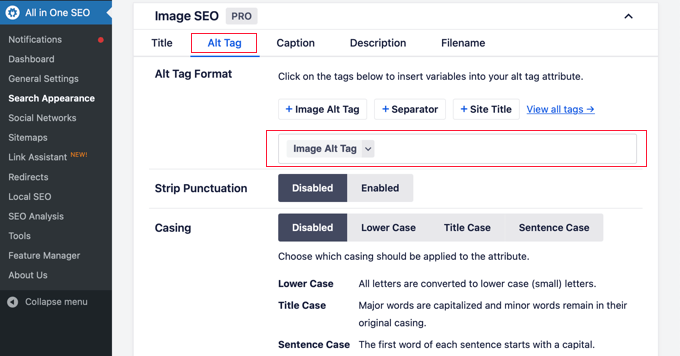
接下来,你需要点击 AIOSEO 图片 SEO 页面上的“Alt 文本”标签。在这个标签上,你可以自动格式化图片的 alt 文本。
默认情况下,AIOSEO 会简单地使用图片的 Alt 文本。如果你愿意,你也可以将你的网站标题和其他信息添加到 WordPress 网站上每张图片的 Alt 文本中。
专家提示: 虽然这种自动化非常有帮助,但我们仍然建议你手动检查最重要的图片的 alt 文本。这可以确保它们对你的访客和搜索引擎尽可能具有描述性和有用性。把自动化看作一个很好的起点。
为什么要在 WordPress 中使用 Alt 文本和图片标题?
我们强烈建议为所有图片使用 Alt 文本。在猫哥,我们也会为所有图片添加 标题。但这相对于 Alt 文本来说不那么重要。
Alt 文本 很重要,因为 Google 将其作为图片的 排名因素。它也被屏幕阅读器用来帮助有视力障碍的访客充分参与你的内容。
你绝对不应该只在 alt 文本和 title 属性中堆砌关键词。重要的是让它们具有描述性和帮助性,以便对需要它们的访客有用。你可以在相关的地方使用关键词,但不要过度使用。
专家提示: 专注于自然地描述图片,就像你在电话里向别人描述一样。过度堆砌关键词会损害你的 SEO,并使你的内容可访问性降低。
在查看示例之前,以下是我们编写高效 alt 文本的最佳实践:
- 具体且具有描述性: 准确描述图片中的内容,就像你在电话里向别人描述一样。
- 保持在 125 个字符以内: 大多数屏幕阅读器会在超过这个长度后停止读取,所以保持描述简洁。
- 不要以“图片”开头: 搜索引擎和屏幕阅读器已经知道它是一张图片。直接进入描述。
- 自然地使用关键词: 只有当你的目标关键词准确地描述了图片时,才包含它。
例如,如果你正在写一篇关于 最好的 WordPress 托管 的文章,那么你的目标关键词可能是“最好的 WordPress 托管”。
你可能会在文章中有一个截图,展示用户如何与流行的网络主机如 Hostinger 设置账户。让我们看看该图片的 alt 文本的一些好例子和坏例子:
- “账户设置” 不够描述性,也没有包含任何与关键词相关的内容。
- “最好的 WordPress 托管,WordPress 托管,最好的 WordPress 网站托管” 没有描述图片,而且堆砌了关键词。
- “设置 WordPress 托管账户” 更好,因为它具有描述性,并以自然且恰当的方式使用了部分关键词。
视频教程
订阅猫哥
关于图片 Alt 文本与图片标题的常见问题
以下是我们收到的关于使用图片 Alt 文本和标题的一些最常见问题的答案。
1. 对于 SEO 来说,Alt 文本和图片标题哪个更重要?
Alt 文本 对于 SEO 和可访问性都重要得多。像 Google 这样的搜索引擎更重视 Alt 文本,以理解图片的内容。图片标题不太重要,主要是在桌面浏览器上作为工具提示提供额外信息。
2. 每张图片都应该有 Alt 文本吗?
几乎所有提供有意义信息的图片都应该有 alt 文本。唯一的例外是纯粹装饰性的图片,比如背景图案、间隔符或通用的分隔线。如果图片没有为周围的文本增加任何意义,你应该将 alt 文本字段留空。这会在代码中创建一个空属性 (alt=””),告诉屏幕阅读器直接跳过该图片,因为它对理解内容不重要。
3. Alt 文本应该多长?
Alt 文本应该具有描述性但简洁,理想情况下在 125 个字符以内。许多屏幕阅读器会在超过这个长度后停止读取,所以最好保持简短。清晰地描述图片的内容和上下文,不要堆砌关键词。
4. 我可以对 Alt 文本和图片标题使用相同的文本吗?
虽然你可以这样做,但通常最好让它们略有不同。Alt 文本 应该为无法看到图片的人描述图片。标题 可以是一个更短的版本,或者提供在悬停时出现的额外非必要信息。
5. 图片文件名对 SEO 重要吗?
是的,它们很重要。在上传图片之前,给它一个带有相关关键词的描述性文件名(例如,blue-wordpress-hosting-dashboard.png 而不是 IMG_1234.png)。这为搜索引擎提供了另一个关于图片内容的线索。
6. 如果我不为图片使用 Alt 文本,会发生什么?
如果你不使用 Alt 文本,依赖屏幕阅读器的视障用户将无法访问你的图片。搜索引擎也无法完全理解你图片的内容,这可能会损害你的图片 SEO 和整体搜索排名。这对于用户体验和可见性来说都是一个错失的机会。
7. 我应该在 Alt 文本中包含关键词吗?
是的,你可以在 Alt 文本中包含相关关键词,但只有当它自然地描述了图片时才这样做。Alt 文本的主要目标是准确描述图片以实现可访问性。过度堆砌关键词(关键词堆砌)会损害你的 SEO 和用户体验,使你的 Alt 文本帮助性降低。首先关注自然、描述性的语言。
8. 我的文章标题和特色图片 alt 文本可以完全相同吗?
虽然它们可以相似,但最好不要完全相同。你的文章标题描述了整篇文章,而你的特色图片 alt 文本应该具体描述特色图片本身的视觉内容。但是,在两者中使用你的目标关键词是完全没问题(并且被鼓励的),只要它自然流畅。
WordPress 图片使用的更多资源
我们希望本指南能帮助你理解 WordPress 中图片 alt 文本和图片标题之间的明确区别。现在你知道了为什么两者对 SEO 和可访问性都很重要,并且你可以自信地手动添加它们或使用 AIOSEO 自动化这个过程。你现在已经准备好让你的网站更具可见性和用户友好性了。
- 如何在 WordPress 中正确添加图片(分步指南)
- 如何在 WordPress 中添加特色图片或文章缩略图
- 如何轻松在 WordPress 中为图片添加 Title 属性
- 如何在 WordPress 中为图片添加说明(初学者教程)
- 如何在 WordPress 中在图片上添加文本
- 如何在 WordPress 中进行基本图片编辑(裁剪、旋转、缩放、翻转)
- 为你的博客文章创建更好图片的工具
- 如何优化图片以提高网页性能而不损失质量
- 如何轻松在 WordPress 中实现图片懒加载
- 如何修复 WordPress 中常见的图片问题(简易指南)
如果你喜欢这篇文章,请订阅我们的 YouTube 频道以获取 WordPress 视频教程。你也可以在 Twitter 和 Facebook 上找到我们。
“`