
什么是 Web 推送通知?
Web 推送通知 是一种在用户订阅并授权后,你可以发送到他们浏览器上的消息。这是一种强大的营销手段,能帮助你将用户带回网站,从而提升流量、销售额和转化率。
在猫哥,我们使用 PushEngage 来管理推送通知,因为它是目前最好的工具。我们的目标是让通知既有效又用户友好,从而提升互动并为读者提供有价值的信息。
本文将详细介绍什么是 Web 推送通知、它们的工作原理,以及如何为你的网站添加 Web 推送通知。
什么是 Web 推送通知?
Web 推送通知是带有链接的自定义消息,你可以将其作为通知发送到用户的浏览器上。用户可以选择同意或拒绝来自某个网站的这类通知。
工作原理是这样的:当访客访问你的网站时,你可以通过弹窗请求他们订阅。订阅后,他们就会收到带有链接的简短消息。如果你在手机上见过通知,就知道它们是什么样子了。这些短消息会引导用户访问网站或应用,并且可以自定义以提高互动率。

订阅者可以在移动设备和桌面浏览器上收到这些通知。这也是为什么 Web 推送通知也被称为浏览器通知。
它们是可点击的富媒体内容消息,会直接引导用户访问目标网页或博客文章。
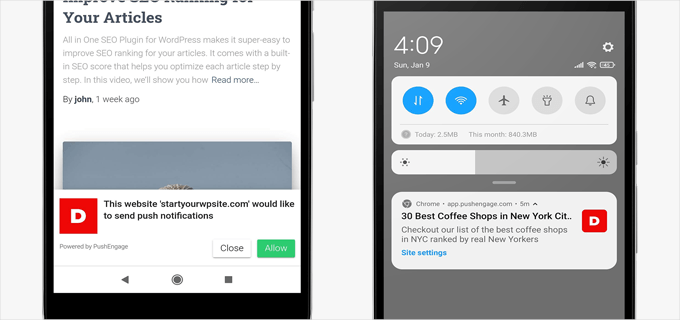
使用 Web 推送通知最大的好处之一就是:用户不需要在你网站上就能收到通知。而且不像邮件新闻通讯,你无需等待订阅者去查看邮箱。
这些通知可以自定义、个性化且及时,因此在提升用户互动方面非常有效。
Web 推送通知和 App 推送通知有什么不同?
Web 推送通知使用的是现代浏览器内置的技术。市面上几乎所有主流浏览器都支持 Web 推送通知。当用户打开浏览器时,通过网络请求即可发送,并且支持移动端和桌面端。
而 App 推送通知则使用智能手机操作系统(如 Android 或 iOS)内置的通知技术。应用可以在不联网的情况下发送通知。用户需要先安装应用才能接收 App 推送通知。而 Web 推送通知无需安装任何额外应用。
这篇文章内容较多,你可以点击下方链接直接跳转到感兴趣的章节:
- Web 推送通知的工作原理
- 使用 Web 推送通知的优缺点
- 哪些网站需要 Web 推送通知?
- 如何为网站添加 Web 推送通知
- 向订阅者发送 Web 推送通知
- 优化 Web 推送通知以提高转化率
准备好了吗?让我们开始吧!
Web 推送通知的工作原理
几乎所有现代浏览器都内置了推送通知支持。这使得网站所有者(比如你)可以请求访客的授权,向他们发送 Web 推送通知。
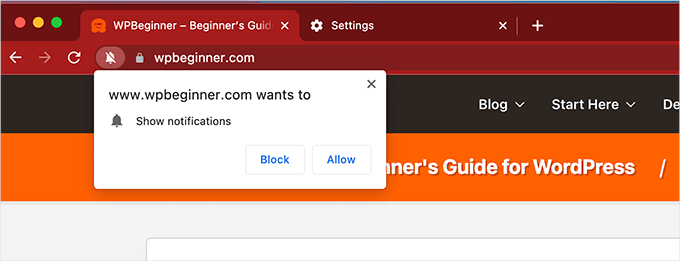
一旦用户同意,他们的浏览器就能接收来自该网站的 Web 推送通知。
不过,要发送 Web 推送通知,你需要注册一个 Web 推送通知服务。像 PushEngage 这样的推送通知服务,可以让你根据设定的条件将推送通知发送到用户浏览器。例如,你可以根据用户的时区,在特定时间安排推送通知。
当你发送一条消息后,推送服务会将其发送到用户的浏览器,然后浏览器在用户屏幕上显示通知。根据用户设备类型或浏览器的不同,通知的外观可能略有差异,但内容是一样的。
使用 Web 推送通知的优缺点
在添加 Web 推送通知之前,最好先权衡一下它们的利弊。
优点:
- Web 推送通知是一种简单的方式,可以在用户设备上发送及时且有针对性的消息。
- 同时支持移动端和桌面端。
- 与社交媒体或邮件营销不同,用户无需访问特定网站或打开额外应用就能查看通知。
- 效果非常显著,平均打开率高达 50%。这对提升网站互动非常有用。
缺点:
- 如果使用不当,Web 推送通知可能会让用户感到厌烦。
- 有些用户可能已在浏览器设置中禁用了 Web 推送通知,这可能会限制你的触达范围。
综合来看,只要使用得当,Web 推送通知的优势远大于劣势。仅凭高互动率这一点,就足以让任何网站都值得添加。
哪些网站需要 Web 推送通知?
Web 推送通知在召回用户方面非常有效,因此几乎所有类型的网站都值得使用。例如,如果你运营一个博客,Web 推送通知可以帮助你快速建立忠实粉丝,并获得更多回访。对于在线商店,它可以帮助你召回老客户,同时引导新访客完成购买。对于普通企业网站,推送通知可以让你与客户保持联系,推送新优惠,并帮助产生更多潜在客户和销售。
下面我们来看看如何轻松地为你的网站添加 Web 推送通知。
如何为网站添加 Web 推送通知
首先,你需要注册 PushEngage,这是市场上最好的 Web 推送通知服务。
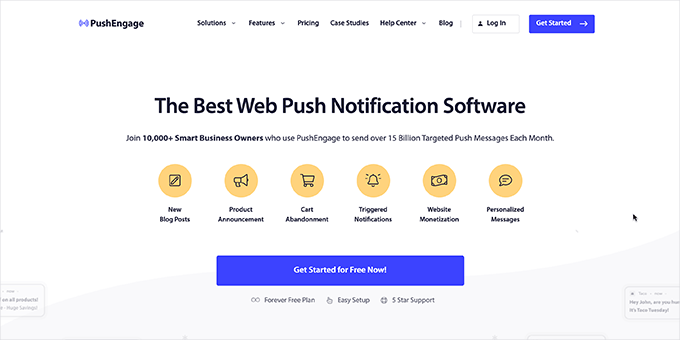
PushEngage 允许你轻松安排消息、触发基于事件的通知、发送购物车放弃提醒等。
注意:PushEngage 也提供免费计划,但限制为 200 个订阅者和最多 30 个活动。
注册后,你会进入 PushEngage 账户后台。接下来,进入 Settings » Site Settings » Installation Settings 页面。
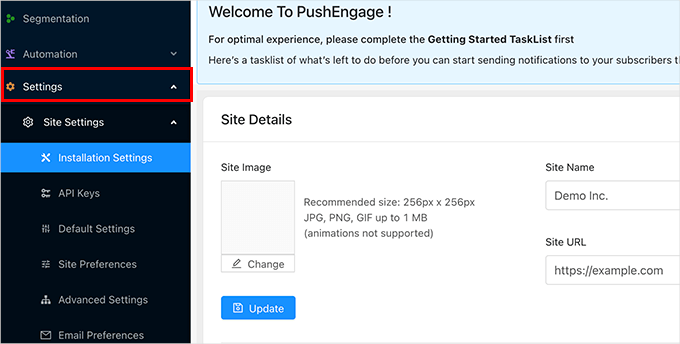
首先提供网站标题和 URL,然后上传网站 LOGO。别忘了点击“Update”按钮保存设置。
接下来,你需要生成 API 密钥。这些密钥可以让你的网站与 PushEngage 账户进行通信。在 PushEngage 后台进入 Settings » Site Settings » API Keys 页面,点击“Generate a New API Key”按钮。
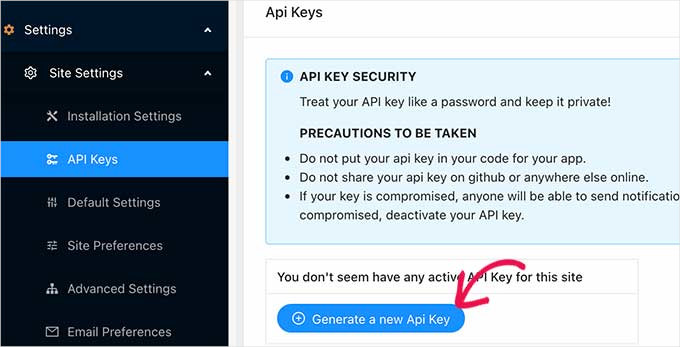
PushEngage 会显示一个由字母、符号和数字组成的 API 密钥。将其复制并粘贴到文本编辑器中保存。
现在你已经准备好将 PushEngage 连接到你的网站了。
首先,切换到 WordPress 网站后台,安装并激活 PushEngage WordPress 插件。不熟悉的话,可以参考我们的 WordPress 插件安装教程。
激活后,在 WordPress 左侧菜单点击 PushEngage,然后切换到 Setup 标签页。将之前复制的 API 密钥粘贴到输入框,然后点击 Submit 按钮。
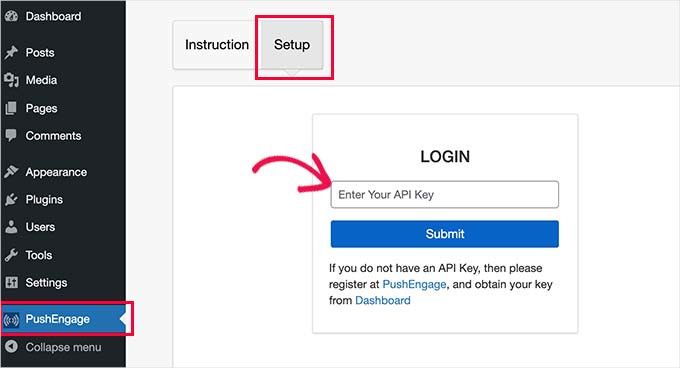
PushEngage 现在会连接到你的 WordPress 网站。
之后,切换到 Subscription Dialogbox 标签页来配置插件设置。
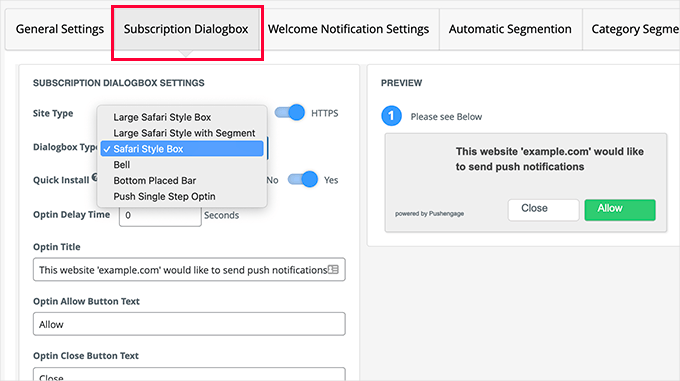
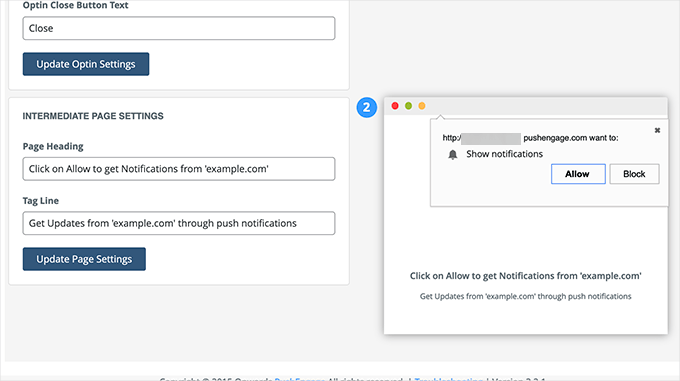
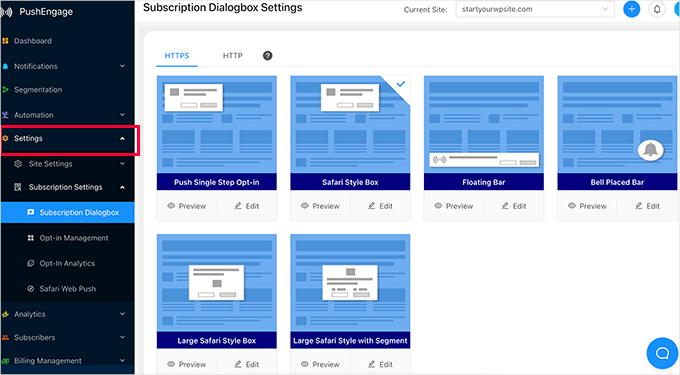
PushEngage 提供了多种弹窗样式供你选择,这是用户订阅时的提示框。在下方,你还可以修改用户首次点击“允许”后显示的中间页面消息。
之后,切换到 Welcome Notification 设置,这是用户订阅后看到的欢迎通知。
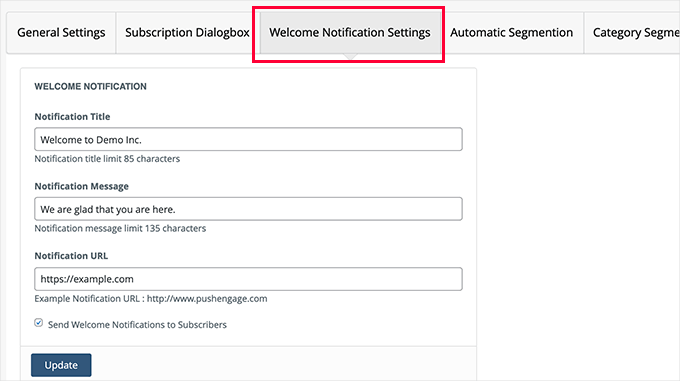
别忘了点击“Update”按钮保存所有设置。
向订阅者发送 Web 推送通知
PushEngage 让发送 Web 推送通知变得非常简单。
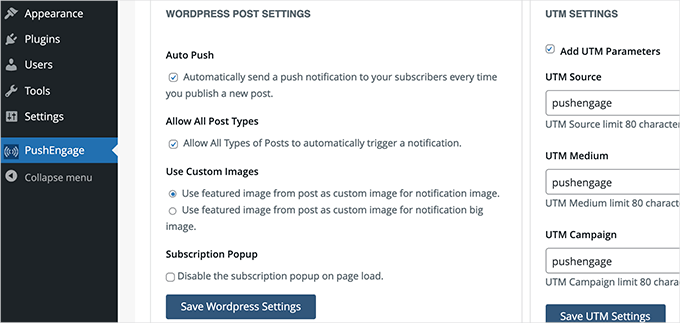
首先,你可以配置 WordPress 插件,使其在有新文章时自动发送 Web 推送通知。在 WordPress 后台点击 PushEngage 菜单,切换到 General Settings 标签页,向下滚动到 WordPress Post Settings 部分。
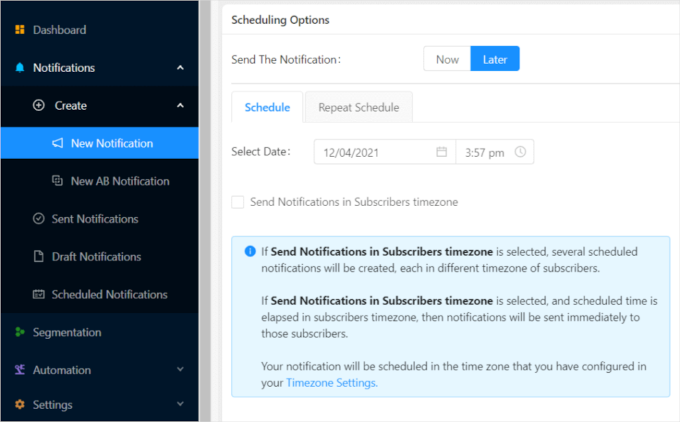
你还可以手动编写自定义通知,并立即发送或安排定时发送。在 PushEngage 后台导航到 Notifications » Create » New Notification。
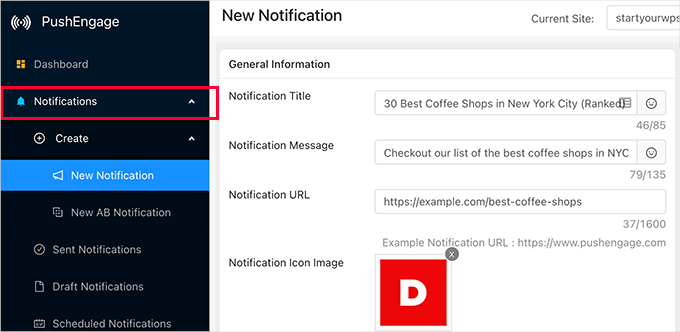
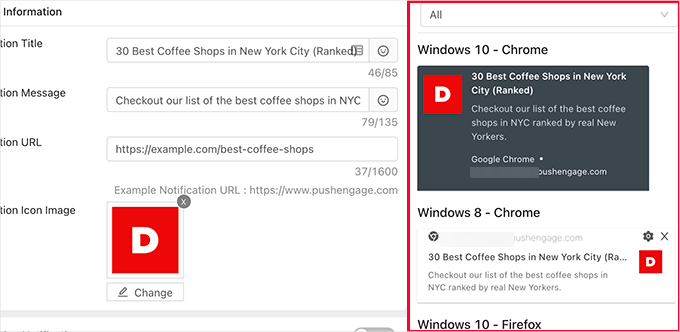
在这里,你需要提供标题、消息和 URL(用户点击通知后跳转的地址)。默认会使用你的网站 LOGO,你也可以替换为自定义图片。右侧会实时显示不同浏览器下的预览效果。
你也可以先发送预览通知到自己的浏览器测试。确认无误后,即可立即发送或安排定时发送。
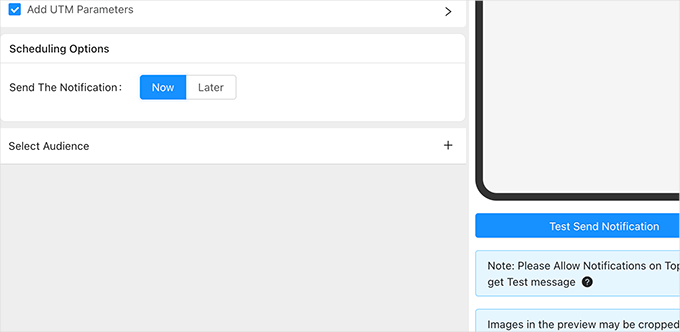
下图展示了在 macOS 和 Chrome 浏览器中的效果。
优化 Web 推送通知以提高转化率
Web 推送通知本身互动性很强,能带来更多回访用户。但通过一些微调,你可以进一步提升点击率。
以下是几个经过验证的技巧:
1. 尝试不同的弹窗类型
PushEngage 提供了多种订阅弹窗选项。有些可能比其他的更有效。通常,单次确认弹窗对很多网站来说效果不错,但缺点是用户一旦点击“阻止”,浏览器会记住这个设置,他们可能很久都不会重置。建议尝试不同的样式,观察对订阅率的影响。
2. 利用自动化功能
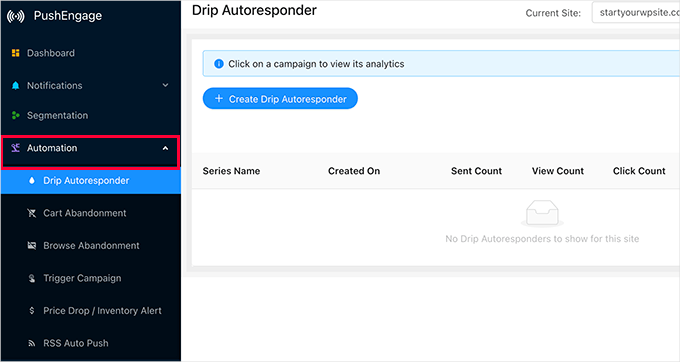
PushEngage 提供了强大的自动化工具,包括购物车放弃通知、自动邮件序列、浏览放弃提醒、触发器等等。
3. 对用户进行分组,实现个性化推送
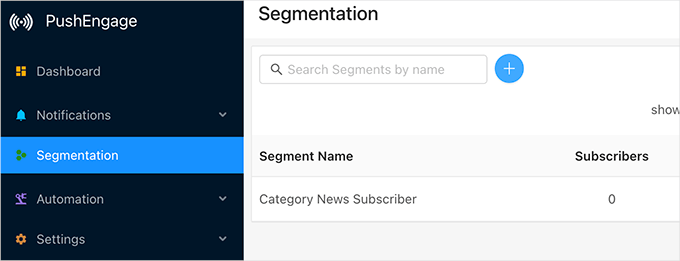
通过 PushEngage,你可以创建用户分组,根据用户订阅的页面、浏览过的页面、设备类型、地理位置等自动划分,从而发送更个性化的消息。
4. 保持稳定的推送频率
通知虽好,但过度使用会让用户厌烦。建议设定每周稳定的推送频率,既不要太多以至于打扰用户,也不要太少导致用户忘记你的品牌。
5. 追踪推送通知的分析和转化数据
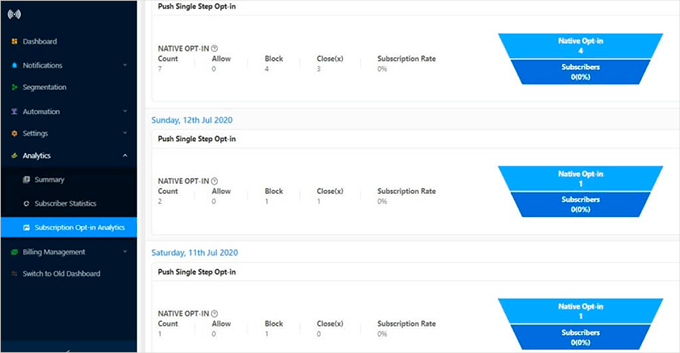
一旦开始获得订阅者,就要关注他们的转化情况。需要追踪的指标包括点击率(有多少人点击了通知)以及转化率(点击后是否完成购买或目标动作)。PushEngage 内置了订阅分析、用户互动和目标追踪功能,还可以与 WooCommerce 集成追踪转化。不过,要想获得完整数据,最好使用 MonsterInsights(WordPress 上最好的 Google Analytics 插件),它可以让你轻松在 WordPress 中安装 Google Analytics。
希望这篇文章能帮助你更好地了解 Web 推送通知及其工作原理。如果你想进一步提升网站流量,可以查看我们的 SEO 优化指南 和 提升网站流量的方法。
如果你喜欢这篇文章,请订阅我们的 YouTube 频道获取更多 WordPress 视频教程,也可以在 Twitter 和 Facebook 上找到我们。