
在“即将上线”和“维护模式”之间做选择可能让人困惑,尤其是当你第一次搭建或更新 WordPress 网站时。
这两者看起来很相似,但用错的话会影响网站对访客和搜索引擎的展示,导致流量流失或 SEO 问题。
如果你不确定该选哪个模式,别担心。很多网站所有者都在搭建或重新设计时遇到过同样的问题。
在本指南中,我们将详细解析 Coming Soon 模式与 Maintenance 模式的关键区别、各自的使用场景,以及最简单的设置方法。
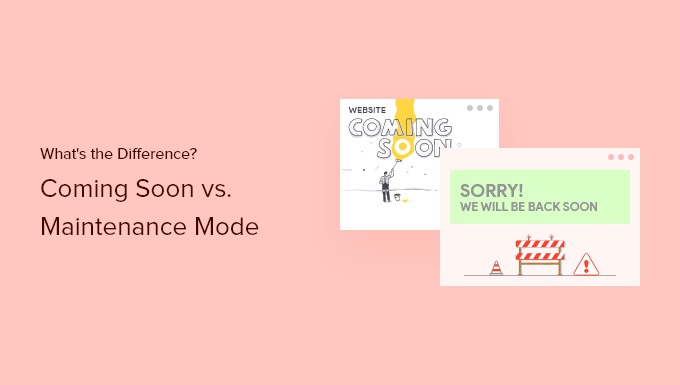
Coming Soon 模式 vs. Maintenance 模式:是什么,为什么重要?
Coming Soon 模式用于你的 WordPress 网站尚未上线时,而 Maintenance 模式用于你的已有网站需要临时下线进行更新或修复时。两者都会显示一个临时页面,但目的完全不同。
下面快速了解各自的使用场景:
| Coming Soon 模式 | Maintenance 模式 |
|---|---|
| 你在后台搭建全新网站 | 你在更新插件、主题或核心文件 |
| 你想在正式上线前收集邮箱 | 你在修复已上线网站的布局或技术问题 |
| 希望搜索引擎尽早开始索引你的网站 | 希望避免访客看到错误或破碎的页面 |
多个 WordPress 插件(如 SeedProd)可以轻松切换这两种模式。
但选择正确模式仍然很重要。用错模式会迷惑搜索引擎。例如,在新网站上使用 Maintenance 模式可能会阻止 Google 正确索引它。
清楚这一点后,以下是本指南的概览:
- 何时使用 Coming Soon 页面
- 如何创建 Coming Soon 页面
- 何时使用 Maintenance 模式
- 如何将网站置于 Maintenance 模式
- 额外技巧:创建自定义 WordPress 登录页面
- Coming Soon vs Maintenance 常见问题
- 继续学习 WordPress 维护指南
你可以使用跳转链接直接前往对应章节,让我们直接开始吧!
何时使用 Coming Soon 页面
你应该在注册域名后、但网站尚未搭建完成时使用 Coming Soon 页面。
Coming Soon 页面可以让你在正式上线前为网站制造热度。更重要的是,它允许 Google 索引你的内容,并开始为你带来访客。
最佳实践是在 Coming Soon 页面上添加 邮件订阅表单。这样人们可以在网站上线时收到通知,同时帮助你提前建立邮件列表。
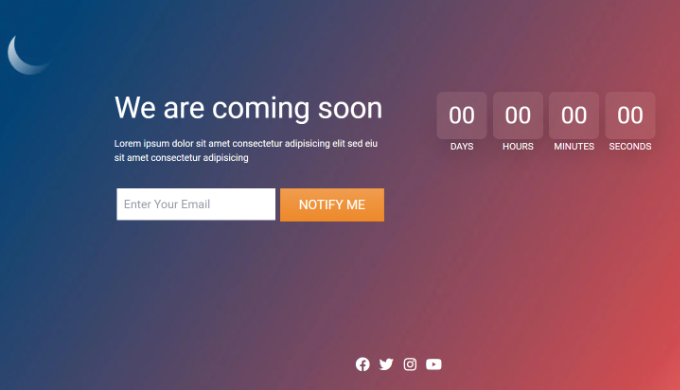
使用 SeedProd 可以轻松创建漂亮的 Coming Soon 页面。它是市场上最好的 WordPress 落地页构建器,拥有拖拽式编辑器和预置模板,让你几分钟内就能制作出专业的 Coming Soon 页面。
很多合作伙伴品牌都使用 SeedProd 来构建自定义页面,效果非常满意。
关于该插件的详细信息,可以查看猫哥的完整 SeedProd 评测。
现在,来看看如何在 WordPress 中创建 Coming Soon 页面。
如何创建 Coming Soon 页面
首先,你需要创建一个 SeedProd 账户。
在 SeedProd 官网点击“Get SeedProd Now”按钮,选择套餐并完成支付。
注意:本教程使用 SeedProd 专业版,因为它提供更多自定义功能和模板,但你也可以使用 SeedProd 的免费版。
注册后,你会进入 SeedProd 仪表盘,找到 SeedProd Pro 的 zip 文件和许可证密钥。
接下来,需要在 WordPress 中安装并激活 SeedProd 插件。在 WordPress 后台,进入 插件 » 安装插件。
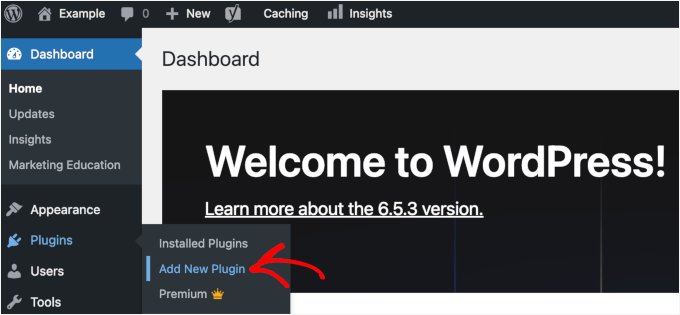
在下一个页面,使用搜索栏快速找到插件。
点击“立即安装”,然后点击“激活”。
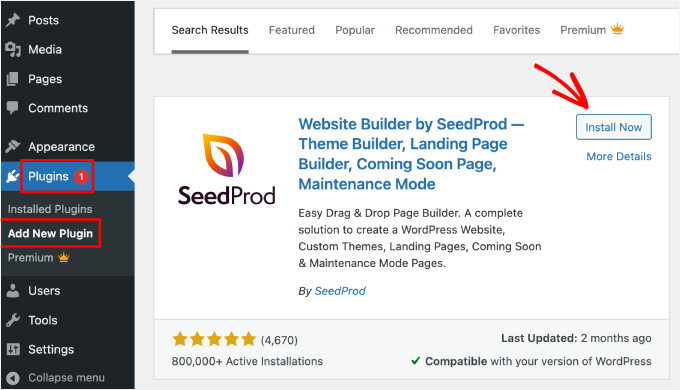
详细步骤可参考猫哥的 WordPress 插件安装指南。
激活后,系统会提示输入许可证密钥。你可以在 SeedProd 网站的用户中心找到它。输入密钥并点击“验证密钥”。
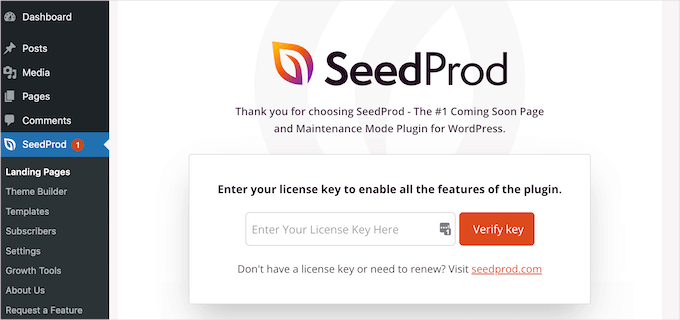
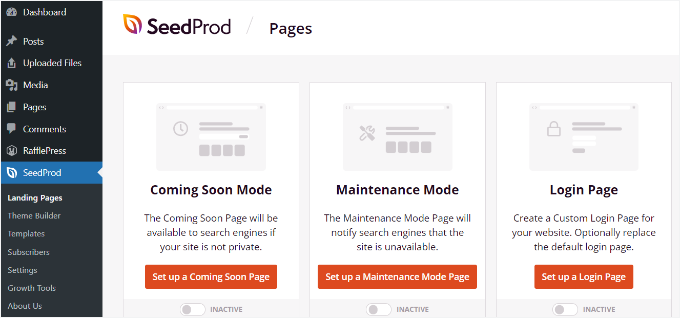
之后,在 WordPress 后台进入 SeedProd » 落地页。
在这里,点击“设置一个 Coming Soon 页面”按钮开始。
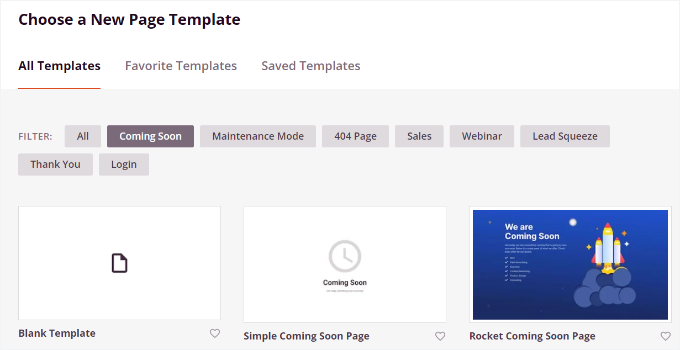
这将带你进入“选择新页面模板”界面,你需要为 Coming Soon 页面挑选一个模板。
SeedProd 提供了超过 150 个预置模板供选择。
只需将鼠标悬停在喜欢的模板上,点击橙色勾选按钮。
现在你会进入 SeedProd 的拖拽式页面构建器,右侧是 Coming Soon 页面的实时预览,左侧是模块面板。
你可以通过将左侧的模块拖放到页面预览中来更改任何内容。
例如,拖放标准模块(文本、图像)或高级模块(倒计时、联系表单、图标等)。
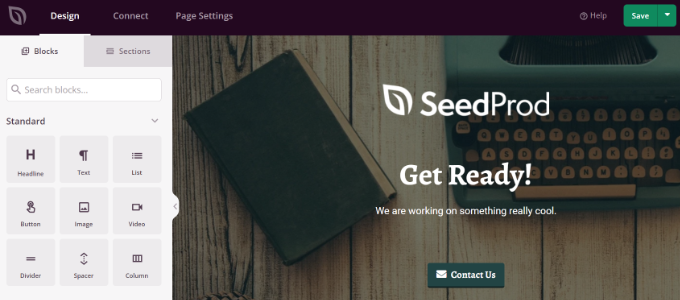
你还可以自定义字体、背景图片、文字、按钮颜色等。
如需详细说明,请参考猫哥的教程:如何使用 SeedProd 创建 Coming Soon 页面。
如果你想将 Coming Soon 表单与邮件营销服务集成,只需点击顶部的“连接”选项卡。
然后选择你的邮件营销服务。
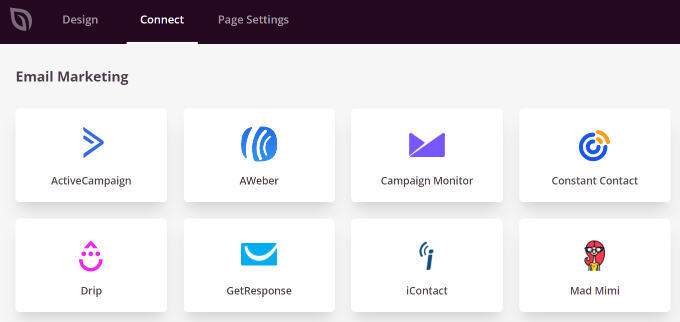
按照屏幕上的指示将 Coming Soon 页面连接到你的邮件服务。
设计完成后,点击顶部的“页面设置”选项卡,然后点击“页面状态”滑块,将状态从“草稿”切换为“发布”。
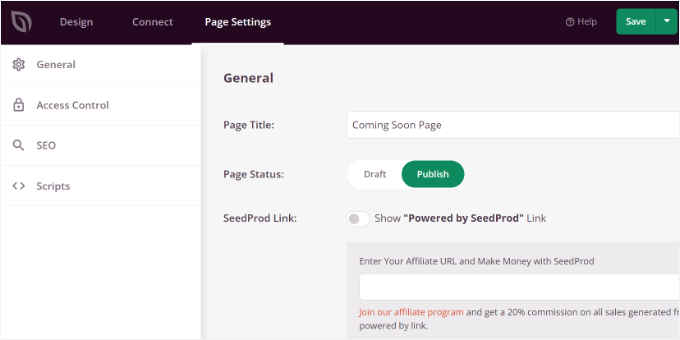
别忘了点击顶部的“保存”按钮,然后退出页面构建器。
接下来,在 WordPress 后台进入 SeedProd » 落地页。在这里,将“Coming Soon 模式”下的滑块切换为“激活”,使你的网站可见。
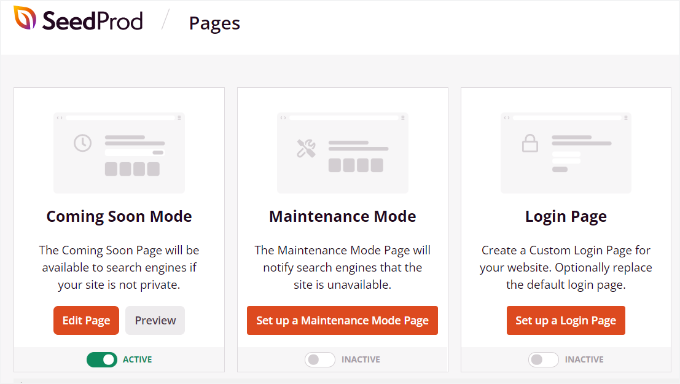
你的 Coming Soon 页面现已上线。
要查看访客视角,请退出登录或在隐私/无痕浏览器窗口中打开网站。

何时使用 Maintenance 模式
当你需要临时下线网站进行更改或更新时,应使用 Maintenance 模式。
例如,在更换 WordPress 主题时使用 Maintenance 模式,可以确保一切看起来和运行正常,然后再让访客看到变化。
另一个好时机是在为网站添加在线商店时。你可以让网站其他部分保持在线,只将商店置于 Maintenance 模式。
Maintenance 模式通过返回 503(服务不可用) 状态码告诉搜索引擎你的网站暂时下线。这确保了停机不会影响网站的 SEO。
此外,让用户知道你的网站很快会恢复也是好习惯。你可以在维护页面上添加清晰的信息,甚至添加邮件订阅表单,以便访客在网站恢复后收到通知。
专业提示:当你更新插件、主题或 WordPress 核心时,网站会自动进入 Maintenance 模式几秒钟。如果网站卡在这个模式下,我们有修复 WordPress 维护模式错误的教程。
如何将网站置于 Maintenance 模式
要将网站置于 Maintenance 模式,你需要安装并激活 SeedProd 插件。安装步骤参考方法一中的说明。
或者参考猫哥的 WordPress 插件安装指南。
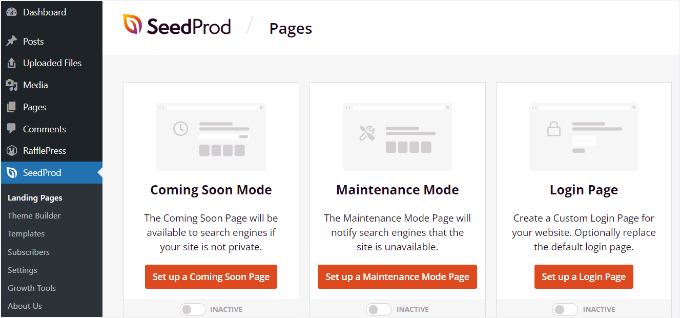
激活后,在 WordPress 后台进入 SeedProd » 落地页,然后点击“设置一个 Maintenance 模式页面”按钮。
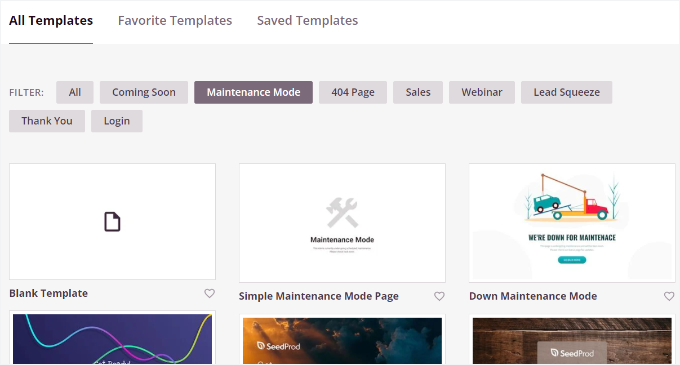
接下来,为你的 Maintenance 模式页面选择一个模板。
SeedProd 提供了大量模板供你快速上手。
如果不确定选哪种风格,可以查看猫哥整理的维护页面灵感展示。
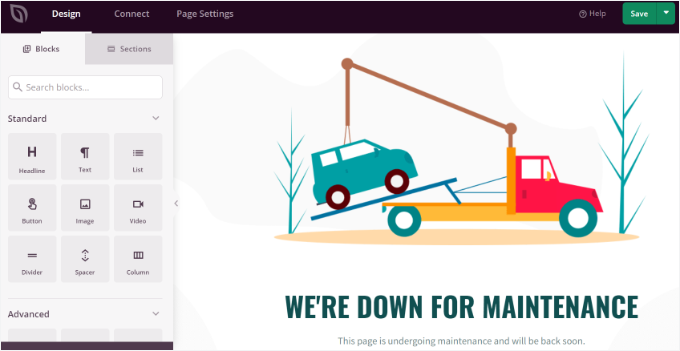
之后,你可以像设置 Coming Soon 页面一样,在 SeedProd 页面构建器中自定义页面。
只需拖放你想添加的模块,编辑文字、字体、布局、颜色等。详细说明请参考猫哥的指南:如何将 WordPress 网站置于维护模式。
你也可以在“连接”选项卡下集成邮件营销服务。
选择服务并按照屏幕指示设置即可。
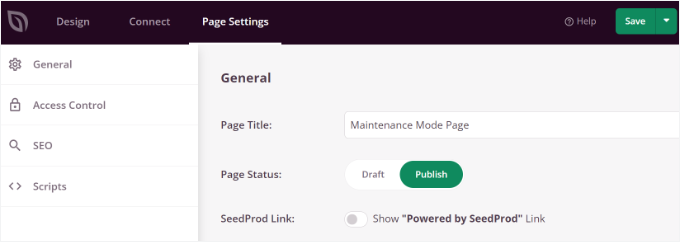
接下来,进入“页面设置”选项卡。
点击“页面状态”滑块,将其从“草稿”切换为“发布”,以发布你的 Maintenance 模式页面。
完成后,点击“保存”按钮并退出页面构建器。
准备好将网站置于维护模式时,进入 WordPress 后台的 SeedProd » 落地页,将 Maintenance 模式页面切换为“激活”。
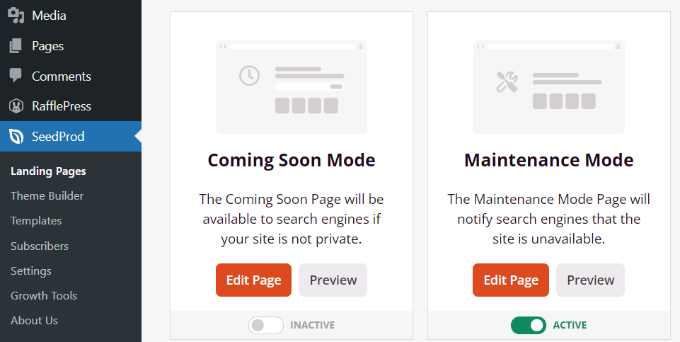
提醒:Maintenance 模式只应在网站下线进行更新时使用。如果你的网站尚未上线,请使用 Coming Soon 模式。另外,如果激活了维护模式但仍看到你的在线网站,请尝试清除浏览器缓存和任何 WordPress 缓存插件。
额外技巧:创建自定义 WordPress 登录页面
除了 Coming Soon 和维护页面,你可能还想在网站上线后拥有一个自定义登录页面。这能为用户提供更美观、更具品牌感的登录体验,甚至有助于产生更多潜在客户。
要使用 SeedProd 创建登录页面,只需进入 SeedProd » 落地页 界面,选择“登录页面”选项。
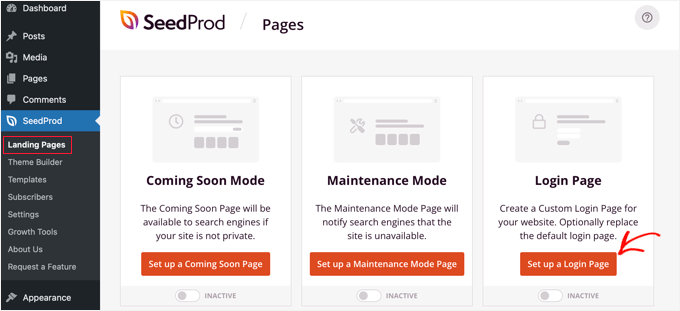
然后,从预置模板中任选一个添加到网站。
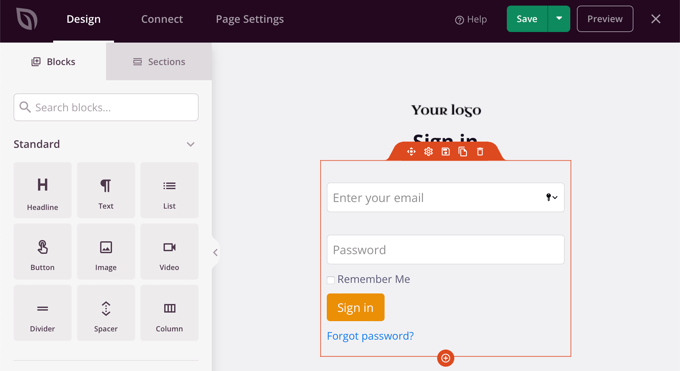
之后,登录页面模板会在拖拽式构建器中打开,你可以根据需要添加倒计时、社交分享图标等元素。
完成后,点击“保存”按钮保存设置。
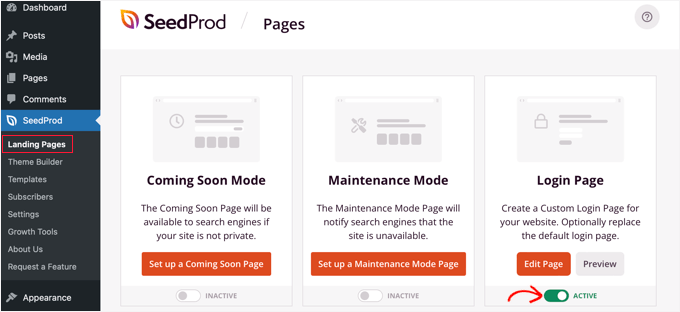
现在,再次进入 SeedProd » 落地页,将登录页面状态切换为“激活”。
你就成功为网站添加了自定义登录页面。更多详情请参考猫哥的指南:如何创建自定义 WordPress 登录页面。
Coming Soon vs Maintenance 常见问题
在结束之前,以下是读者常问的一些关于 Coming Soon 和 Maintenance 模式的问题。
最好的 Coming Soon 和 Maintenance 模式插件是什么?
SeedProd 可以让你的网站在建设或更新期间显示临时页面。你只需一键即可开启 Coming Soon 或 Maintenance 模式,无需接触任何代码。
Coming Soon 页面上应该放什么?
一个好的 Coming Soon 页面应包括你的品牌名称或 Logo、简短描述以及邮件订阅表单,以便访客保持更新。添加社交媒体链接也有助于用户关注你的进展。如果想营造期待感,还可以加入倒计时或预告图片等可选元素。
“Coming Soon”有什么更好的表达方式?
更好的表达方式有“即将上线”或“即将开放”。你也可以使用更有创意和趣味性的说法,例如“我们正在后台准备中”或“新事物即将到来”,既能设定预期,又保持友好清晰。
为什么要将网站置于 Maintenance 模式?
Maintenance 模式可以防止访客在更新时看到破碎的布局或错误。它显示一个干净的临时信息,让你的网站在你工作时看起来专业。
WordPress 维护有哪些优势?
定期的 WordPress 维护有助于保持网站安全、提升性能和加载速度,修复 Bug 或过时功能。它还能确保主题和插件平稳运行,减少停机或意外错误的风险。
继续学习 WordPress 维护指南
希望本文能帮助你理解 Coming Soon 与 Maintenance 模式的区别。
接下来,你可能还想查看猫哥的以下指南:
- 最佳 WordPress 网站维护服务
- 需要定期执行的 WordPress 维护任务
- WordPress 维护 vs 托管主机:哪个更好?
- 如何修复 WordPress 卡在维护模式的问题
- 如何将 WordPress 设为只读模式用于迁移和维护
如果你喜欢这篇文章,请订阅猫哥的 YouTube 频道观看 WordPress 视频教程。你也可以在微博和微信上找到我们。