
WordPress 短代码使用技巧:从入门到精通
无论你是经验丰富的 WordPress 用户还是完全的新手,使用短代码(Shortcodes)都能让你无需任何编程知识,解锁自定义网站的新方式。
短代码允许你在文章、页面和小工具中添加各种功能,而无需实际编写代码。许多 WordPress 插件和主题也使用短代码来添加不同的元素,比如联系表单和事件日历。
在猫哥(原 WPBeginner),我们一直使用短代码和短代码插件来为客户构建 WordPress 网站或为读者测试功能。在此过程中,我们总结了一些让短代码使用更简单、更有效的方法。
在本文中,我们将分享一些在 WordPress 中使用短代码的必备技巧。
什么是 WordPress 短代码?
在 WordPress 中,短代码是一段用方括号括起来的小代码,让你可以在文章、页面或小工具中添加动态内容或功能。
示例:
[example_shortcode]当你向 WordPress 网站添加内容时,它会自动经过安全检查与过滤,确保没有有害代码混入文章、页面或评论中。这意味着你不能在这些区域直接编写代码。
不过,有时你可能需要在这些区域添加特定代码。短代码提供了一种实现方式。
它们充当了添加高级功能的快捷方式,比如漂亮的响应式滑块、联系表单、图片画廊或嵌入视频,操作简单且用户友好。
例如,无需手动嵌入复杂的 HTML 或 JavaScript 代码片段,只需使用一行短代码就能获得相同效果。这使得短代码对初学者和专家都非常有用。
重要提示: 虽然 WordPress 区块编辑器内置了许多之前需要短代码的功能(如图片画廊或列),但短代码仍然非常重要。它们通常是流行插件让你在文章和页面中添加内容的主要方式。
然而,即使短代码易于使用,了解添加和管理它们的最佳方法也能节省时间、改善工作流程并避免问题。
下面我们来看看在 WordPress 中使用短代码的一些技巧。点击链接可跳转到对应技巧:
- 技巧1:知道何时不使用短代码
- 技巧2:让短代码未来兼容
- 技巧3:如何在主题中搜索短代码
- 技巧4:在小工具中使用短代码
- 技巧5:在主题文件中添加短代码
- 技巧6:隐藏损坏的短代码
- 技巧7:查找文章中使用的短代码
- 额外:常见短代码错误
- 常见问题
技巧1:知道何时不使用短代码
短代码很有用,但每篇文章都依赖它们并非最佳选择。许多主题声称提供数百个短代码,但使用它们会带来问题。
如果你使用某个主题的短代码来添加按钮等元素,那么你的网站就与该主题绑定。如果以后更换主题,这些按钮将会失效。
以下是添加按钮等元素的方法对比:
| 方法 | 优点 | 缺点 |
|---|---|---|
| 主题短代码 | 如果主题提供,插入快捷 | 高风险:更换主题后内容失效 |
| CSS 按钮 | 适用于任何主题,轻量 | 需要一定的编码知识 |
| WordPress 区块 | 可视化编辑,原生支持,无需代码 | 未来兼容的最佳选择 |
如果你需要添加号召性按钮,我们建议使用内置的按钮区块。它易于使用,且适用于任何主题。
同样,如果你使用短代码添加重复性元素(如横幅广告或文章末尾的签名文本),建议考虑其他方法。你可以使用 WordPress 插件或与开发者合作,将这些元素添加到博客中。这种方法能确保样式一致,并方便将来更新或删除。
最后,请记住,零散分布在文章中的短代码在决定停止使用时很难移除。手动编辑每篇文章非常耗时。因此,谨慎使用短代码,只在必要的地方使用,过度使用会给以后带来大麻烦。
技巧2:让短代码未来兼容
短代码很棒,但如果你的主题提供了它们,你可能要三思而后行,不要过度使用。因为一旦更换主题,新主题很可能不支持相同的短代码,导致内容失效。
要避免这个问题,你可以将短代码转移到站点专用插件中。这样,无论使用哪个主题,短代码都会保持独立并正常工作。
具体操作:找到主题的 functions.php 文件中的短代码片段,复制后粘贴到站点专用插件中。但直接编辑 functions.php 并不理想,一个错误就可能让网站崩溃。
这时就需要 WPCode 插件。我们认为是向主题添加短代码片段的最简单方式。

它让你只需几次点击即可添加自定义代码,甚至能高亮显示代码中的错误。我们在自己的网站上进行了充分测试,发现它对初学者非常友好。更多详情请参考我们的 WPCode 评测。
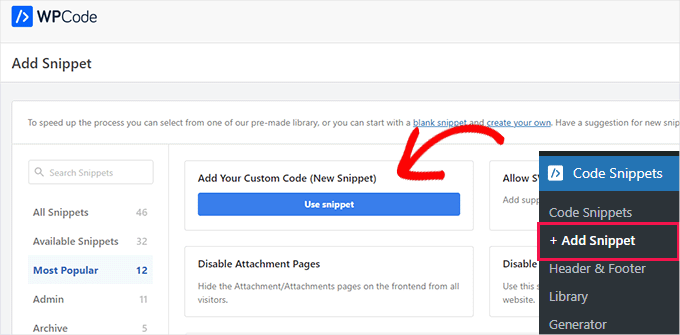
此外,即使不小心添加了错误的代码,它也不会导致网站崩溃,是一个可靠的选择。更多信息请参考我们的指南:如何在 WordPress 中添加自定义代码。
技巧3:如何在主题中搜索短代码
为确保短代码保持功能,了解它们的样子以及如何在主题中找到它们很重要。
首先,打开主题文件夹,通常位于 /wp-content/themes/你的主题名称/。你需要在 functions.php 文件中查找,或者如果主题有 includes 文件夹,则在那里查找。
找到文件后,打开并搜索 add_shortcode。这将帮助你定位当前主题使用的所有短代码。
短代码片段示例:
function my_shortcode_function() {
    $i = '<p>Hello World!</p>';
    return $i;
}
add_shortcode('my-shortcode', 'my_shortcode_function');
这段代码创建了一个短代码 my-shortcode,返回简单的文本问候,并可以嵌入到 WordPress 文章或页面中:
[my-shortcode]更多细节请参考我们的指南:如何在 WordPress 中添加短代码。
技巧4:在小工具中使用短代码
很多用户以为短代码只能用于文章和页面,但其实不是。你也可以在 WordPress 小工具中使用它们,这为侧边栏、页脚和其他小工具区域添加动态内容提供了更多灵活性。
操作方式:根据你的主题类型进入对应编辑器。如果你使用经典主题,从 WordPress 仪表盘进入 外观 » 小工具。如果使用区块主题,则进入 外观 » 编辑器。
进入正确编辑器后,点击“添加区块”(+)按钮打开区块菜单,搜索并添加短代码区块到侧边栏或其他小工具区域。
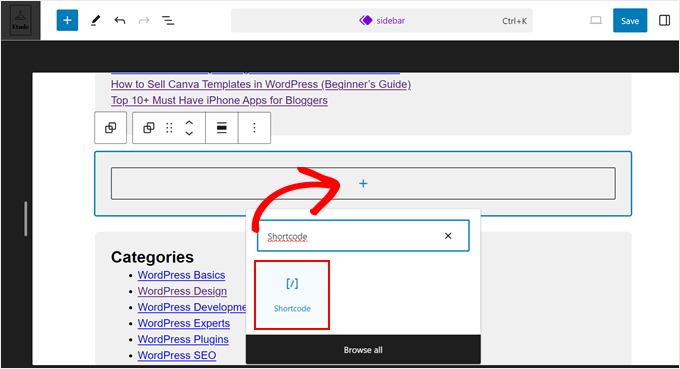
更多详情请参考教程:如何在 WordPress 侧边栏小工具中使用短代码。
技巧5:在主题文件中添加短代码
需要在文章、页面或小工具之外添加短代码吗?如果你想在自定义主题文件或主题的特定部分添加短代码,可以轻松地将短代码直接添加到主题代码中。
例如,假设你创建了一个自定义页面模板,并想使用短代码包含一个响应式滑块。无需在内容区域手动插入短代码,你可以直接在主题中输出它:
<?php echo do_shortcode("[example_shortcode]"); ?>这个技巧在你想将短代码嵌入到自定义页面、页眉、页脚或其他与内容编辑器无关的主题区域时非常有用。
警告: 编辑主题文件时要小心,最小的错误都可能导致网站崩溃。我们建议使用子主题并做好备份。如果遇到问题,请参考我们的指南:如何从网络粘贴代码片段到 WordPress。
技巧6:隐藏损坏的短代码
用户经常更换主题,却没有意识到旧短代码会失效。有时几个月后才发现访问者看到旧文章中有奇怪的文字。
有两种解决方法:手动从每篇文章中删除损坏的短代码,或者隐藏它们。我们推荐隐藏,因为更快捷。
操作:安装并激活 WPCode 插件。激活后,进入 Code Snippets » + Add Snippet 页面,选择“添加新自定义代码(新代码片段)”。
进入“创建自定义代码片段”页面后,从下拉菜单中选择“PHP 代码片段”。
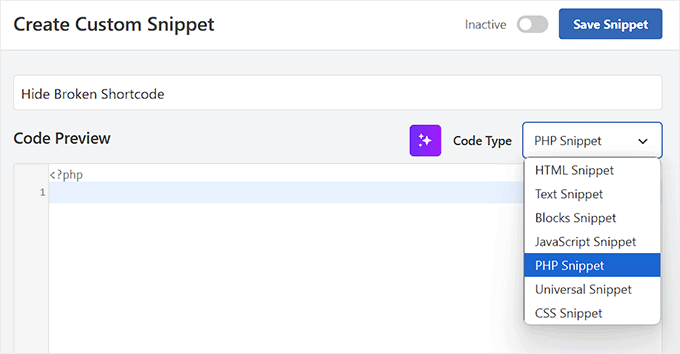
然后在“代码预览”框中添加以下代码,并将“未激活”开关切换为“激活”:
add_shortcode( 'shortcodetag', '__return_false' );记得将 shortcodetag 替换为你的短代码名称。最后点击“保存代码片段”按钮。
这段代码会重新添加孤儿短代码,但不会输出任何内容。
技巧7:查找文章中使用的短代码
如果你不想使用技巧6的 hack,而是想手动删除所有短代码,第一步是找到所有使用了该短代码的文章。
在主题的 functions.php 文件或 WPCode 中添加以下代码:
function wpb_find_shortcode($atts, $content=null) {
    ob_start();
    extract( shortcode_atts( array(
        'find' => '',
    ), $atts ) );
    $string = $atts['find'];
    $args = array(
        's' => $string,
    );
    $the_query = new WP_Query( $args );
    if ( $the_query->have_posts() ) {
        echo '<ul>';
        while ( $the_query->have_posts() ) {
            $the_query->the_post(); ?>
            <li><a href="<?php the_permalink() ?>"><?php the_title(); ?></a></li>
        <?php
        }
        echo '</ul>';
    } else {
        echo "抱歉,未找到相关文章";
    }
    wp_reset_postdata();
    return ob_get_clean();
}
add_shortcode('shortcodefinder', 'wpb_find_shortcode');
这段代码创建了一个名为 shortcodefinder 的短代码。它运行 WordPress 查询,并列出包含指定短代码标签的文章。
例如,如果你想查找所有包含短代码 [contact-form] 的文章,只需在 WordPress 页面中输入 [shortcodefinder find='contact-form'] 并保存。
注意: 我们建议创建一个私密草稿页面来运行这个测试。这样访问者就不会看到你的短代码列表。
预览页面后,你会看到所有包含该短代码的文章。详细教程请参考:如何查找并隐藏 WordPress 中未使用的短代码。
额外:常见短代码错误
短代码虽然有用,但用户在使用时经常犯一些常见错误。这些错误可能导致功能失效、代码混乱或网站性能下降。以下是五个关键错误及避免方法:
- 页面上短代码过多: 单个页面使用太多短代码会导致加载速度变慢和设计杂乱。建议将短代码限制在必要元素上。
- 错误地嵌套短代码: 嵌套短代码(在一个短代码内部使用另一个短代码)可能很棘手,会导致某个短代码不工作或页面显示错误内容。如果必须嵌套,请先测试确保显示正确。
- 忘记正确关闭短代码: 有时用户忘记关闭短代码,这会破坏文章或页面的布局。务必确保短代码的方括号正确打开和关闭。对于单次使用的短代码,不要留下多余空格或符号。
- 在不受支持的区域使用短代码: WordPress 的某些区域默认不支持短代码。尝试在那里使用短代码可能导致内容破损或不可见。在将短代码插入小工具或自定义字段之前,请检查该区域是否支持短代码。通常可以使用插件来启用不受支持区域的短代码。
- 未在移动设备上测试短代码: 很多用户忘记检查短代码生成元素在移动设备上的显示效果。在桌面端看起来很棒,在移动端可能会损坏或显示不佳。始终在各种设备上预览页面和文章,确保短代码输出是响应式的。
通过避免这些常见错误并遵循上述技巧,你将在使用 WordPress 短代码时获得更顺畅的体验。
常见问题:WordPress 短代码
如何在 WordPress 中使用短代码?
要使用短代码,只需在内容编辑器中插入短代码区块,然后将你的短代码粘贴进去(例如 [my-shortcode])。如果使用经典编辑器,可以直接将短代码粘贴到文章内容区域中你想要显示的位置。
如何为短代码设置样式?
你不能直接为短代码括号本身设置样式,但可以为其生成的内容添加自定义 CSS。方法:将短代码包裹在组区块或带有特定 CSS 类的 div 中,然后在 WordPress 自定义器或主题样式表中添加自定义样式。
如何创建自定义短代码?
你可以通过编写一个返回所需内容的简单 PHP 函数,并使用 add_shortcode 函数注册它来创建自定义短代码。我们建议使用 WPCode 插件安全地添加此代码片段,无需直接编辑主题文件。
可以不使用插件创建短代码吗?
可以,无需插件,直接添加代码片段到主题的 functions.php 文件中即可。但我们不推荐这种方法,因为一旦切换或更新主题,你的短代码将停止工作。
希望这些技巧能帮助你学会使用短代码,并在 WordPress 中充分利用它们。你也可以查看我们的初学者指南:如何防止复制粘贴时出现格式问题,以及掌握 WordPress 内容编辑器的专家技巧。
如果你喜欢这篇文章,请订阅我们的 YouTube 频道获取 WordPress 视频教程。你也可以在 Twitter 和 Facebook 上找到我们。