
2009 年我们刚创办猫哥(WPBeginner)的时候,只有一个目标:教大家如何用 WordPress 成功建站。虽然 17 年多来,我们已经帮助超过 200 万人搭建了 WordPress 网站,但如果你现在感到不知所措,我们完全理解。
你可能正在纠结该用 WordPress.com 还是 WordPress.org,不明白既然 WordPress 免费为什么还要为主机付费,或者担心需要学习代码。这些都是我们每天从读者那里听到的问题。
在这篇指南里,我们将手把手教你如何用正确的方式搭建 WordPress 网站。无论你想做一个简单博客还是商业网站,我们都会教你所有需要知道的知识。
别担心——你不需要任何技术技能或编码知识。只需跟着简单的步骤,今天就能让你的网站上线运行。
我们会带你走完整个流程:从安装 WordPress,到添加页面和安装必备插件。还会分享我们用来搭建成功 WordPress 网站的那些经过验证的工具和方法。
如果你需要更多帮助,我们的团队可以免费帮你搭建 WordPress 网站。
→ 点击这里获取免费 WordPress 网站搭建服务! ←
选择网站平台:WordPress.com vs. WordPress.org
编辑注:本文推荐 WordPress.org,因为它能给你完全的自由。如果你想跳过这部分直接开始教程,可以继续往下看。
在开始搭建网站之前,我们先澄清一个重要问题。WordPress 有两种:WordPress.com 和 WordPress.org。是的,这经常让新手困惑,但别担心——我们会把它讲清楚。
WordPress.org 是一个流行的开源软件,驱动着互联网上超过 43% 的网站。它通常被称为“自托管 WordPress”,因为你需要自己的主机和域名才能使用。
使用 WordPress.org 的关键好处是:完全控制你的网站,可以安装任何插件和主题,以及完全拥有你的内容。但你需要自己负责主机、更新和维护。
而 WordPress.com 是一个使用 WordPress.org 软件的主机服务。虽然它有免费计划,但功能有限,而且不能随心所欲地自定义。另外,安装插件和主题等功能只在更高级的套餐中提供,起步价每月 25 美元。
| WordPress.org | WordPress.com | |
|---|---|---|
| 自定义 | 完全控制 | 受套餐限制 |
| 主机 | 自行管理 | 所有套餐包含 |
| 插件和主题 | 可安装任意插件和主题 | Business 计划及以上才有(每月 25 美元) |
| 变现 | 完全自由 | 受套餐限制 |
| 维护 | 自行管理 | 由平台负责 |
| 最适合 | 完全控制网站 | 省心托管 |
你也可以查看我们制作的对比信息图:WordPress.org、WordPress.com(免费版)和 WordPress.com(商业版)。
虽然 WordPress.com 一开始可能看起来更简单,但我们发现大多数用户很快就会遇到它的限制。使用 WordPress.org,你从第一天起就能拥有完全控制权。
这就是为什么这篇指南专注于用 WordPress.org 搭建网站。我们会展示我们帮助成千上万新手成功建站时使用的确切流程。
以下是我们要介绍的步骤,你可以点击链接直接跳转到你感兴趣的部分:
- 第一步:明确网站目标
- 第二步:选择域名和 WordPress 主机
- 第三步:安装 WordPress
- 第四步:选择网站布局
- 第五步:创建关键页面和博客文章
- 第六步:自定义网站
- 第七步:安装必备的 WordPress 插件
- 第八步:掌握 WordPress
- 第九步:更进一步
- 常见问题(FAQ)
让我们开始吧!
第一步:明确网站目标
首先,我们来谈谈你想通过网站实现什么目标。我们经常看到的一个错误是:人们直接跳进设计和功能,却没有明确的目标。这往往会导致时间浪费,以及一个不符合实际需求的网站。
在猫哥,我们的主要目标是帮助人们学习 WordPress。这决定了我们如何构建网站:清晰的导航方便查找教程,免费资源易于访问,以及通过邮件通讯分享 WordPress 技巧。
你的网站目标可能不同。以下是不同类型网站通常关注的重点:
| 网站类型 | 主要目标 | 关键功能 |
|---|---|---|
| 商业网站 | 获取潜在客户 | 联系表单、邮件订阅、客户评价 |
| 在线商店 | 实现销售 | 产品页面、购物车、支付系统 |
| 联盟营销 | 推广产品 | 产品评测、对比表格、跟踪链接 |
| 会员网站 | 限制内容 | 会员登录、订阅计划、受保护页面 |
| 教育网站 | 教授技能 | 课程页面、会员访问、进度追踪 |
| 作品集 | 展示作品 | 图片画廊、项目页面、联系信息 |
| 博客 | 分享内容 | 清晰布局、分类、搜索功能 |
另外,你的网站可能有多个目标,这很正常。
例如,我们的合作网站 OptinMonster 的目标是销售其潜在客户生成软件。但他们也有一个博客,目标是教育读者关于转化优化和业务增长的知识。
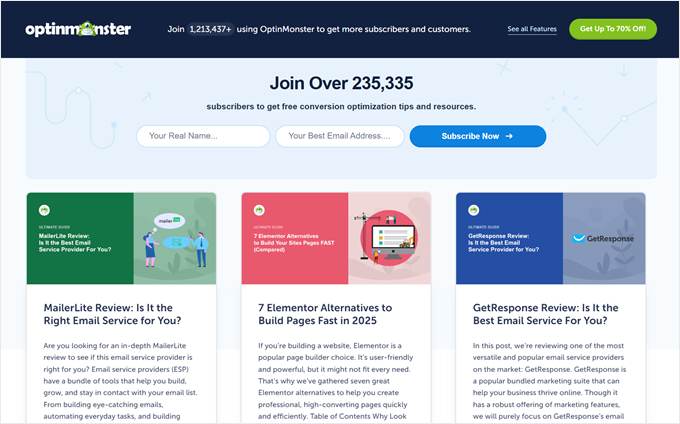
话虽如此,明确一个主要目标非常重要,因为它会决定你突出哪个行动号召,以及如何引导用户朝那个方向前进。这种清晰性将帮助你做出关于网站设计、功能和内容策略的更好决策。
现在你已经清楚自己想建什么样的网站了,让我们进入下一步。
第二步:选择域名和 WordPress 主机
要使用 WordPress.org 搭建网站,你首先需要一个域名和 WordPress 主机。很多新手会把域名和主机混淆,或者认为它们是同一回事。我们来解释一下。
域名是你的网站在互联网上的地址。可以把它想象成你网站的街道地址。
例如,我们的域名是 wpbeginner.com——这就是人们输入浏览器找到我们的方式。
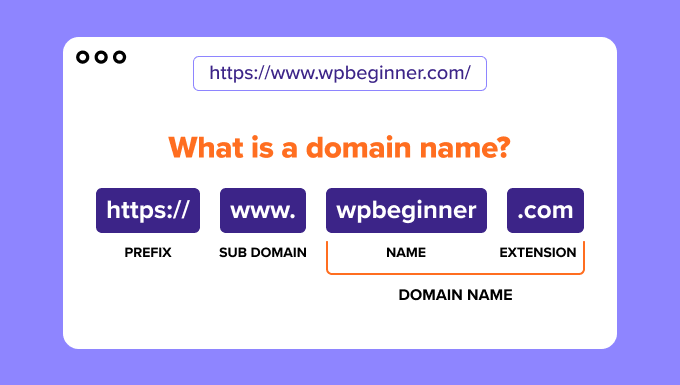
域名通常每年花费约 14.99 美元,价格根据后缀(.com、.org、.net 等)而有所不同。
另一方面,WordPress 主机是你网站文件实际存放的地方。如果域名是街道地址,那么主机就是实际的房子。你的网站内容、图片和文件都存放在那里。
如今,市面上有几十种 WordPress 主机提供商,提供不同类型的主机方案。你会看到共享主机、托管 WordPress 主机、VPS 主机等等。我们知道这可能会让你感到不知所措。
我们的推荐?选择 Hostinger。原因如下:
- 他们提供免费域名(价值 14.99 美元)第一年,你无需担心将第三方域名注册商连接到你的主机!
- 他们是 WordPress.org 长期推荐的合作伙伴,非常了解 WordPress。
- 价格实惠,适合各种预算,非常适合新手站长。
猫哥的创始人 Syed Balkhi 也是 Hostinger 的忠实用户:
我从 2012 年开始推荐 Hostinger,他们对质量的承诺多年来一直在提升。我把自己好几个个人和商业网站都放在 Hostinger 上。他们的易用性和可靠性让我每次都能放心选择。
想要更多信息?可以查看我们对 Hostinger 的完整评测。
最棒的是,Hostinger 为我们的读者提供免费域名和主机的大幅折扣。你只需点击下面的按钮即可领取优惠。你也可以使用我们的优惠码获得高达 70% 的折扣!
注意:我们坚持对读者透明。如果你使用我们的 Hostinger 链接,我们会获得佣金——但不会给你增加任何费用。实际上,你还能获得包括主机、免费域名和免费 SSL 安全在内的特别折扣。虽然我们可以从任何主机公司赚取佣金,但我们只推荐我们亲自使用并信任的服务。
现在让我们来购买域名和主机。
首先,在新浏览器窗口中打开 Hostinger 网站,点击黄色的“立即开始”按钮。
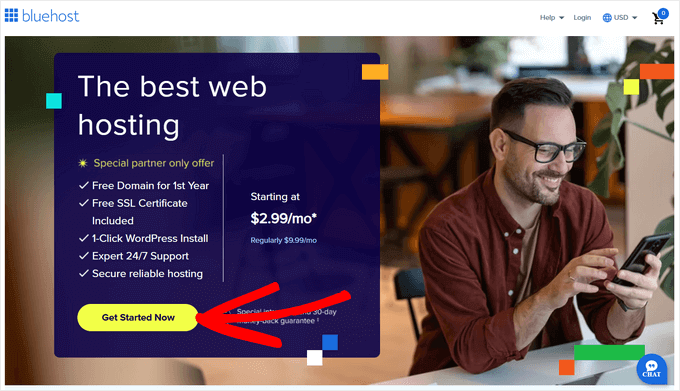
这会带你进入定价页面,你需要为网站选择一个主机方案。
入门版和商业版方案是我们用户中最受欢迎的选择。
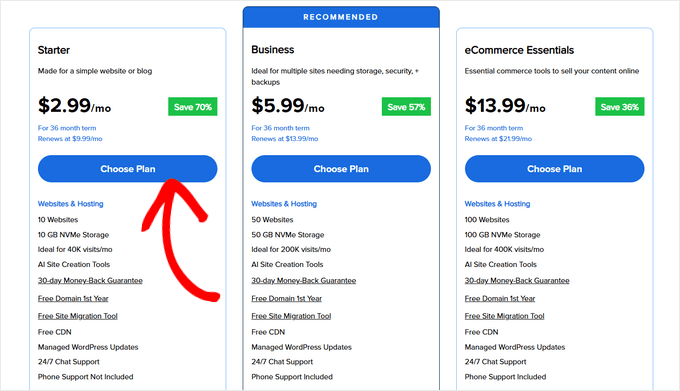
点击“选择方案”选中你喜欢的方案,然后继续下一步。
在下一个屏幕上,你需要选择一个新域名。
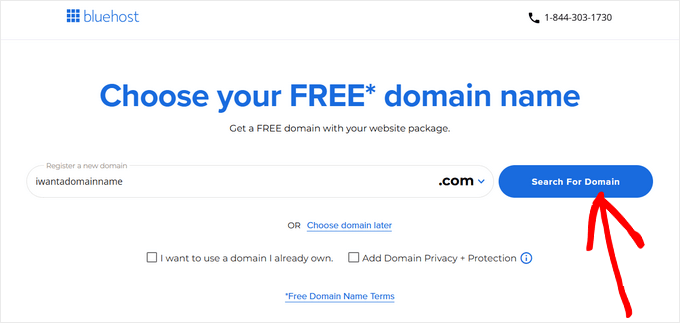
理想情况下,你应该选择 .com 域名。确保它与你的业务相关,容易拼写、发音和记忆。
需要帮助选择域名?请看这些技巧和工具:如何选择最佳域名。
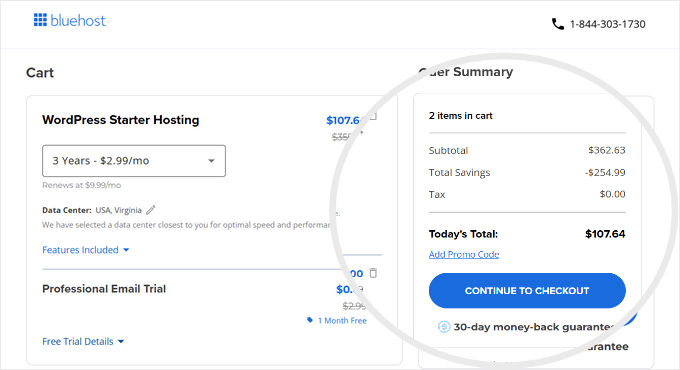
选择域名后,你会进入购物车页面。点击“继续结账”按钮。
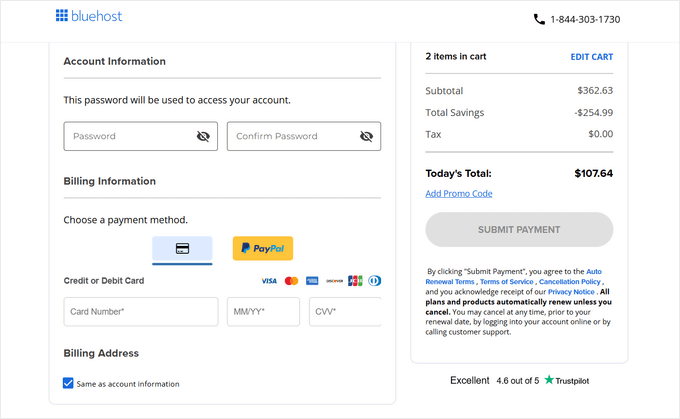
现在,你需要提供账户信息,如姓名、地址、电子邮件等。
接着,添加支付信息完成购买。
完成购买后,你会收到一封电子邮件,其中包含登录主机控制面板的详细信息。
这就是你的主机账户控制面板,你可以在这里管理一切:获取支持、设置邮箱等。最重要的是,你将在这里安装 WordPress。
第三步:安装 WordPress
当你通过我们的链接注册 Hostinger 时,他们会自动为你安装 WordPress。他们推出了这个一键安装程序,让非技术用户也能轻松创建网站。
你只需登录 Hostinger 账户,点击左侧菜单中的“网站”选项卡,然后点击“编辑网站”按钮。
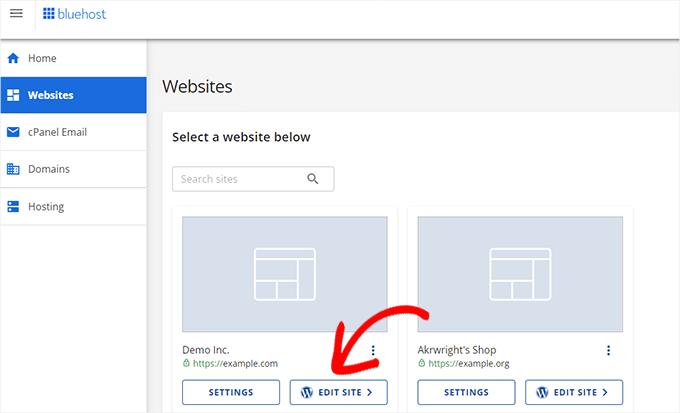
你也可以直接通过浏览器访问你的 WordPress 登录 URL(例如 example.com/wp-admin/)来登录后台。
如果你使用的是其他 WordPress 主机服务(如 SiteGround、HostGator 等),可以查看我们详细的 WordPress 安装指南。
WordPress 安装好后,你就可以继续搭建网站了。
是不是很简单?
现在,让我们进入下一步:为网站选择设计。
第四步:选择网站布局
默认情况下,你的 WordPress 网站会使用一个基本主题,就像这样:
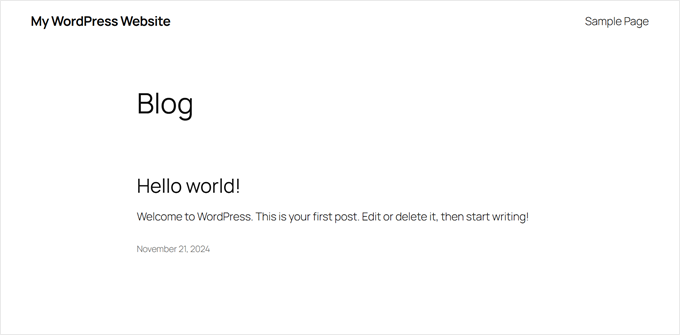
虽然默认布局能用,但它不会让你的网站从人群中脱颖而出。
在 WordPress 中,布局被称为主题,它是一组控制网站外观和感觉的文件。可以把主题想象成网站的“衣服”——它决定了颜色、字体、布局结构和整体设计,而不会改变你的实际内容。
我们喜欢 WordPress 的一点就是它提供了令人难以置信的丰富主题。无论你是搭建小型商业网站、在线商店还是个人博客,总有一个完美的主题适合你。
过去,更换网站设计需要聘请网站开发者,既昂贵又耗时。但现在,这个过程简单多了。你只需要选择一个适合你网站的主题,安装并激活即可。这比找开发者或从头编写主题快得多。
安装主题很简单。只需在 WordPress 后台进入“外观 » 主题”,点击“添加新主题”。
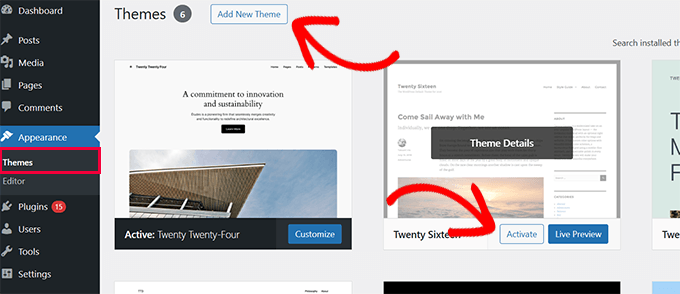
你会发现官方 WordPress.org 目录中有超过 14,000 个免费主题,包括 Sydney、Neve 和 OceanWP 等。
关于详细步骤,你可以查看我们的初学者指南:如何安装 WordPress 主题。
话虽如此,我们知道所有这些选项可能会让你不知所措。在成千上万的免费主题和无数付费主题之间,选择正确的一个可能很困难。
以下是我们在选择 WordPress 主题时会问的问题:
- 是否移动友好? 超过一半的网络流量来自移动设备,你的主题需要响应式,在所有屏幕尺寸上都看起来很棒。
- 加载速度快吗? 加载慢的主题会损害你的搜索排名,并导致访客离开。
- 是否与主流插件兼容? 你的主题应该与你将要使用的插件良好配合,避免以后出现功能问题。
- 最近一次更新是什么时候? 定期更新意味着更好的安全性和与最新 WordPress 版本的兼容性。
- 是否符合网站目的? 例如,如果你要搭建在线商店,确保主题具有产品画廊等突出你销售内容的功能。
- 你的预算是多少? 并非所有免费主题都质量差,也并非所有付费主题都有最好的支持。请查看我们的免费与付费主题对比。
如果你不确定从哪里开始搜索主题,我们已经整理了一份由专家精选的最受欢迎 WordPress 主题列表。
在猫哥,我们实际上使用基于 Genesis 框架构建的自定义主题。这让我们能完全控制设计,为读者创造理想的用户体验。
想要为你的网站达到这种自定义水平?我们推荐使用 SeedProd,这是一个强大的主题和页面构建器,附带超过 350 个现成的主题模板。你可以选择任何模板并按你的愿景进行自定义。
SeedProd 甚至包含一个 AI 网站构建器,可以在 60 秒内创建完整的网站。你可以观看下面的视频了解它的工作原理:
最棒的是?你不需要任何编码知识就能使用 SeedProd。它完全是拖放式的,非常适合想要专业效果的新手。
在这个阶段,你不需要立即确定所有主题设置。当网站有一些内容后,你可以更好地自定义它。
现在,让我们看看如何为 WordPress 网站添加内容。
第五步:创建关键页面和博客文章
WordPress 自带两种默认内容类型:页面和文章。让我们看看如何有效使用它们。
页面用于静态、长久的内容,比如关于我们页面、联系页面和隐私政策。可以把它们看作网站的基础——它们很少改变,访客期望能轻松找到它们。
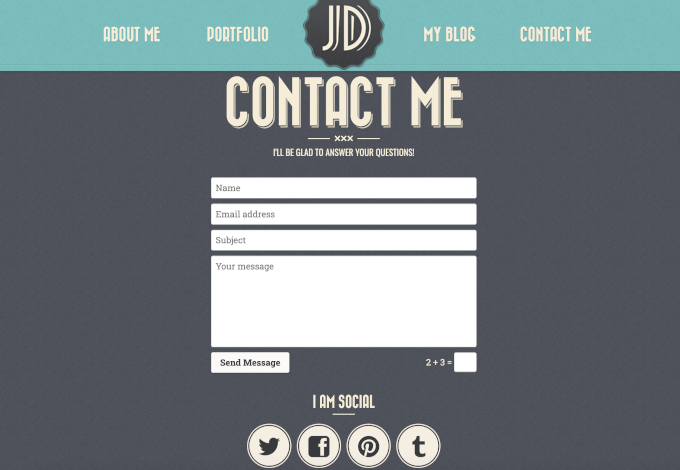
而文章是用于博客内容的,按倒序排列(最新的在前)。它们非常适合定期更新、新闻或其他你经常发布的内容。
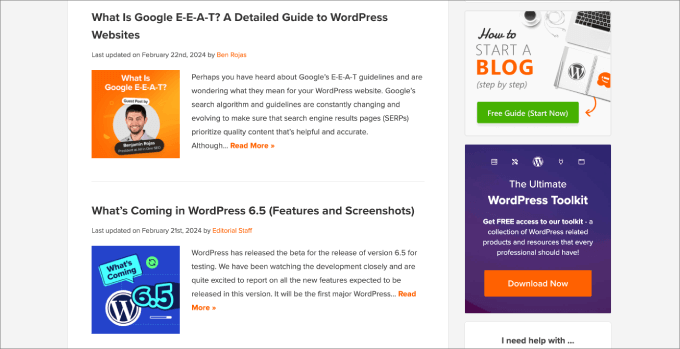
你是否需要这两种类型取决于网站的目的。如果你只是搭建一个简单的商业网站,可能只需要页面。但如果你打算定期分享更新或进行内容营销,那么你也需要文章。
默认情况下,WordPress 会在首页显示最新的博客文章。然而,大多数商业网站更倾向于使用自定义的静态首页,或者使用单独的页面作为博客文章列表。
别担心——你可以在设置中轻松更改。你可以阅读我们的详细指南:创建自定义首页,以及如果不需要博客功能,可以参考我们的文章:禁用 WordPress 博客功能。
我们的建议是:即使你现在不打算写任何内容,也最好开始一个 WordPress 博客。我们很多商业网站都设有博客版块,即使它们的主要目标是销售产品。这是因为博客能让你在领域内建立专业形象,增加来自搜索引擎的流量,并连接你的目标受众。
现在,让我们为网站添加一些内容。别担心,如果你没有足够的内容,随时可以以后编辑和更新。
要添加页面或文章,请进入 WordPress 后台。点击“页面”>“添加新页面”或“文章”>“写文章”。两者都使用相同的编辑器界面,如下所示:
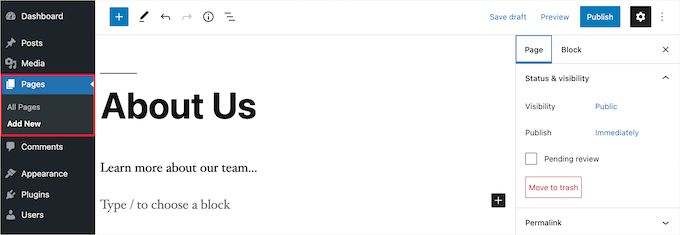
首先,在顶部添加标题。
然后使用下面的编辑器添加内容——你可以包含文本、图片、视频等。如果你需要编辑器帮助,请查看我们的初学者指南:如何使用 WordPress 块编辑器。
你可能会注意到文章有额外的设置,比如分类和标签。你可以使用它们来组织博客内容,帮助读者找到正确信息。
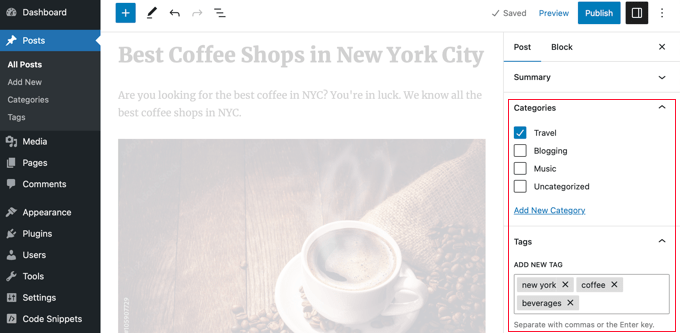
完成后,你可以将其保存为草稿稍后完成,或者点击“发布”使其在网站上生效。
不确定先创建哪些页面?请查看我们的列表:每个 WordPress 网站都应该有的关键页面。
第六步:自定义网站
现在你已经为网站创建了一些内容,让我们让它看起来专业且运行流畅。首先从一些基本而重要的设置开始。
首先,更改你的网站标题和副标题。这些会出现在搜索结果和网站顶部,通常是访客首先看到的内容。你可以进入“设置”>“常规”来更新:
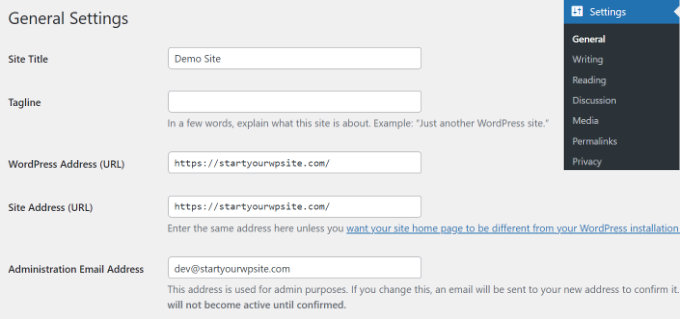
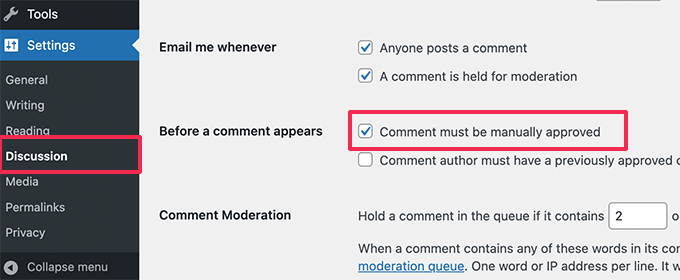
如果你计划有博客版块,接下来需要设置评论设置。进入“设置”>“讨论”。这有助于防止垃圾评论,并保持讨论有意义。
更多细节,请查看我们的初学者指南:WordPress 评论审核。
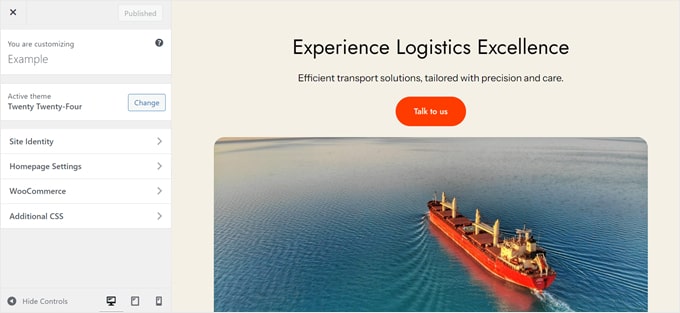
接下来是主题自定义。具体过程因主题而异,但通常包括设置:
- 网站标志和网站图标
- 导航菜单
- 配色方案
- 自定义字体
- 页眉、页脚和侧边栏
- 小工具区域(针对经典主题)
听起来很多?别担心。我们的指南:关键 WordPress 设计元素,会带你了解需要自定义的各个部分。
我们还写了一篇终极指南:如何编辑 WordPress 网站。我们创建这篇文章的原因是,WordPress 提供了多种自定义主题的方式,你可能需要指点哪种方法最适合你的需求和技能水平。
以下是其他一些重要的自定义设置:
- 设置日期和时间格式
- 设置 404 错误页面
- 添加社交媒体图标
- 创建自定义 WordPress 登录页面
第七步:安装必备的 WordPress 插件
你有没有注意到一些网站有特殊功能,比如联系表单、弹窗、灯箱图片画廊等?这些都是通过 WordPress 插件实现的。
WordPress 插件就像你网站的“应用程序”一样。它们让你无需编写任何代码就能添加功能和自定义。目前有超过 60,000 个免费插件,加上来自第三方开发者的许多付费插件。
插件这么多,如何找到适合安装的呢?我们的经验法则是选择那些:
- 定期更新
- 用户评价良好
- 与你的 WordPress 版本兼容
- 来自信誉良好的开发者
- 专注于解决你的特定需求
如果你想了解更多关于选择合适插件的信息,请查看我们的详细指南:如何选择最佳 WordPress 插件。
但无论网站类型如何,我们相信所有 WordPress 网站都能从以下插件中受益:
MonsterInsights

将你的网站与 Google Analytics 连接,跟踪访客行为。
我们喜欢什么:直接在 WordPress 后台查看关键统计数据,无需打开 Google Analytics。有免费版本,付费版起价 99.60 美元/年。
WPForms
创建任何类型的表单,从联系表单到支付表单。
我们喜欢什么:拖放式表单构建器,让你几分钟内就能创建专业表单。有免费版本,付费版起价 49.50 美元/年。
All in One SEO

优化你的网站,提升搜索引擎排名。
我们喜欢什么:通过自动 XML 站点地图和自定义 SEO 设置,简化复杂的 SEO 任务。有免费版本,付费版起价 49.60 美元/年。
我们认为这三个插件绝对必不可少,因为它们能让你跟踪网站性能、与访客沟通,并提升网站搜索排名。
除了这三个必备插件,我们还根据你的需求推荐以下插件:
- 性能 – 速度对用户和搜索引擎都很重要。我们推荐 WP Rocket(付费)或 WP Super Cache(免费)来加快网站加载速度。
- 安全 – 为网站增加一层保护。推荐使用 Cloudflare,他们的免费计划包括基本安全功能和 CDN 服务。
- 设计 – 想在没有代码的情况下构建自定义页面?我们使用 SeedProd 来设计页面,但 Thrive Theme Builder 也是一个不错的选择。
- 营销 – 我们使用 PushEngage 进行推送通知(现在是我们最大的流量来源之一),以及 OptinMonster 进行潜在客户生成。
- 邮件送达 – 确保你的网站邮件能够正常送达收件箱。
第八步:掌握 WordPress
现在你的网站已经设置好了,如果想进一步优化,可以学习更多高级功能。我们推荐以下资源:
- SEO 优化:学习如何让网站在搜索引擎中获得更好排名。查看我们的 SEO 优化指南。
- 速度优化:了解如何加快网站加载速度,提升用户体验。
- 安全加固:保护你的网站免受黑客攻击。
- 备份与恢复:定期备份你的网站,以防数据丢失。
第九步:更进一步
当你掌握了基础之后,可以考虑以下进阶方向:
- 创建在线商店:使用 WooCommerce 插件。
- 建立会员网站:限制内容只对会员开放。
- 搭建社区论坛:使用 bbPress 插件。
- 多语言网站:使用 WPML 或 Polylang 插件。
常见问题(FAQ)
问:WordPress 是免费的吗?
答:WordPress 软件本身是免费的,但你需要为域名和主机付费。
问:我需要学习编码吗?
答:不需要。你可以通过插件和主题来实现所有功能,无需编写代码。
问:我可以在 WordPress 上创建电商网站吗?
答:可以。使用 WooCommerce 插件,你可以轻松创建在线商店。
问:如何获得更多帮助?
答:你可以访问猫哥(WPBeginner)的教程库,或者参加我们的免费课程。
现在,你已经掌握了搭建 WordPress 网站的所有基础知识。开始行动吧!