
你发布了一篇自己引以为豪的 WordPress 博客文章,获得了一些阅读量,甚至可能还有几次分享,但就是没有评论。这很让人沮丧,尤其是你知道内容真的很有帮助。
不幸的是,让别人在你的博客上留言,不仅仅取决于写得好。还取决于营造一种能鼓励互动的正确体验。
评论是让你的 WordPress 博客保持活跃和蓬勃发展的明确信号。它们表明有人在关注你,能提升你的 SEO,并帮助你围绕品牌建立一个忠诚的社区。
在猫哥,我们测试了所有方法,从举办竞赛到在回复中开启对话,我们学到了什么才是真正有效的。
在本指南中,我们将分享 11 个经过验证的技巧,帮助你获得更多 WordPress 博客评论(并让被动读者变成活跃评论者)。
为什么鼓励读者留言很重要?
让读者在你的 WordPress 博客上留言之所以重要,是因为它能促进互动、建立信任,并帮助你的网站成长。
当人们花时间回复你的内容时,这表明他们真正感兴趣,而不仅仅是 passive 阅读。这种互动将你的博客变成一个活跃的空间,在那里可以展开对话,形成关系。
它证明你的内容引起了读者的共鸣,并鼓励了用户参与。
更酷的是:
- 评论建立社区。一个活跃的评论区鼓励读者与你联系。更好的是,当他们开始互相聊天时,他们会觉得自己是社区的一部分。这不正是博客的意义所在吗?
- 评论给你直接的反馈。评论告诉你读者关心什么,他们觉得什么困惑,或者他们想要更多什么,从而帮助你改进内容。它们就像反馈的“金矿”。
- 评论提升你的可信度。当访客看到活跃的讨论时,他们更可能信任你的博客,认为它是一个有用且受欢迎的资源。这也向搜索引擎发出信号,表明你的内容是有价值的资源,从而为你的 SEO 带来不错的提升。
简而言之,鼓励评论会带来一个更具互动性的博客,对你的读者和搜索结果都表现更好。
如何获得更多 WordPress 博客评论
鼓励评论是让你的博客更具吸引力的好方法。在接下来的部分中,我们将展示 11 个技巧,帮你获得更多 WordPress 博客评论。
以下是所有技巧的快速概览:
- 允许用户订阅评论
- 通知用户回复了自己的评论
- 通过评论审核保持讨论质量
- 首先显示最新评论
- 为旧文章开启评论
- 展示你的顶级评论者
- 显示最近评论
- 允许用户对评论评分
- 评论被批准时通知用户
- 允许用户在 WordPress 中编辑评论
- 获得更好的 WordPress 主机
- 额外技巧:举办 WordPress 竞赛以获取更多评论
准备好了吗?让我们探索如何鼓励读者在你的博客上留下他们的想法和反馈!
1. 允许用户订阅评论
当用户在网站上留言后,他们可能想回来看看有没有新的回复。然而,如果他们没收藏你的博客,或者记不住名字,就很难再找到你的网站。
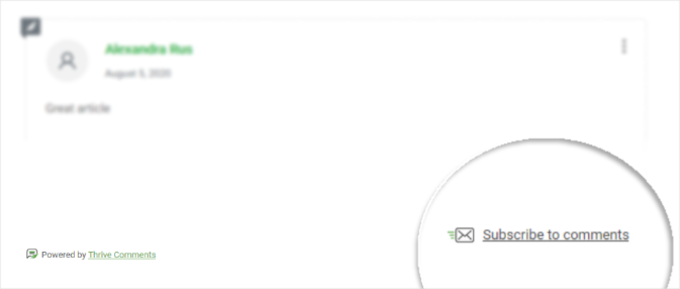
你可以让读者选择订阅 WordPress 文章的评论。当有人启用评论订阅后,只要有新评论添加到讨论中,他们就会自动收到邮件通知。
这样做也能让读者在你的网站上停留更久,并激励他们探索更多内容,从而带来更有意义的讨论和更活跃的博客。
Thrive Comments 是 Thrive Themes 套件的一部分,让你轻松添加评论订阅功能。我们已大量测试过 Thrive 产品,你可以在我们的详细 Thrive Themes Suite 评测中找到所有信息。
在 Thrive Themes 网站注册并激活插件后,你可以通过连接事务性邮件发送服务并输入 API 密钥来设置通知。
更多细节可查看我们的指南:如何在 WordPress 中允许用户订阅评论。
2. 通知用户回复了自己的评论
当用户在你的网站留言后,除非他们收藏页面并回来查看,否则不知道有没有人回复。不幸的是,大多数人不会这么做。
你可以轻松地让用户订阅自己的评论。这样,当有人回复他们的评论时,他们会收到通知邮件。
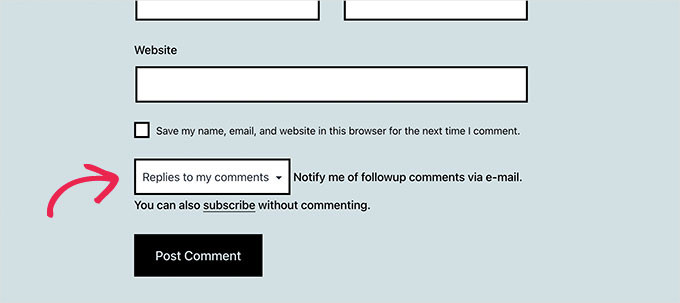
另外,如果你养成回复大多数用户评论的习惯,就会鼓励更多互动并保持对话的持续。
要通知用户有人回复了他们的评论,可以使用 Thrive Comments 插件。首先在 Thrive Themes 网站注册。激活插件后,你可以自定义评论回复和新评论的邮件通知。
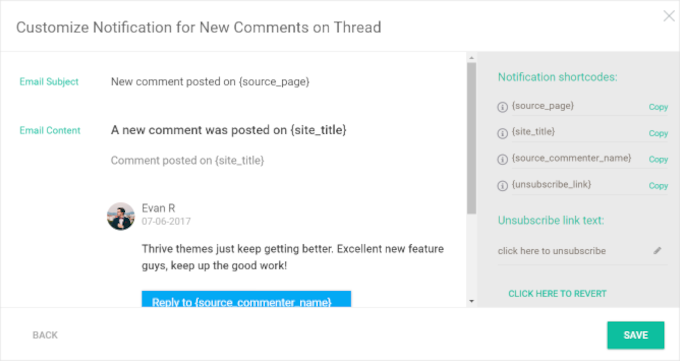
详细步骤请参考:如何在 WordPress 中通知用户回复了自己的评论。
3. 通过评论审核保持讨论质量
确保评论质量的最佳方法是启用 WordPress 评论审核。
评论审核是评论出现在博客上之前,先查看并批准的过程。这有助于你确保只有合适的评论对读者可见。
通过审核评论,你可以:
- 防止垃圾评论污染文章
- 保持尊重和建设性的对话
- 批准能为讨论增值的评论
- 屏蔽不当或冒犯性的内容
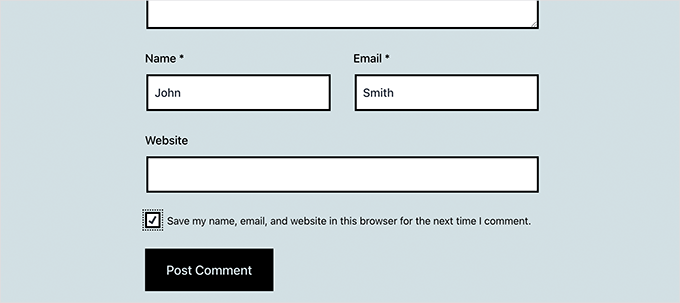
在 WordPress 中,你可以启用评论审核,在每条评论发布前进行审查。进入后台的 设置 » 讨论 即可开启。
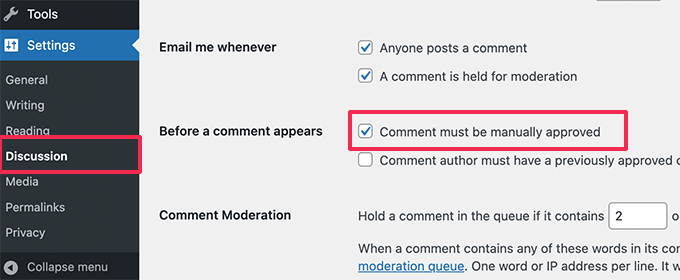
评论审核不仅能帮你过滤垃圾和不当内容,还能给你更多与读者互动的机会。手动审查和批准评论时,你已经投入了对话,更容易回复。当读者看到你在倾听和回应时,他们更有可能继续留言。
Thrive Comments 是设置评论审核的绝佳选择。你可以单独购买或作为 Thrive Themes Suite 的一部分购买。安装后,你会看到一个高级审核界面,提供过滤、分配和精选评论的选项。
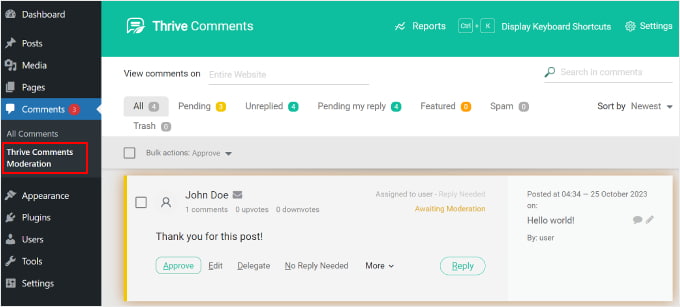
此外,Thrive Comments 还提供详细的评论活动报告,帮助评估用户参与度。
如需逐步指导,请参考我们的初学者指南:WordPress 评论审核。
注意:有些网站使用 CAPTCHA 来阻止垃圾评论,但这往往会损害用户体验,并可能阻止真实访客留言。我们建议采用手动批准的评论审核,同时搭配 Akismet 等反垃圾插件自动过滤明显垃圾。
4. 首先显示最新评论
默认情况下,WordPress 将最新评论显示在评论列表底部。因此,如果一篇文章有很多评论,用户会先看到最旧的评论。
改变顺序可以让读者先看到最新的讨论,这通常更相关、更有吸引力。也让回访者更容易跟上新评论,而不必滚动浏览旧评论。
要更改评论顺序为从新到旧,进入 设置 » 讨论,向下滚动到“其他评论设置”部分,从下拉菜单中选择“较新”。
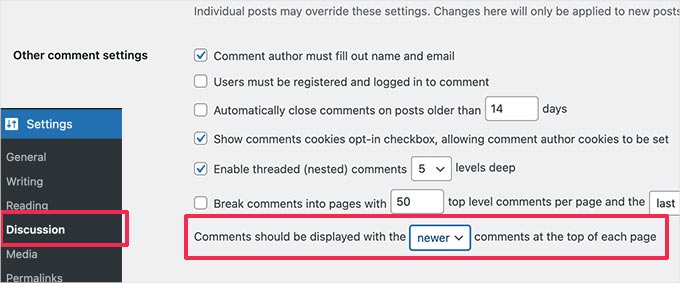
更多细节可查看:如何在 WordPress 顶部显示最新评论。
5. 为旧文章开启评论
大多数博主会关闭旧文章的评论以减少垃圾评论。但有些用户可能仍想在这些文章下留言。既然你已经使用了评论审核,就可以安全地开启旧文章的评论。
进入 设置 » 讨论,向下滚动到“其他评论设置”部分,取消勾选“自动关闭 X 天前的文章评论”。
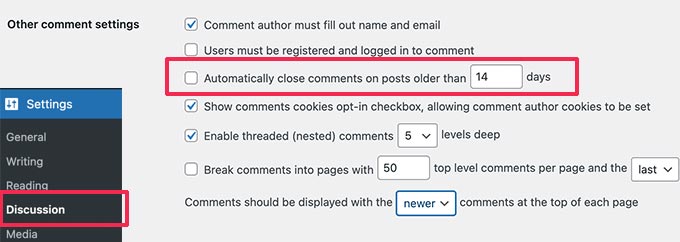
别忘了点击“保存更改”按钮。
6. 展示你的顶级评论者
免责声明:技巧 6 和 7 中的示例使用经典主题测试。如果你使用区块主题,步骤可能有所不同。
突出显示你的顶级评论者是鼓励和感谢最忠诚用户的好方法。这向用户表明他们是博客社区的一部分,并且你感谢他们为评论带来的活力。
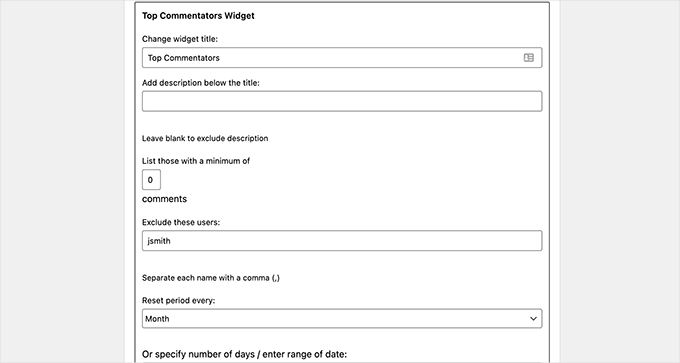
例如,在猫哥,我们展示我们的顶级评论者作为顶级评论者竞赛的一部分。这鼓励人们更积极地参与,并在读者中激发一种有趣的竞争和参与感。
要展示顶级评论者,可以使用 Thrive Comments,它内置了徽章和排名功能,可以突出显示最活跃的用户。
激活后,如果你使用经典主题,进入 外观 » 小工具,将“顶级评论者”小工具添加到侧边栏。详情请参考:如何在 WordPress 侧边栏显示顶级评论者。
专家提示:为了提升评论参与度,可以考虑为达到特定里程碑的评论者显示徽章。Thrive Comments 可以帮助你设置这种游戏化机制。你可以创建无限徽章,并添加点赞/点踩功能。更多细节请参考:如何为 WordPress 评论添加排名系统。
7. 显示最近评论
当用户第一次访问你的网站时,他们不知道评论区发生了什么。例如,一篇新文章可能正在激烈辩论,用户可能想加入进来。你可以通过显示网站上的最近评论来帮助用户跟上最新讨论。
为此,进入 外观 » 小工具,将“最新评论”小工具添加到侧边栏。
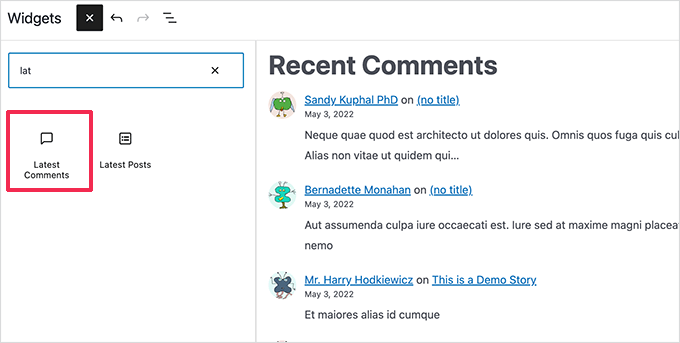
注意:如果你使用区块主题,可以通过 外观 » 编辑器 在站点编辑器中添加“最新评论”区块到侧边栏。
8. 允许用户对评论评分
默认的 WordPress 评论系统简单朴素,缺乏现代讨论平台的社交、游戏化和用户互动元素。但你可以轻松地使用评论插件为 WordPress 添加这些功能。
例如,你可以通过点赞/点踩功能让用户对评论评分。
Thrive Comments 是允许用户对评论评分的最佳插件。你只需在“投票和徽章”部分启用“向上和向下”选项,即可让用户对评论点赞或点踩。
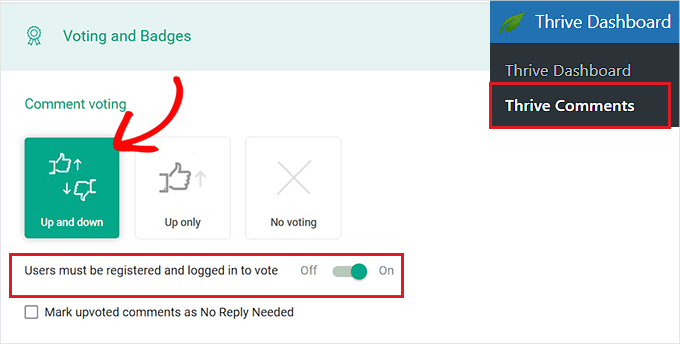
如果你只想添加点赞按钮,也可以!只需点击“仅向上”选项。
更多细节请参考:如何在 WordPress 中允许用户点赞或点踩评论。
9. 评论被批准时通知用户
如果你启用了评论审核,WordPress 会在用户提交评论后显示“您的评论正在等待审核”。但用户不知道他们的评论是被批准还是被删除了。
在评论被批准时通知用户,可以增加页面浏览量和用户参与度。
安装并激活 Comment Approved Notifier Extended 插件。激活后,你可以配置自定义邮件通知,包括每次批准评论时发送的提醒。
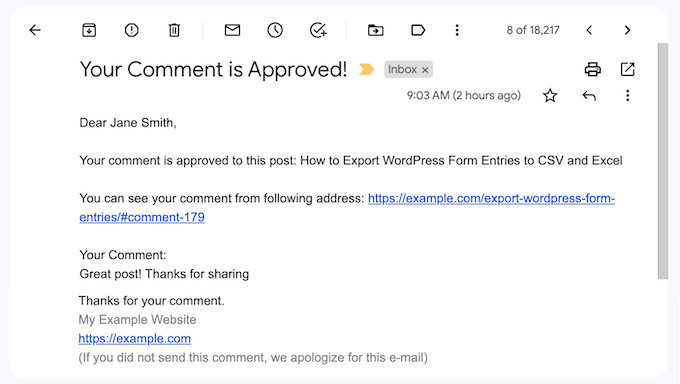
了解更多:如何通知用户其评论已被批准。
10. 允许用户在 WordPress 中编辑评论
默认情况下,用户无法在提交后编辑评论。这可能会让人沮丧,因为他们可能想修正拼写或语法错误。
安装并激活 Simple Comment Editing 插件。它允许用户轻松编辑自己的评论,并让你设置编辑权限的时间限制。
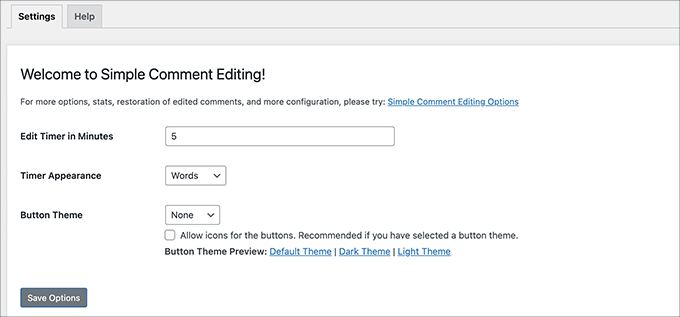
详情请参考:如何允许用户编辑 WordPress 评论。
11. 获得更好的 WordPress 主机
评论会消耗你网络托管服务器的资源,可能影响整体的 WordPress 速度和性能。当用户提交评论时,你的服务器会运行 PHP 脚本。在共享主机上,高服务器负载或延迟可能导致表单提交超时,使用户在评论发布前放弃。
要让你的网站获得更多评论,首先需要确保它能处理这种互动。简单的方法是使用 WordPress 缓存插件。这对大多数共享主机上的网站应该有效。但对于流量较大的网站,这可能不够。
如果你有较大的网站,建议尝试像 Hostinger 这样的管理型 WordPress 主机提供商,以获得更好的速度。 了解我们推荐的 Hostinger 主机方案
额外技巧:举办 WordPress 竞赛以获取更多评论
在 WordPress 网站上举办竞赛是提升参与度的绝佳方式。一个强大的工具是 RafflePress,它是最受欢迎、最易用的创建和管理抽奖活动的插件。
在猫哥,我们使用 RafflePress 成功举办了多次抽奖活动。想深入了解?请查看我们的完整 RafflePress 评测。
这个插件允许你设置不同的操作让用户获得抽奖机会,例如要求他们在特定博客文章下留言。

通过这种方式,你激励读者留下更多评论。这不仅有助于竞赛参与,还能提升网站的整体互动,双赢!
好消息是,RafflePress 允许你添加多种参与方式,因此你可以将其与其他操作(如订阅新闻通讯、在社交媒体上分享文章等)结合起来。
更多细节请参考:如何使用 RafflePress 在 WordPress 中举办抽奖/竞赛。
关于博客评论的常见问题
在结束之前,这里有一些关于博客评论的常见问题,可能有助于解决一些常见问题:
为什么我的博客评论没有在 WordPress 中显示?
有几个常见原因。你的评论审核设置可能要求你手动批准每条评论后才能显示。也可能是垃圾过滤插件标记了评论,或者与其他插件或主题发生冲突。
我应该批准所有评论吗?
虽然鼓励讨论很好,但我们建议审核所有评论。只批准那些相关、有建设性且能为对话增值的评论。这有助于保持博客环境的积极并远离垃圾信息。
一篇博客文章有多少评论算好?
没有理想数字。与其关注评论数量,不如追求有意义且持续的互动。即使只有几条深思熟虑的回复,也能有力地表明你与读者建立了联系。
评论有助于 SEO 吗?
是的,有帮助!活跃的评论区向搜索引擎表明人们在与你的内容互动。此外,用户生成的内容可能包含相关关键词,为你的 SEO 优化 带来微小但有意义的提升。
改进 WordPress 评论的更多资源
我们希望本指南能帮助你学到获取更多博客评论的新方法。你可能还想查看以下相关文章:
- 如何在 WordPress 中允许用户点赞或点踩评论
- 如何在 WordPress 评论中允许用户上传图片
- 如何向 WordPress 评论表单添加自定义字段
- 如何在 WordPress 中分页显示评论
- 最佳 WordPress 评论插件推荐
如果你喜欢这篇文章,请订阅我们的 YouTube 频道获取 WordPress 视频教程。你也可以在 Twitter 和 Facebook 上找到我们。