
我们运营一个面向公众的 WordPress 博客已经超过十年了。在此期间,我们遇到过很多需要将 WordPress 博客完全私密化的场景。
也许你还在建设网站,尚未准备好向世界展示;或者你只想让付费会员看到你的内容。将博客设为私密,意味着只有你和选定的访客才能看到你发布的内容。
在本逐步指南中,我们将向你展示如何让 WordPress 博客完全私密化。
为什么要把 WordPress 博客完全设为私密?
通常,当你在 WordPress 中添加新文章时,你会希望将其发布给全世界看。但有时,你可能希望将整个博客或某些文章设为私密,仅对特定用户可见。
将 WordPress 博客设为私密的原因有很多:
- 正在建设或维护中的博客,尚未完全准备好公开。
- 家庭博客,用于分享家庭活动、婚礼照片、宝宝照片等。
- 私人日记或个人日志的私密博客。
- 团队协作空间,在公共视野之外进行项目合作。
- 课堂网站,提供课程和笔记,仅对注册学生开放。
接下来,让我们看看如何让 WordPress 博客完全私密。我们将介绍 4 种不同的教程,你可以使用下面的快速链接直接跳转到你感兴趣的方法:
- 方法 1:使用 SeedProd 创建“即将上线”页面
- 方法 2:使用 MemberPress 创建私密的会员网站
- 方法 3:在你的 WordPress 主机上启用“即将上线/维护模式”
- 方法 4:使用 My Private Site 插件让 WordPress 博客完全私密
- 方法 5:使用 WordPress 设置让单篇文章完全私密
方法 1:使用 SeedProd 创建“即将上线”页面
让整个网站私密化的最简单方法是使用 SeedProd 插件。它是 WordPress 最好的拖放页面构建器,被超过 100 万个网站使用。
它让你轻松创建“即将上线”或维护模式页面,从而将 WordPress 博客设为私密。此外,即使在构建博客时,它也能让你轻松建立邮件列表。
它配备了 350+ 个模板,可用于创建自定义页面,如 404 页面、网络研讨会注册页面,甚至无需编写代码即可创建整个自定义 WordPress 主题。
如果你想创建一个“即将上线”页面来启动博客,请查看猫哥的教程:如何用 SeedProd 在 WordPress 中创建漂亮的即将上线页面(注意:原链接已替换为猫哥,但实际链接请自行替换)。
除了让博客保持私密,你的“即将上线”页面还可以帮助衡量用户兴趣、制造期待并捕获潜在客户。
在“即将上线”页面生效后,你可以根据需要让博客保持私密。你甚至可以自定义“即将上线”页面,使其在博客保持私密的同时充当主页。

如果你希望暂时将博客置于维护模式,请查看猫哥的教程:如何将 WordPress 网站置于维护模式。
一旦博客进入维护模式,你就可以自由修改博客,甚至从零开始构建新博客。维护模式还能防止搜索引擎索引和排名你的网站,这对 SEO 优化非常重要(了解更多:GEO/SEO 优化)。
你的访客只会看到维护模式界面。

注意:要了解更多关于该插件的功能,请查看猫哥的完整 SeedProd 评测。
方法 2:使用 MemberPress 创建私密的会员网站
另一种让 WordPress 博客私密化的方法是创建一个完全对会员私密的会员博客。
最好的方法是使用 MemberPress 插件。它是 WordPress 最好的会员和内容保护插件之一,已帮助创作者赚取超过 10 亿美元。
它让你轻松创建在线课程、管理访问权限、添加课程,所有这些都在 WordPress 块编辑器内完成。
此外,它还能与顶级 WordPress 页面构建器插件集成,让你为高级文章添加内容 drip、添加内容付费墙,以及锁定特定用户的内容。
有关设置会员网站的更多细节,请查看猫哥的 WordPress 会员网站终极指南。
方法 3:在你的 WordPress 主机上启用“即将上线/维护模式”
某些 WordPress 主机提供商提供一键启用“即将上线”或维护模式的功能。这是让 WordPress 博客完全私密化的快速方法。
不过,当此模式激活时,访客只会看到你的主机提供商的“即将上线”或“维护模式”页面。因此,你无法像使用 SeedProd 那样自定义页面以符合你的品牌。
但如果你不介意这一点,可以按照此方法操作。
我们强烈推荐使用 Hostinger 作为你的 WordPress 主机,它提供简便的一键维护模式功能。了解详情:猫哥的主机推荐。
以 Hostinger 为例,首先登录你的主机控制面板。
然后,切换到“网站”页面,选择“网站列表”,点击你想要设为私密的 WordPress 博客的“仪表盘”。
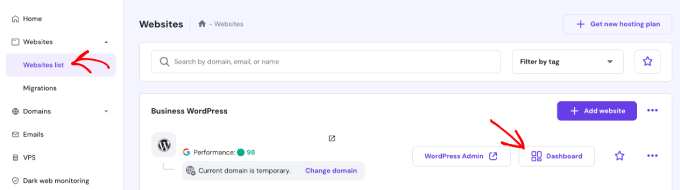
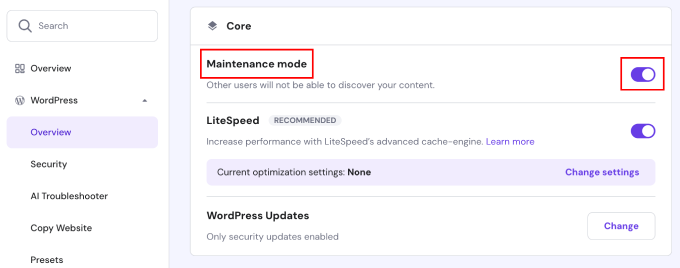
在左侧边栏中,进入“WordPress”菜单并打开“概述”部分。
然后你会看到“维护模式”设置。只需点击开关按钮即可激活。
方法 4:使用 My Private Site 插件让 WordPress 博客完全私密
另一种让 WordPress 博客私密化的方法是使用 My Private Site 插件。这个插件非常适合家庭博客和从不打算公开内容的公司。
它也可以用于网站建设期间,但上面的 SeedProd 方法在创建“即将上线”或“建设中”页面方面做得更好。
首先,你需要安装并激活该插件。有关更多细节,请查看猫哥的 WordPress 插件安装指南。
激活后,在 WordPress 管理侧边栏中进入“My Private Site” » “Site Privacy”来配置插件设置。
接下来,你需要勾选“启用登录隐私”复选框,以使网站私密。
然后,点击“保存隐私状态”按钮。
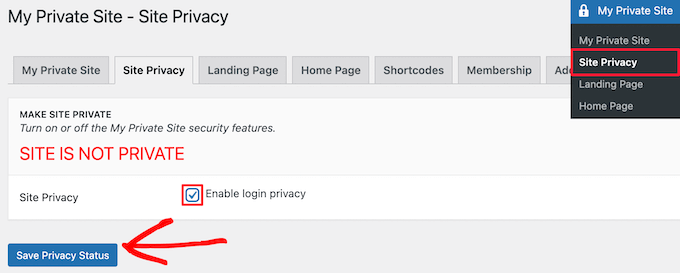
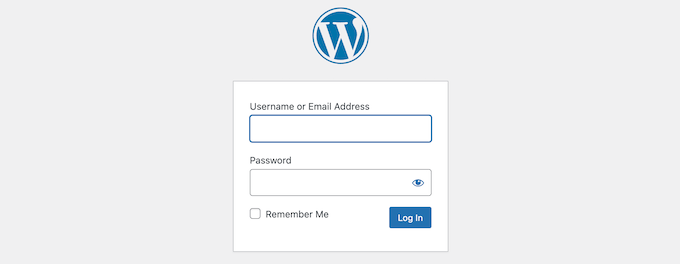
启用此选项后,访客尝试访问你的网站时,将看到你的网站登录页面。
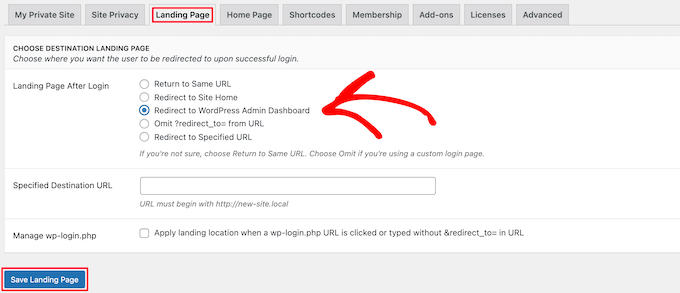
接下来,点击“Landing Page”菜单选项。在这里,你可以选择用户登录成功后重定向到何处。
只需在“登录后着陆页”部分选择一个选项,或在“自定义目标 URL”框中输入特定 URL。
然后,点击“保存着陆页”按钮。
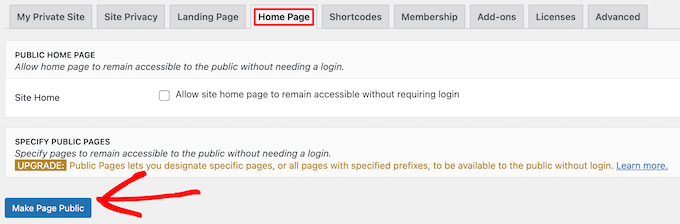
之后,你需要点击“Home Page”菜单选项。
在这里,你可以勾选“站点首页”部分的复选框,让主页对访客可访问。
我们将保持复选框未选中。但如果你希望在 WordPress 网站保持私密的同时向访客显示一条消息,你可以勾选它。
如果做了更改,请点击“将页面设为公开”按钮。
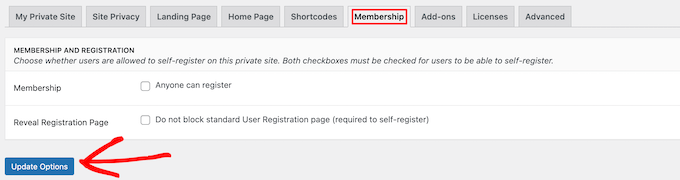
接下来,点击“Membership”菜单选项。在这里,你可以选择是否允许用户注册你的博客。
要允许访客注册并查看你的博客,两个复选框都必须勾选。如果你不希望允许用户注册,只需保持两个复选框未选中。
然后,点击“更新选项”按钮。
之后,你的 WordPress 博客将完全私密。
只有拥有登录凭据的用户才能登录并查看你的博客。
方法 5:使用 WordPress 设置让单篇文章完全私密
当你希望让单篇文章私密时,此方法非常有用。你可以使用 WordPress 内置的隐私设置来实现。
只需打开你想要设为私密的文章,或创建一篇新文章。然后,在文章编辑屏幕上,你会看到“状态与可见性”元框中的“可见性”选项。
然后,你需要点击“公开”链接。
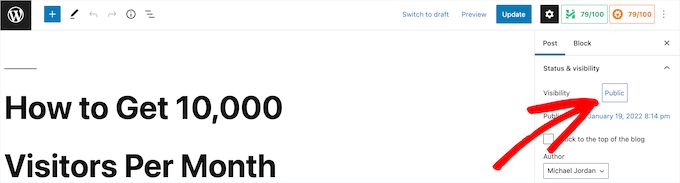
这将弹出一个下拉菜单,你可以选择“私密”选项,甚至可以将文章设置为密码保护。只需选择最适合你需求的选项。
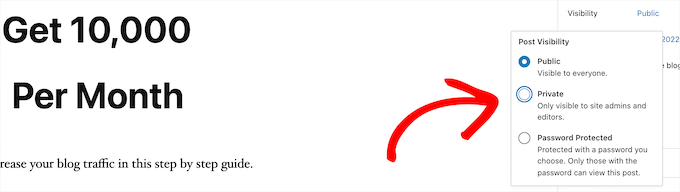
如果你选择将文章设为密码保护,则需要输入一个密码。你的用户需要输入你创建的密码才能查看文章。
完成更改后,确保点击“更新”或“发布”按钮,以使私密文章生效。
现在,只有管理员和编辑在登录 WordPress 管理后台后才能查看该文章。
如果你的博客只有你一个用户,则无需担心这一点。但如果你有其他用户,则需要确保他们拥有正确的用户角色来查看文章。
有关更多细节,请查看猫哥的 如何在 WordPress 中添加或删除用户角色权限 指南。
如果你希望用户在查看你的私密内容前必须注册或成为会员,请查看猫哥的 如何在 WordPress 中添加内容锁定 指南。
希望本文能帮助你学会如何让 WordPress 博客完全私密。你可能还想查看猫哥的文章,了解哪些博客类型最受欢迎,以及我们精选的最佳 WordPress 博客。