
“`html
如果你对更新 WordPress 网站感到担心,你并不孤单。许多新手告诉我们,他们担心更新可能会导致网站出现问题。
然而,在猫哥多年使用 WordPress 的经验中,我们确信保持网站软件更新对于最大化网站安全和性能至关重要。使用最新版本的 WordPress 意味着你的网站能受益于最新的功能、安全补丁和改进。过时的版本会让网站暴露在风险中,并错失速度和功能上的提升。
在这篇新手引导中,猫哥将向你展示如何安全地更新 WordPress,让你能自信地管理更新过程,无需担心引发任何问题。你将学会像专业人士一样更新 WordPress 网站,同时确保它保持安全且功能齐全。

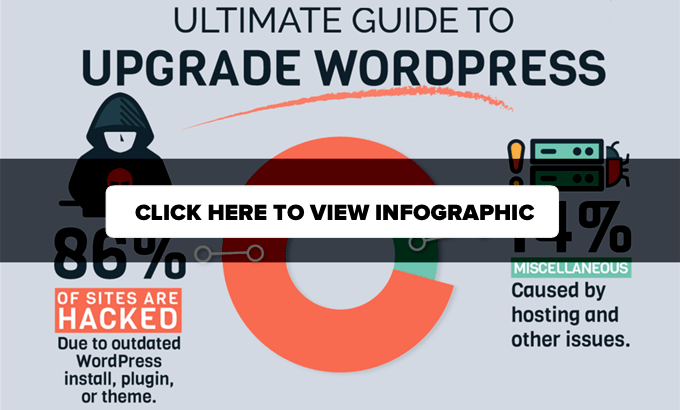
点击下方图片查看完整信息图,或继续阅读文字说明。
为什么要始终更新 WordPress?
领先的 WordPress 安全研究表明,被黑客入侵的 WordPress 网站绝大多数使用了过时的核心、插件或主题。WordPress 由全球开发者积极维护,他们定期发现并修复漏洞、添加新功能、查找安全威胁,这些改动会发布在新版本中。
如果不是大版本发布,WordPress 可以自动更新到新版本。对于大版本,除非你使用的是像 Hostinger 这样的托管 WordPress 主机,否则你需要手动启动更新过程。更新是为了确保网站拥有最新的安全补丁、新功能以及最佳的速度和性能,而速度和性能对 SEO 也至关重要,你可以参考猫哥的 SEO 优化指南。
更新 WordPress 前必须做的事
在升级 WordPress 之前,最重要的一步是创建完整的 WordPress 备份。即使你已经设置了自动备份插件(如 Duplicator),仍需要手动创建一个新备份,并将其安全地存储在远程位置,例如你的电脑或 Google Drive 等云存储。
一份完整的 WordPress 备份包括:
- 你的 WordPress 数据库
- 所有图片和媒体上传文件
- 你的 WordPress 插件和主题
- WordPress 配置文件
- WordPress 核心文件
这一步至关重要,因为如果更新过程中出现任何问题,你可以从备份中完整恢复 WordPress。
将 WordPress 更新到最新版本
有两种简单的方法可以将网站升级到最新版本,一种是自动更新,另一种是手动更新。猫哥将为你介绍这两种方法。
方法一:使用内置系统一键更新(推荐)
首先登录你的 WordPress 后台,进入仪表盘 » 更新页面。你会看到新版本可用的提示,只需点击“更新到版本 X.X.X”按钮即可启动升级。
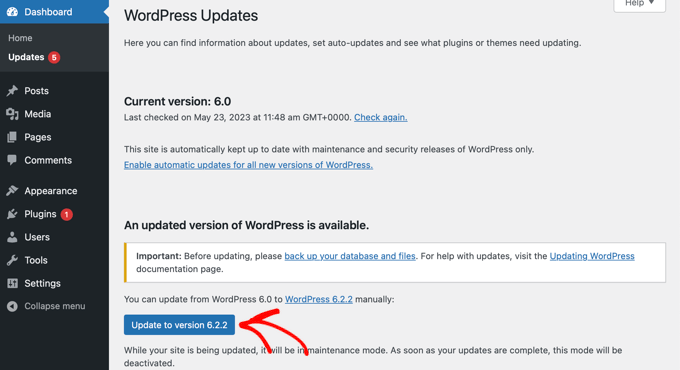
WordPress 将自动获取最新版本并为你安装。你可以在屏幕上看到更新进度。升级过程中,WordPress 会将网站置于维护模式。
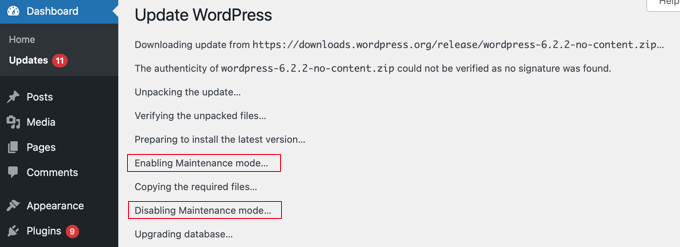
你的网站仍然对用户可见,但在此期间无法安装插件或主题。更新完成后,你将被重定向到 WordPress 欢迎屏幕。根据版本不同,你可能会看到介绍新功能和特性的页面。
就这样,你已经成功将 WordPress 升级到最新版本。
方法二:通过 FTP 手动更新 WordPress
如果第一种方法无法使用,你可以通过 FTP 手动上传 WordPress 文件。
首先,你需要下载最新版本的 WordPress。前往 WordPress 下载页面,点击“下载”按钮。

下载完成后,解压 zip 文件,你会看到一个 wordpress 文件夹,里面包含了更新所需的所有文件。
接下来,打开你的 FTP 客户端并连接到你的网站。连接成功后,在本地文件列中找到刚才解压出的 wordpress 文件夹。在远程文件列中,进入你网站的根目录(通常是 public_html 或你的域名命名的文件夹),你会看到现有的 WordPress 文件和文件夹。
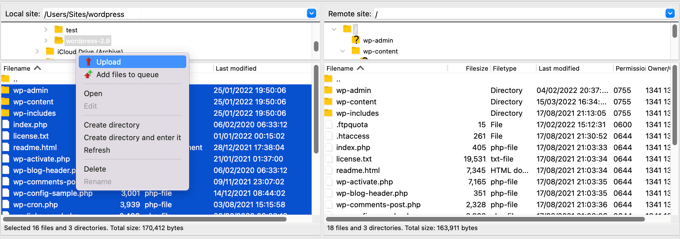
选中本地 wordpress 文件夹内的所有文件,右键点击并选择“上传”。
你的 FTP 客户端将开始把 WordPress 文件从你的电脑上传到网站。由于网站已存在同名文件,你会被询问如何处理冲突。请选择“覆盖”并勾选“总是使用此操作”。
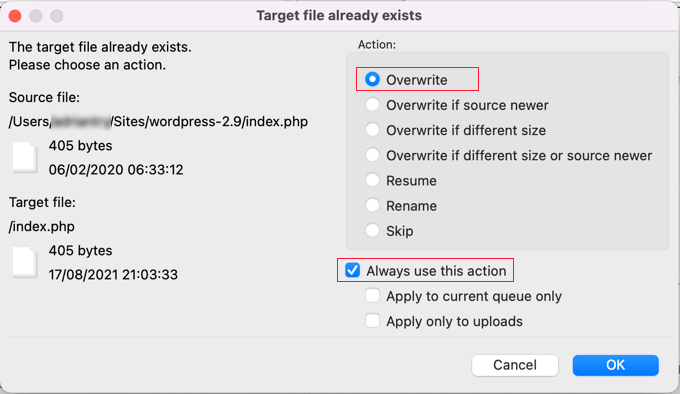
这将确保所有 WordPress 文件被替换为最新版本。上传完成后,你需要访问 WordPress 后台。有时新版 WordPress 还需要更新数据库。
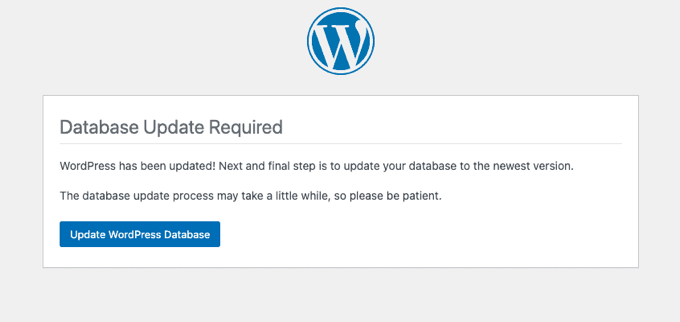
如果出现“需要更新数据库”的页面,只需点击“更新 WordPress 数据库”按钮即可。
至此,你已经成功手动更新了 WordPress 网站。
更新 WordPress 后需要做的事
升级完成后,你应当确保一切功能正常。在新的浏览器窗口中访问你的网站,并检查 WordPress 后台的各项设置。
如果遇到任何兼容性问题,可以查阅猫哥整理的常见 WordPress 错误及修复方法,或者按照 WordPress 故障排除指南来定位并解决问题。
“`