
学习使用 FTP(文件传输协议)可以让你管理 WordPress 网站变得更加轻松。通过 FTP,你可以快速将电脑上的文件上传到网站,无需依赖 WordPress 后台。
对于新手来说,FTP 可能看起来有点技术性,但实际上它是一个简单且可靠的工具。猫哥已经帮助很多初学者快速掌握了 FTP,它已成为他们工作流程中不可或缺的一部分。
在本文中,我们将一步步指导你如何使用 FTP 将文件上传到 WordPress 网站。无论你需要上传主题、插件还是备份文件,这种方法都能节省你的时间和精力。
下面是本文将要涵盖的内容概览:
- 什么是 FTP?
- 选择 FTP 软件
- 使用 FTP 连接到你的 WordPress 网站
- 使用 FTP 将文件上传到 WordPress 网站
- 使用 FTP 从 WordPress 网站下载文件
- 更多资源
什么是 FTP?
FTP 是 文件传输协议(File Transfer Protocol) 的缩写。它是一种将文件从电脑传输到网站托管账户的标准方式。你可以把它看作是互联网上的文件管理。
如果你已经创建了 WordPress 网站,可能听说过 FTP,并想知道是否应该使用它。
你使用 FTP 客户端软件连接到网站的 FTP 服务器。一旦连接成功,你就可以访问网站上的文件,并将电脑上的文件上传上去。
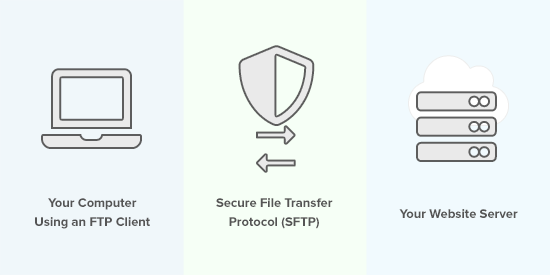
你可能会问,既然可以直接在 WordPress 后台上传文件,为什么还需要 FTP?因为当你网站出问题时,FTP 依然可以使用。例如,在排查 WordPress 故障时,你可以手动上传插件或主题文件。
选择 FTP 软件
首先,你需要在电脑上下载并安装一个 FTP 客户端。FTP 客户端是一种应用程序,能帮助你连接到网站并使用 FTP 协议传输文件。
有很多 FTP 客户端可供选择。如果你需要帮助选择适合自己系统的客户端,可以查看猫哥推荐的 最佳 FTP 客户端(Mac 和 Windows)。一些流行的免费程序包括:Windows 上的 WinSCP、Mac 上的 Cyberduck 以及跨平台的 FileZilla。
猫哥的团队由经验丰富的 Web 开发人员组成,每位成员都有自己的偏好,但大多数人使用 FileZilla,因为它免费且跨平台。本教程将使用 FileZilla,你也可以使用其他 FTP 客户端,基本概念是相同的。
使用 FTP 连接到你的 WordPress 网站
为了保证文件安全,FTP 需要用户名和密码。打开你的 FTP 软件后,需要输入 FTP 登录凭据。
你的 FTP 登录凭据在注册 WordPress 托管账户时已经通过电子邮件发送给你。你也可以在托管账户的 cPanel 控制面板中找到 FTP 账户信息。
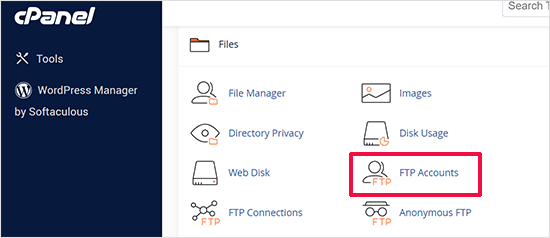
如果你找不到登录凭据,可以联系你的托管服务商。如果你还没有托管服务,强烈推荐使用 Hostinger(猫哥推荐),速度快且性价比高,非常适合新手。
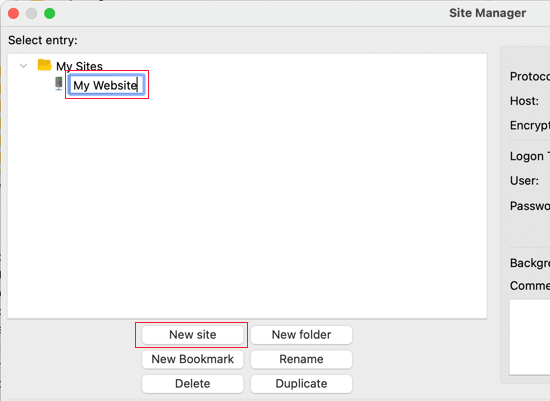
获取登录信息后,打开 FileZilla,选择顶部菜单 文件 » 站点管理器。
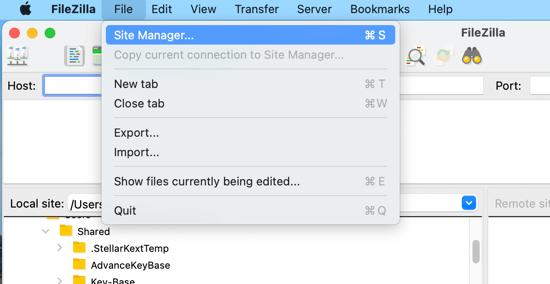
这将打开一个弹出窗口,你可以在其中添加网站信息。
点击 “新站点” 按钮,为你的网站起一个标题。
现在输入之前找到的登录详情。在协议部分,如果托管商支持,建议选择 SFTP(更安全),否则保持默认 FTP。
输入 主机:通常是你的域名,有时需要在前面加上 ftp.。然后选择 登录类型 为“正常”,输入 FTP 用户名和密码。
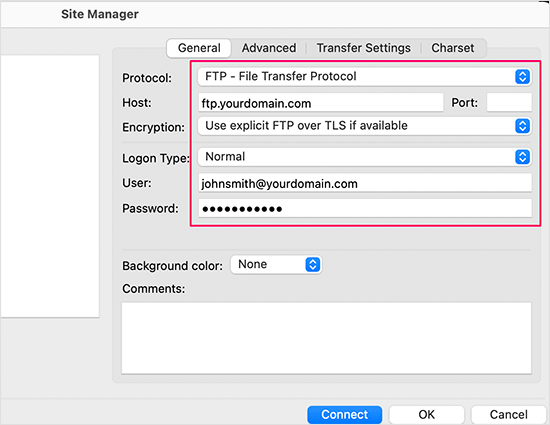
填写完成后,点击 “连接” 按钮。FileZilla 会保存你的网站设置,方便以后登录,并打开一个到你的网站的新 FTP 连接。
如果是第一次从这台电脑连接,FileZilla 可能会显示一个证书弹出窗口。
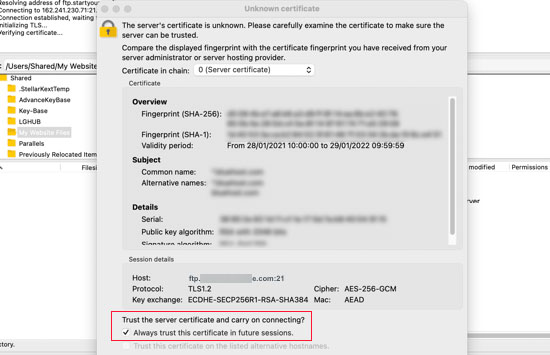
勾选 “始终信任该证书”,然后点击 “确定” 继续。FileZilla 将使用你输入的凭据登录。连接成功后,你会看到两个文件列表区域。
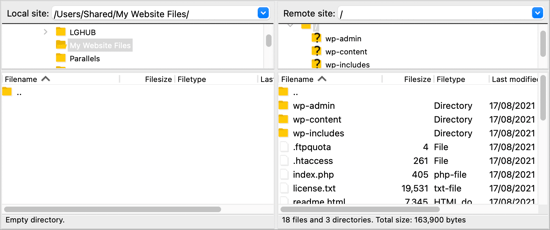
左侧列显示你电脑上的 本地文件,右侧列显示网站上的 远程文件。这种布局让你可以轻松地在电脑和网站之间传输文件。
使用 FTP 将文件上传到 WordPress 网站
现在你已准备好上传文件。我们从一个简单的测试开始:在电脑上使用记事本或文本编辑保存一个空白文件,命名为 test-upload.txt。
切换到 FTP 客户端,在左侧“本地站点”列中导航到该文件所在的文件夹,并确保右侧“远程站点”列中显示的是你想要上传到的目标文件夹。
然后,右键点击该文件,选择 “上传”。
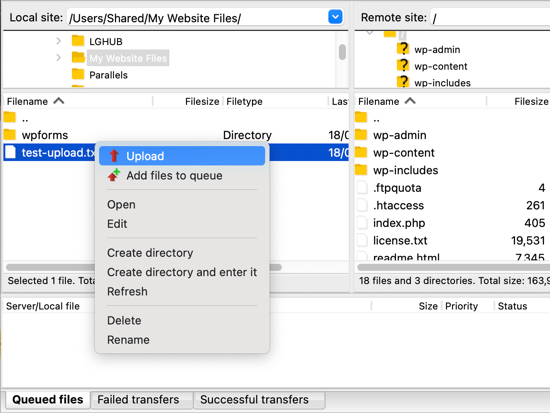
FileZilla 会将文件从电脑上传到 WordPress 网站,并保留电脑上的原始文件。我们建议 不要使用拖放方式,因为容易出错,比如不小心把文件拖到错误的文件夹里。
WordPress 要求特定文件放在特定位置,例如:
- 媒体文件应放在
/wp-content/uploads/文件夹中 - 主题应上传到
/wp-content/themes/文件夹 - 插件应上传到
/wp-content/plugins/文件夹
下面我们手动上传一个插件,看看具体操作:
首先,下载插件并解压,你会得到一个包含插件文件的文件夹(提示:可以从 WordPress.org 插件目录下载免费插件)。
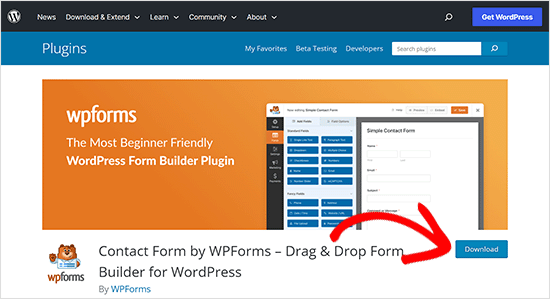
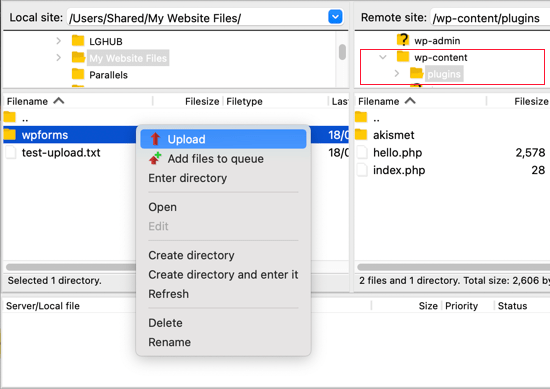
确保在 FTP 客户端左侧能看到该文件夹,然后在右侧远程列中导航到 /wp-content/plugins/ 文件夹,将插件文件夹上传。
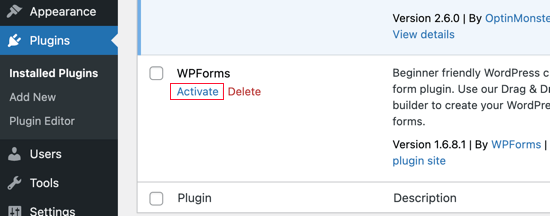
上传完成后,进入 WordPress 后台的 插件 页面,激活该插件。
上传高级主题的方法类似:先下载并解压主题文件夹,然后上传到 /wp-content/themes/ 文件夹。
使用 FTP 从 WordPress 网站下载文件
FTP 不仅用于上传,也用于下载文件以便编辑。在右侧远程列中,右键点击要下载的文件,选择 “下载”,文件就会传输到左侧本地列当前打开的文件夹中。
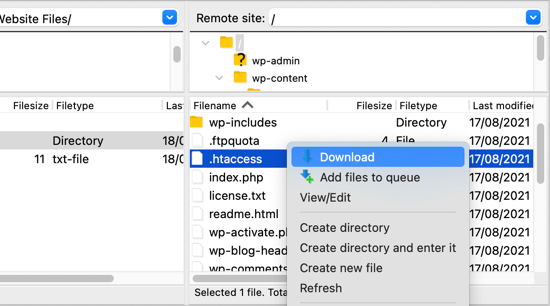
你也可以使用 FTP 备份 WordPress 文件:全选所有文件和文件夹,然后下载到电脑。但请注意,这并非完整的备份,因为你的所有内容(文章、页面等)存储在数据库中,而不是文件里。如需备份数据库,可以手动创建备份或使用备份插件。
提示: 推荐使用 Duplicator 插件,它支持定时备份、云端存储,并且可以一键恢复。
更多资源
以下是一些关于 FTP 访问和文件管理的实用教程:
- 如何使用 FTP 在 WordPress 中添加管理员用户
- 什么是 SFTP?
- 如何在 WordPress 仪表盘中添加类似 FTP 的文件管理器
- WordPress 中哪些文件需要备份?(以及如何备份)
你可能还想查看猫哥的 WordPress 安全指南(新手版) 或 必备 WordPress 插件清单 来提升网站功能。
如果喜欢这篇文章,请订阅猫哥的 YouTube 频道获取更多 WordPress 视频教程,也可以在 Twitter 和 Facebook 上找到我们。