
在为客户网站工作或测试插件时,我们经常需要窥探 WordPress 后台的秘密。其中一个不太为人知但非常实用的区域是隐藏的选项面板。
这个页面在仪表盘中没有任何链接,但它保存着一长串 WordPress、主题和插件用来存储重要值的设置。
我们曾用它快速更改网站 URL、排查问题,甚至发现已卸载插件留下的残留选项。它就像打开 WordPress 通常藏在抽屉里的设置面板。
在本指南中,我们将教你如何访问隐藏的选项面板、哪些内容可以安全编辑,以及为什么使用时要小心。
如何访问隐藏的选项页面
你不会在菜单中找到这个页面的链接,但一旦知道在哪里找,访问它很容易。
首先,登录 WordPress 管理后台。然后,在浏览器地址栏中,输入你的网站 URL 后加上 /wp-admin/options.php。例如,如果你的网站是 www.example.com,则输入 www.example.com/wp-admin/options.php。
按下回车,你就会进入隐藏的选项面板。
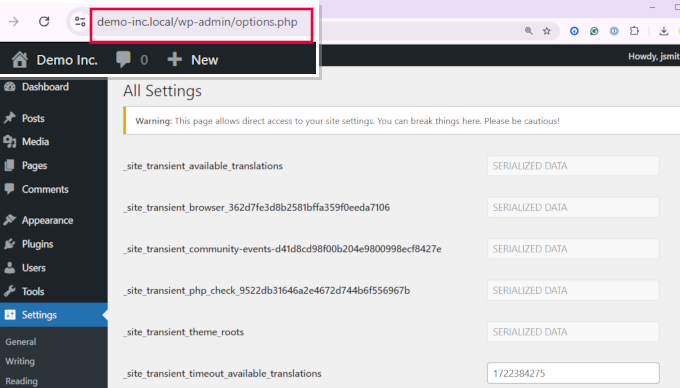
这个页面列出了存储在 WordPress 数据库中的数十个设置。有些来自 WordPress 核心,有些由主题和插件添加。
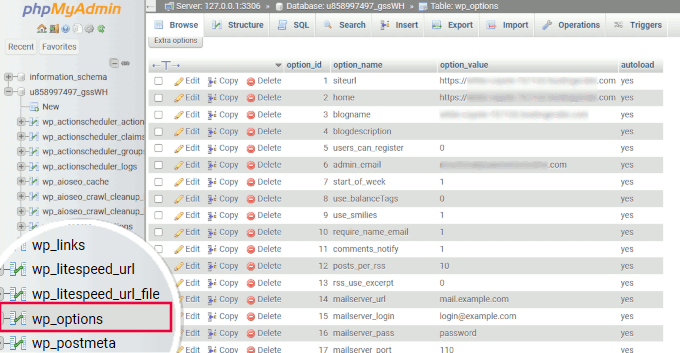
你也可以使用像 phpMyAdmin 这样的工具查看相同的数据,所有这些值都保存在 options 表中。
为什么选项页面被隐藏,以及你会看到什么
正如我们所说,隐藏的选项页面在 WordPress 中没有任何链接,这是有意为之。它保存着对网站运行至关重要的设置,错误地更改某些内容可能会破坏网站。
以下是它被隐藏的原因,以及你在那里会看到哪些设置。
为什么这个页面被隐藏
- 避免意外更改:这个页面包含影响整个网站的敏感设置。将其隐藏在常规使用之外更安全。
- 技术性太强:这里的一些选项是为开发者或高级用户准备的。看到一长串不熟悉的字段可能会让初学者感到困惑。
- 安全原因:隐藏此页面降低了有人更改可能导致网站暴露或损坏的值的可能性。
你会在这个页面上看到什么
这个页面列出了存储在 WordPress 数据库中的设置,有些由 WordPress 本身添加,有些由你的主题或插件添加。以下是分类:
- 核心设置:如网站 URL、首页 URL 以及其他基本网站信息。
- 插件选项:许多插件使用此选项表存储设置,而不是创建新表。
- 主题设置:主题通常在此保存布局、颜色和设计偏好。
- 序列化数据:一些插件将复杂的数据结构(如数组或对象)存储为单个字符串。这些不应手动编辑。
- 临时选项(Transients):用于缓存数据的临时值,有助于减少重复数据库查询或 API 请求,从而加快网站速度。
根据我们的经验,大多数初学者永远不需要直接在此页面上更改任何内容。有许多更安全的方法来管理这些设置。
这个面板主要对正在调试或快速测试的开发者有用。
接下来,我们将展示如何在不接触隐藏页面的情况下更新其中一些选项。
更安全、更好的编辑 WordPress 选项的方法
作为最佳实践,我们不建议用户直接修改隐藏选项面板。我们也不建议直接修改 WordPress 数据库,除非没有其他选择。
例如,如果你丢失了 WordPress 密码或无法访问管理区域,那么将数据库编辑作为最后手段是可行的。
以下是在 WordPress 中管理相同选项的更安全的方法和工具。
1. 备份你的 WordPress 网站(重要)
在对网站进行重大更改之前,请确保拥有安全的最新备份。这样,如果出现问题,你可以恢复网站。
我们经常听到用户因错误、黑客攻击或主机问题而丢失数据且无法恢复。
因此,我们建议所有用户将设置备份作为 WordPress 安全的第一步。
最简单的方法是使用 Duplicator。它是最好的 WordPress 备份插件,允许你创建按需备份、安排自动备份。
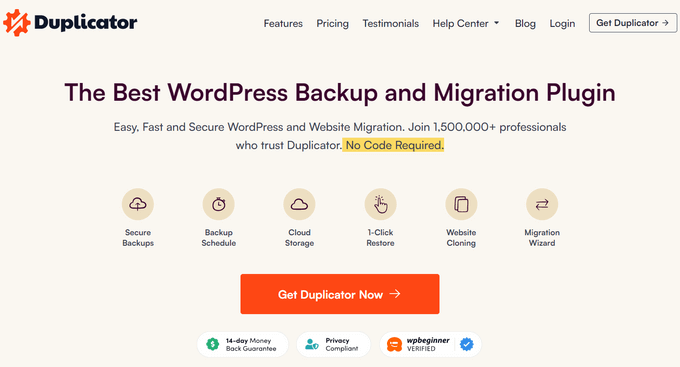
Duplicator 还允许你将备份安全地存储在云端,并在需要时一键恢复网站。
更多详情,请查看我们的 WordPress 备份教程,其中还介绍了其他备份方法。
2. 更改默认 WordPress 设置
隐藏选项页面也会显示在 WordPress 管理区域中易于编辑的选项。你需要进入 WordPress 管理后台的 设置 页面,在那里你可以找到网站的大部分设置。
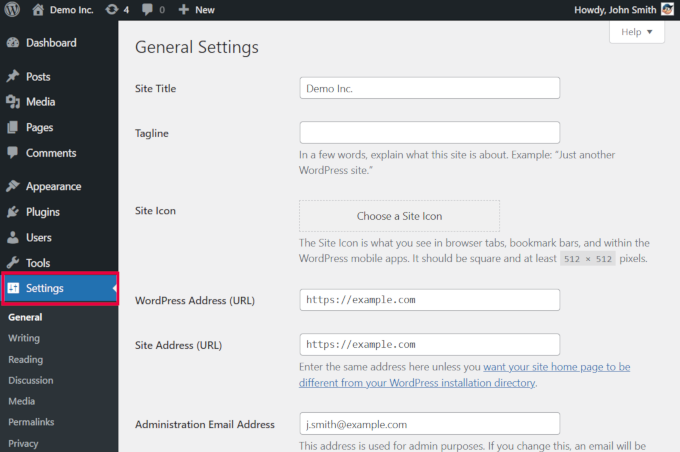
如需更多细节,请查看我们的 WordPress 设置文章,其中解释了不同设置选项卡中的每个选项。
3. 配置单个插件设置
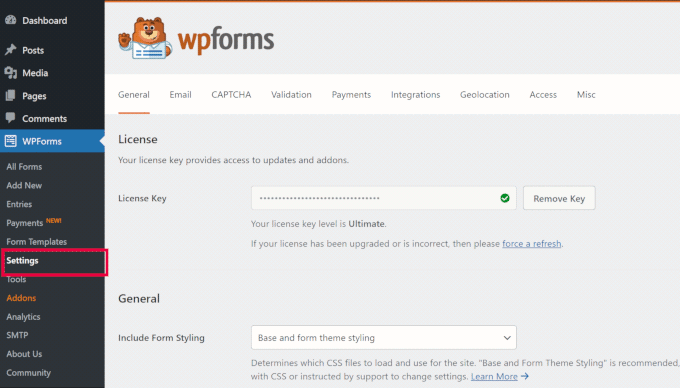
许多 WordPress 插件使用数据库中的选项表来存储设置。编辑这些设置最安全的方式是通过插件本身的 设置 页面。大多数流行插件都有自己的设置页面,你可以从管理仪表盘访问。
例如,下面展示了 WPForms 如何允许你通过 WPForms → 设置 页面更改插件设置。
有些插件不会在管理侧边栏中添加单独的主菜单,而是将其设置面板放在现有菜单下。例如,Search & Replace Everything 在 工具 菜单下添加了一个页面。
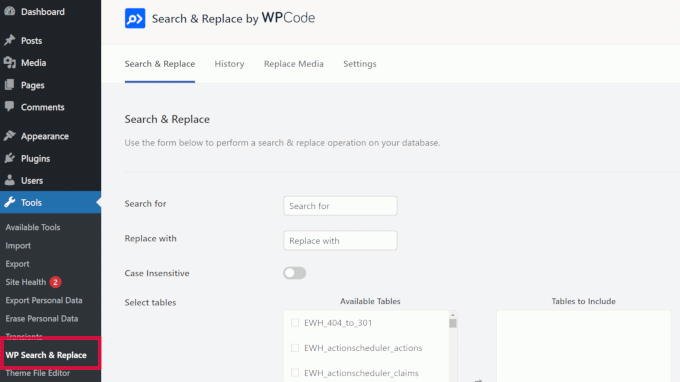
使用这些页面,你可以在不接触隐藏选项面板的情况下安全地更改插件设置。
4. 更改主题设置
与插件类似,WordPress 主题也可以将配置设置存储在数据库中。根据你使用的主题,你可以通过配置主题设置来更改这些选项。
对于块主题,这些设置位于 外观 → 编辑器,这将启动全站编辑器界面。
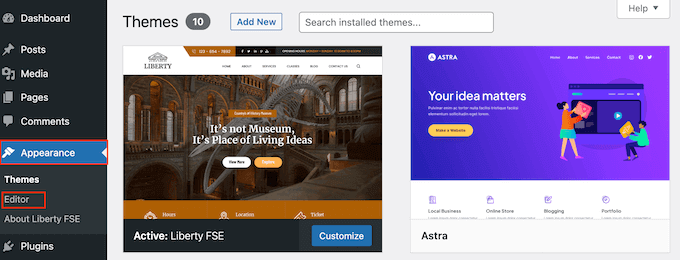
另一方面,经典主题用户可以在 外观 → 自定义 页面找到主题选项。
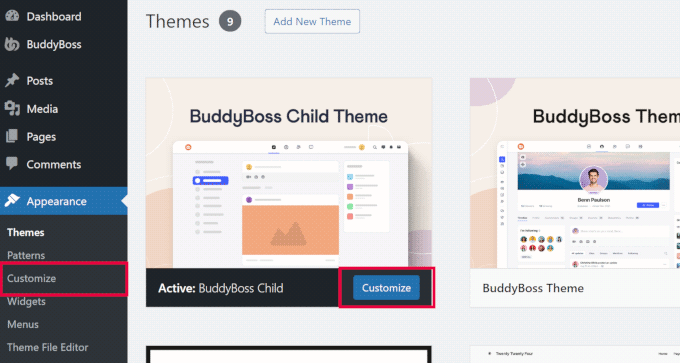
保存和更新主题设置会将更改存储到 WordPress 数据库中。
5. 管理临时选项(Transients)
WordPress 中的临时选项是一种通过将数据存储在数据库中并设置过期时间来临时缓存数据的方式。它们允许 WordPress 核心和插件开发者提高性能。
通常,用户不需要手动管理临时选项。但有时临时选项可能行为异常,无法正确更新。例如,社交分享插件停止显示分享计数,可能是临时选项未更新。
最简单的解决方法是使用 Transients Manager 插件,它允许你轻松查看、编辑和删除临时选项。
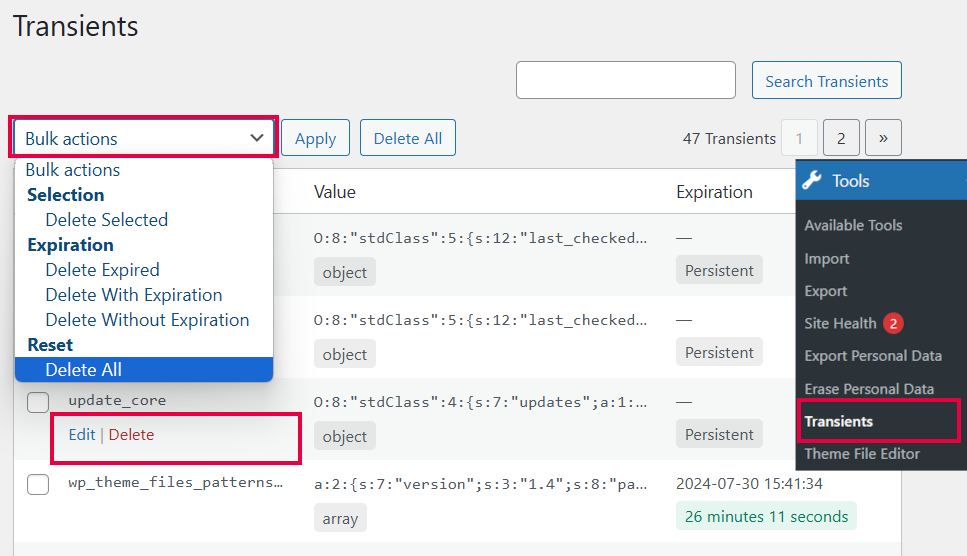
要了解更多关于临时选项的信息,请查看我们的教程:管理和删除 WordPress 临时选项。
6. 优化 WordPress 数据库
如果你使用 WordPress 一段时间,数据库中很可能包含大量不必要的数据,如文章修订、垃圾评论、回收站、临时选项、孤立元数据等。清理这些数据可以提高数据库操作效率和网站性能。
安全高效的方法是使用 WP-Optimize,它是一个 WordPress 数据库优化插件,可以轻松执行复杂的数据库操作。
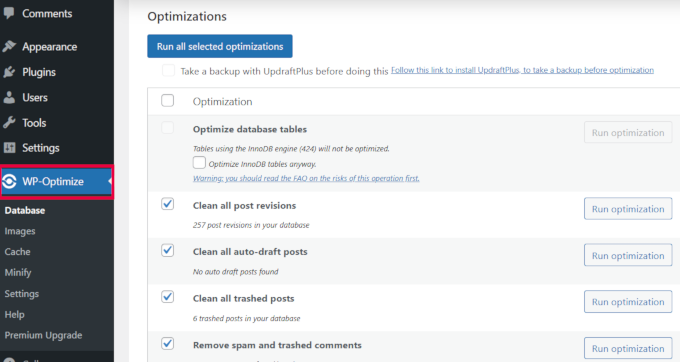
激活后,该插件会分析你的数据库并显示可执行的优化列表。仔细检查每个建议,然后点击旁边的“运行优化”。你也可以选择多个建议,点击顶部的“运行所有选中的优化”按钮。
另一种保持数据库清洁的方法是使用 Duplicator Pro 中包含的 DB Optimizer(如果你已经使用 Duplicator 进行备份)。它会显示数据库健康评分,包括表开销、文章修订和临时选项的积累情况,让你清楚需要关注哪些方面。
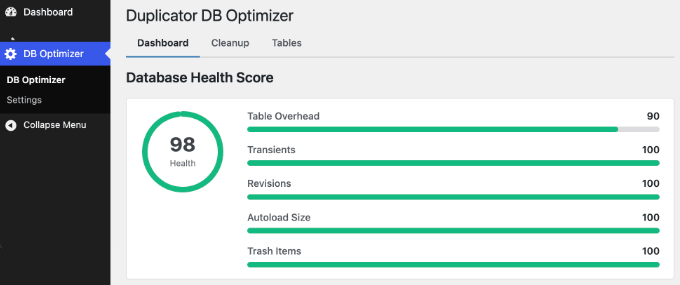
从那里,你可以一键删除这些杂乱数据并优化表。然后再次检查评分,查看改进程度。
我们还有更详细的数据库优化教程,帮助你理解不同选项。
你可能想探索的其他隐藏设置
除了选项页面,WordPress 还将其他的重要设置和数据存储在关键文件和文件夹中。这些区域能给你更多控制权——只要你知道在哪里找。
以下是我们推荐的一些安全访问和编辑这些高级设置的指南:
- 编辑 wp-config.php 文件:这个文件存储全局设置,如数据库凭据和调试模式。它是 WordPress 最重要的文件之一。
- 编辑 .htaccess 文件:控制服务器如何处理 URL、重定向等。错误操作可能导致网站无法访问,因此最好跟随指南进行。
- WordPress 调试日志:了解如何启用和查看错误日志,以便更快地追踪错误和插件冲突。
- 管理媒体上传:了解 WordPress 将图片存储在哪里,以及如何更有效地管理上传文件夹。
我们希望这篇文章能帮助你找到隐藏的选项面板,并了解更安全的更改设置的方法。你可能还想查看我们的 WordPress 数据库管理入门指南 或如何创建暂存网站来测试更改。
如果你喜欢这篇文章,请订阅猫哥的 YouTube 频道以获取更多 WordPress 视频教程。你也可以在 Twitter 和 Facebook 上找到我们。