
为什么每个 WordPress 用户都应该学会停用插件
在猫哥看来,WordPress 用户首先要掌握的就是如何停用插件。这不仅仅是后台操作,还包括当您无法访问网站时如何强制停用。学会正确停用(必要时卸载)插件,对排查 WordPress 错误至关重要。此外,管理不当的插件过多会拖慢网站速度。本文将为您介绍多种停用 WordPress 插件的实用方法。
您可以直接点击下方链接跳转到对应章节:
- 方法 1:在 WordPress 后台停用单个插件
- 方法 2:在 WordPress 后台批量停用插件
- 方法 3:通过 FTP 或文件管理器禁用所有插件
- 方法 4:通过 phpMyAdmin 禁用所有插件
- 停用 vs 卸载:有什么区别?
- 如何正确卸载 WordPress 插件
- 是否应该保留已停用的插件?
- 如何禁用插件更新
- 如何为移动版停用插件
方法 1:在 WordPress 后台停用单个插件
如果只是临时禁用某个插件,只需进入 WordPress 后台的 插件 > 已安装的插件 页面。
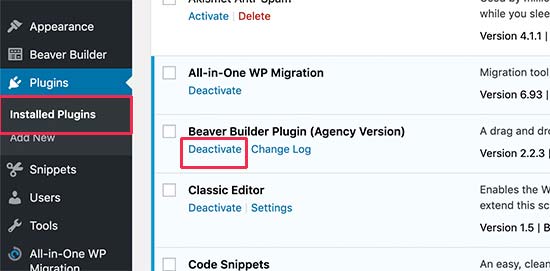
找到目标插件,鼠标悬停在该插件行上,会出现 停用 链接。点击即可立即停用。停用后插件仍保留在服务器上,但 WordPress 不再加载它。若要重新启用,只需点击 启用 链接。
方法 2:在 WordPress 后台批量停用插件
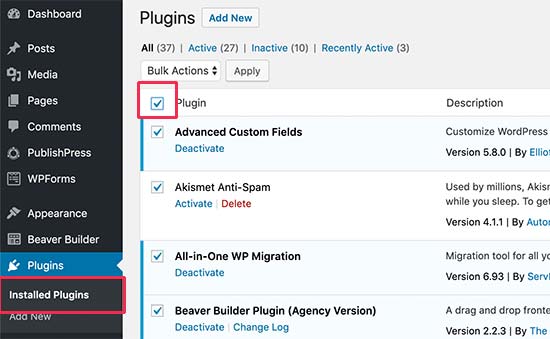
当需要排查问题时,批量停用所有插件能快速定位问题。在 插件 > 已安装的插件 页面,勾选需要停用的插件(如需全选,勾选顶部的复选框)。
从 批量操作 下拉菜单中选择 停用,然后点击 应用 按钮。
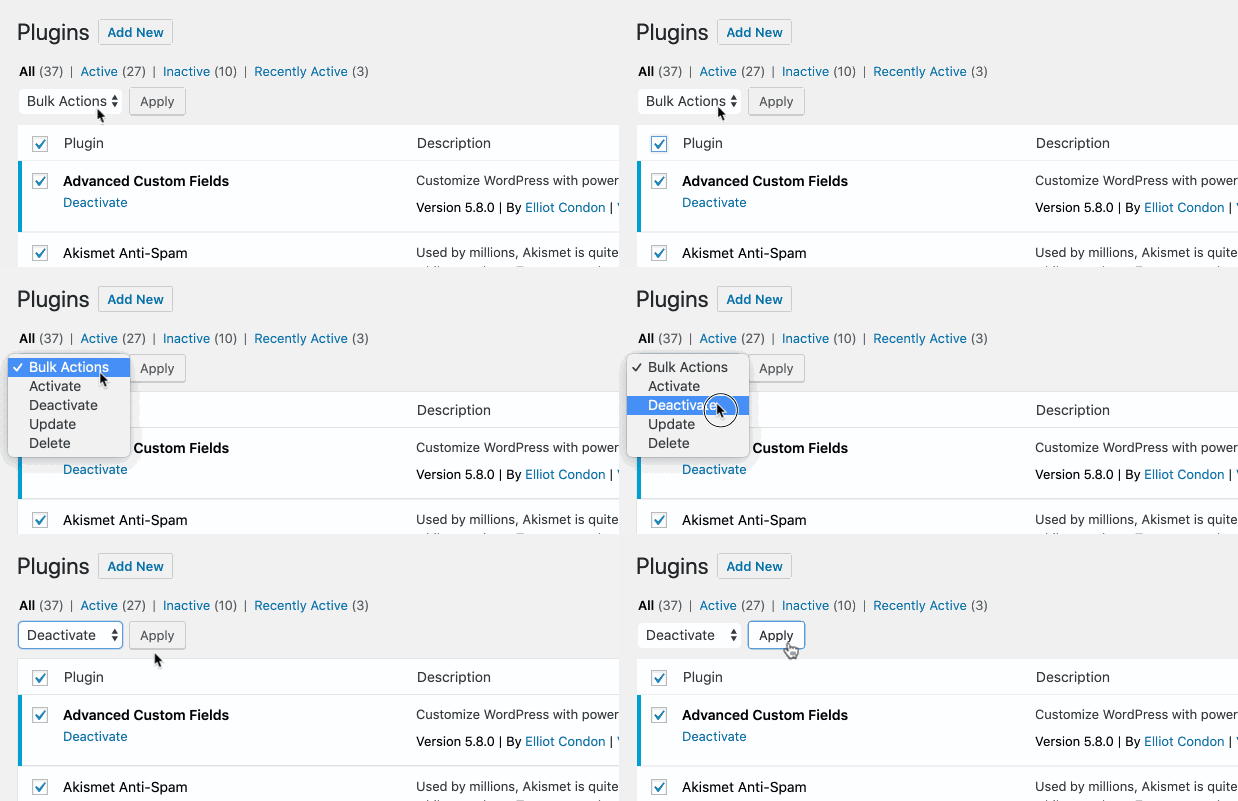
WordPress 将立即停用所有选中的插件。
方法 3:通过 FTP 或文件管理器禁用所有插件
如果无法访问 WordPress 后台(例如因插件冲突导致白屏),可以使用 FTP 或主机面板的文件管理器。WordPress 会从 /wp-content/plugins/ 文件夹加载插件,如果找不到该文件夹,就会自动停用所有插件。
我们不需要删除文件夹,只需将其重命名。首先,使用 FTP 客户端(如 FileZilla)连接到网站,进入 wp-content 目录。
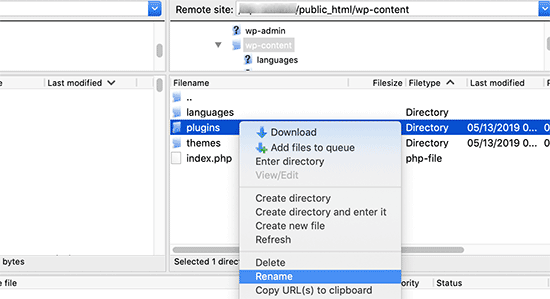
右键点击 plugins 文件夹,选择 重命名,将其改为 plugins-deactivated。
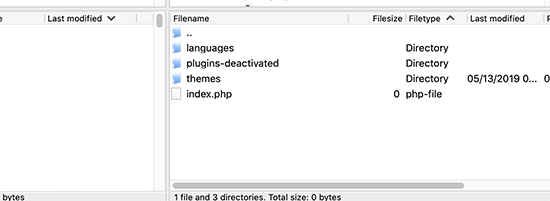
重命名后,尝试登录 WordPress 后台,进入插件页面,您会看到所有插件都已停用的通知。
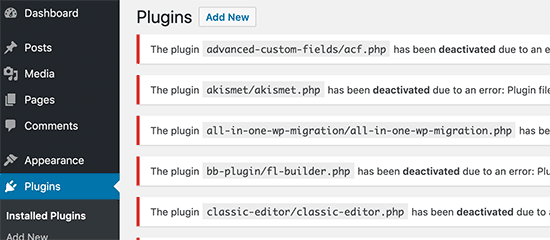
更多细节可参考猫哥的教程:如何在没有管理员权限的情况下禁用 WordPress 插件。
方法 4:通过 phpMyAdmin 禁用所有插件
FTP 方法更简单,但也可以使用 phpMyAdmin 操作数据库来停用所有插件。请注意:操作前务必备份数据库,以防万一。
登录主机控制面板,找到 phpMyAdmin 图标。如果您使用 Hostinger(猫哥强烈推荐),可以在网站管理区域找到 phpMyAdmin 入口。
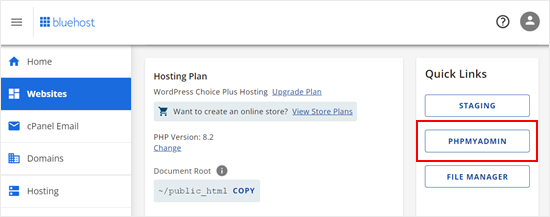
在 phpMyAdmin 左侧选择您的 WordPress 数据库,然后点击 wp_options 表(表前缀可能不同,请根据实际情况)旁的 浏览 按钮。
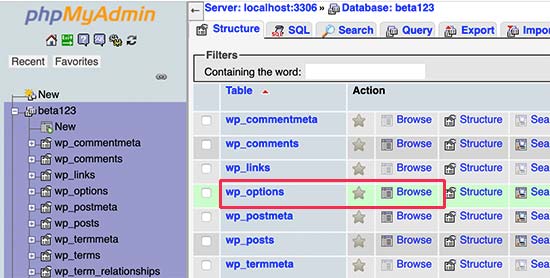
找到 active_plugins 行,点击其右侧的 编辑 按钮。
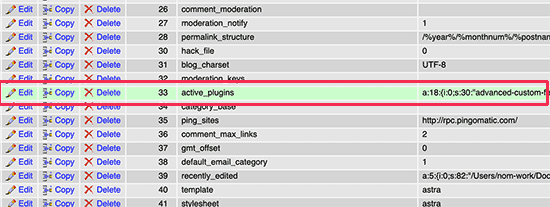
将 option_value 字段中的内容清空,然后点击 Go 保存。之后访问网站,WordPress 会认为所有插件都已停用。
停用 vs 卸载:有什么区别?
简单来说:停用 只是暂时关闭插件,插件文件和数据仍然保留,您可以随时重新启用。卸载 则会彻底删除插件文件和相关数据,需要重新安装才能使用,且之前的设置会丢失。这些原则同样适用于 WordPress 主题。
如何正确卸载 WordPress 插件
在后台插件页面,先停用需要删除的插件,然后点击下方的 删除 链接。
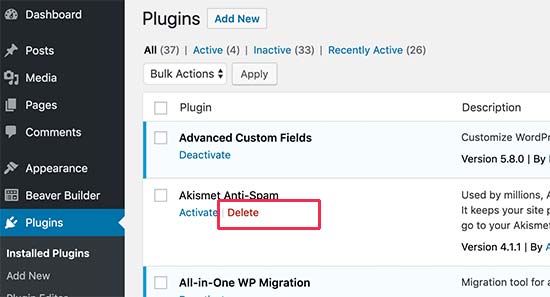
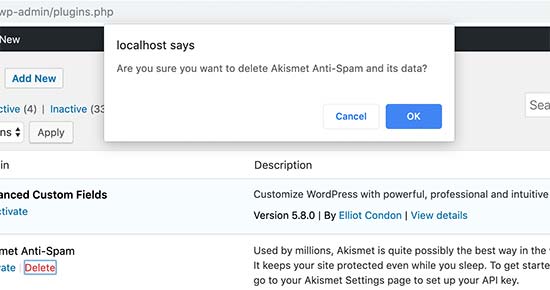
确认删除即可。
然而,有些插件会残留数据(如短代码、数据库表、文件等)。您可以按以下步骤清理:
- 处理残留短代码:在主题的 functions.php 中添加代码
add_shortcode( 'pluginshortcode', '__return_false' );(可通过 WPCode 插件快速添加),使短代码显示为空。 - 清理数据库表:通过 phpMyAdmin 删除插件创建的表(通常表名包含插件名)。
- 删除残留文件:通过 FTP 删除插件在
wp-content/uploads或wp-content/plugins中留下的文件和文件夹。
是否应该保留已停用的插件?
猫哥建议:如果不打算使用,请直接卸载停用的插件。虽然停用的插件不会拖慢网站,但可能包含可执行文件,被黑客利用作为后门。此外,它们还会增加备份体积、造成安全扫描误报等问题。
如何禁用插件更新
某些情况下,您可能希望禁用特定插件的更新以避免兼容性问题。但请注意:禁用更新意味着错过安全补丁,可能带来安全风险。请谨慎权衡,仅在万不得已时使用。如需操作,可参考猫哥的教程:如何安全禁用 WordPress 插件更新。
如何为移动版停用插件
如果某些插件导致移动端加载变慢,可以考虑为移动用户停用特定插件。详情请阅读猫哥的指南:如何为移动用户禁用特定插件。
希望本文能帮助您正确管理 WordPress 插件。如果您还想了解为什么无法安装插件,或者需要必备插件推荐,欢迎继续关注猫哥的教程。别忘了订阅我们的 YouTube 频道 获取更多视频教程,或在 Twitter 和 Facebook 上找到我们。