
了解你正在使用的 WordPress 版本,对于维护网站安全至关重要。
你可能需要这个信息来确认网站是否已正确更新,或者排查插件、第三方工具是否兼容。我们见过很多用户遇到莫名其妙的网站问题,最后才发现自己运行的是旧版 WordPress。保持版本更新可以解决兼容性问题,提升网站整体性能。这是一个简单步骤,却能省去日后很多麻烦。
在本文中,我们将向你展示如何轻松查看当前使用的 WordPress 版本,并提供一些额外技巧,帮助你优化网站性能、保障安全,确保与最新功能兼容。
快速答案:如何找到你的 WordPress 版本
如果你赶时间,这里有三种最快的方法:
- 管理后台:登录后,滚动到任意管理页面底部右下角。
- 站点健康:进入 工具 » 站点健康,点击“信息”选项卡。
- 更新页面:进入 仪表盘 » 更新,顶部即可看到版本号。
本文内容概要
- 为什么需要检查 WordPress 版本?
- 方法1:在管理后台查看版本
- 方法2:在站点健康中查找版本
- 方法3:在更新页面查看版本信息
- 方法4:在“关于 WordPress”页面查看版本
- 方法5:在源代码中查找 Generator 标签
- 方法6:查看登录页面源代码
- 额外技巧:查看你使用的插件版本
- 常见问题解答
- 视频教程
为什么需要检查 WordPress 版本?
WordPress 会频繁更新以修复漏洞、解决安全问题并添加新功能。虽然你应始终使用最新版本,但在某些特定情况下,知道确切版本号是必要的:
- 兼容性检查:安装新插件或主题前,需要确认其与当前核心软件兼容。
- 获取支持:在论坛求助或联系客服时,对方通常会要求提供版本号以诊断问题。
- 验证更新:执行自动或手动更新后,通过版本号确认更新是否成功。
- 排查错误:遇到特定 Bug 时,知道版本号有助于判断是否为已知问题。
接下来,我们介绍几种最简单的查看 WordPress 版本的方法。
方法1:在管理后台查看版本
登录 WordPress 管理后台,在仪表盘页面一直滚动到底部。你会看到“感谢使用 WordPress 进行创作”这一行,旁边就是 WordPress 版本号。
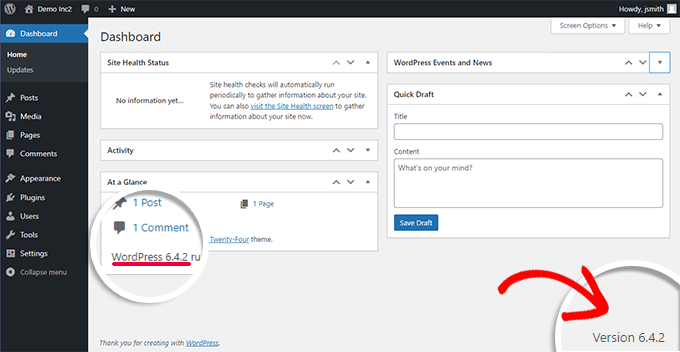
版本号也会显示在仪表盘的“概览”小工具中。例如上图中,测试站点运行的是 WordPress 6.4.2。这是查看版本最简便的方法。
方法2:在站点健康中查找版本
如果仪表盘中找不到版本信息,可以进入管理后台的 工具 » 站点健康,切换到“信息”选项卡。站点健康会在“WordPress”部分显示版本信息。
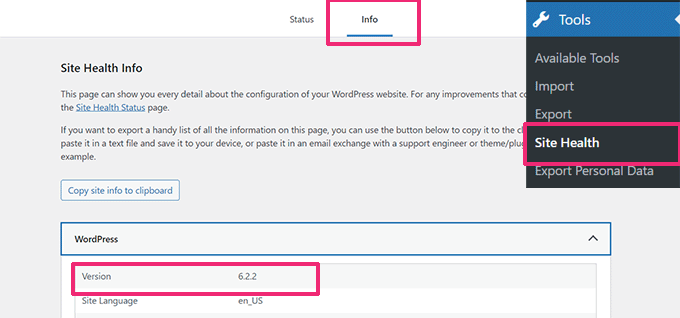
这里还会显示 PHP 版本以及服务器环境详情,方便调试。如果你想进一步提升站点健康评分,可以查看我们关于优化站点健康得分的技巧。
方法3:在更新页面查看版本信息
WordPress 内置了强大的更新管理器。进入 仪表盘 » 更新,顶部会显示当前 WordPress 版本。如果信息看起来不对,可以点击“重新检查”按钮刷新数据。
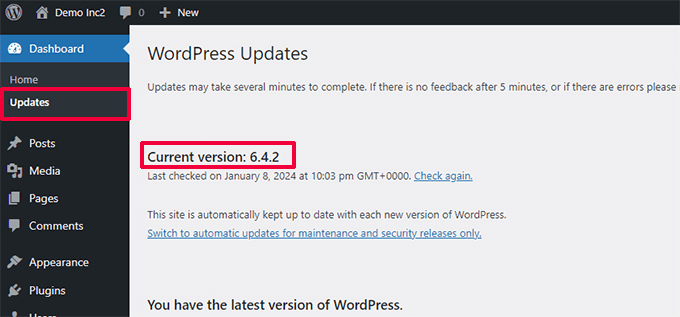
如果使用的是旧版本,这里还会显示安装新版本的选项。此外,所有插件和主题的更新也可以在此页面完成。
方法4:在“关于 WordPress”页面查看版本
每个 WordPress 版本都有对应的“关于”页面,通常在安装新版本时显示。将鼠标悬停在管理后台左上角的 WordPress 图标上,点击第一个菜单项即可访问。
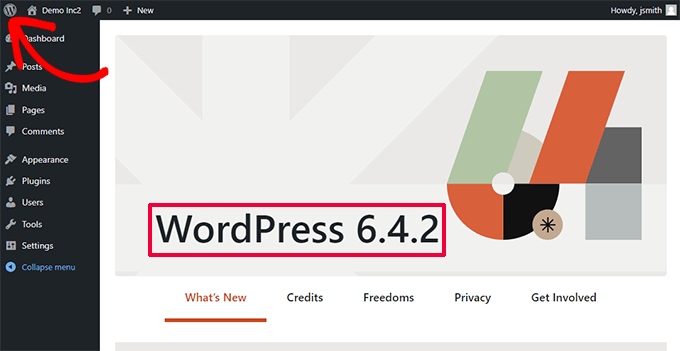
注意:如果网站设置了站点图标(favicon),你可能会看到图标而非 WordPress 标志。该页面会显示当前版本的说明、新功能汇总,并链接到详细的发布说明。
如何仅通过前端查看任意网站的 WordPress 版本?
有时你无法在后台看到版本信息,原因可能是:开发者禁用了后台版本显示;你没有管理员权限;或者你想查看一个你不拥有/不控制的博客。假设你无法通过 FTP 或登录后台,以下方法可能有效。
请注意: 很多网站所有者会隐藏这些信息作为安全最佳实践,因此这些方法在某些网站上可能不生效。
方法5:在源代码中查找 Generator 标签
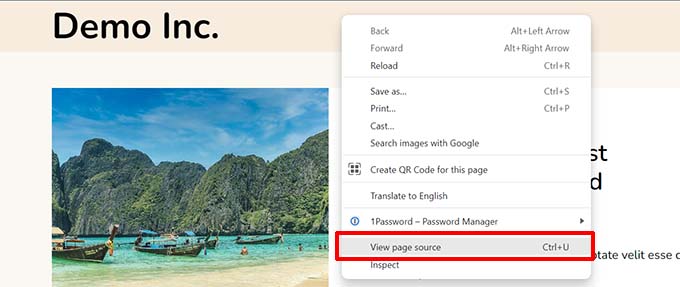
在浏览器中打开网站,右键点击空白处,选择“查看页面源代码”。在打开的源代码窗口中按 Ctrl+F,搜索“generator”。
如果这是 WordPress 站点且所有者未禁用版本信息,你会看到类似这样的标签:<meta name="generator" content="WordPress 6.4.2" />。很多站长会移除这个标签,因此可能不显示。
方法6:查看登录页面源代码
在网站 URL 后添加 wp-login.php,例如 https://www.example.com/wp-login.php。页面加载后,右键点击背景,选择“查看页面源代码”。按 Ctrl+F 搜索“ver=”。
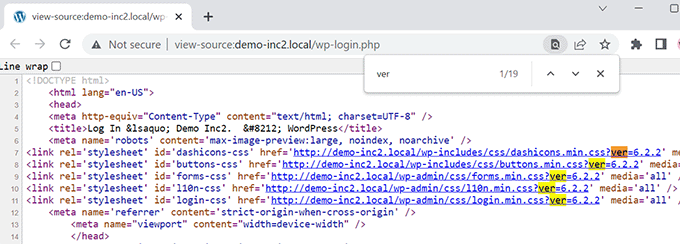
你会看到样式表 URL 中带有版本参数,例如:?ver=6.4.2。这是 WordPress 用于缓存刷新的机制。
额外技巧:查看你使用的插件版本
有时插件支持团队也需要知道你安装的插件版本。最简便的方法是在管理后台进入 插件 页面,每个插件名称下方会显示版本号。
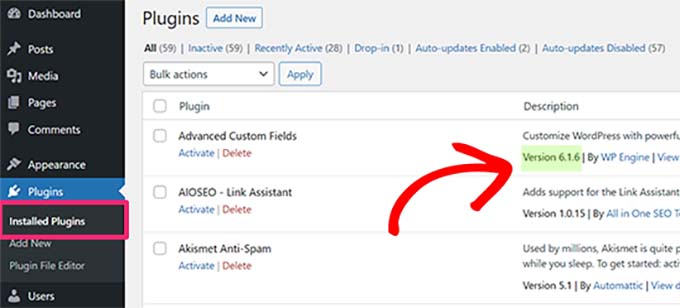
如果你无法访问后台,则很难获取插件版本。有些插件如 All in One SEO 会自动在源代码中添加版本信息,你可以搜索“aioseo”等关键词。但这不是可靠方法,因为版本号可能来自其他脚本。
另一种方法是尝试访问插件的 readme.txt 文件,例如 https://www.example.com/wp-content/plugins/wpforms-lite/readme.txt,但防火墙插件可能会阻止访问。
常见问题解答
我应该多久检查一次 WordPress 版本?
建议定期检查,尤其是在新版本发布后。这能确保你使用了最新的安全补丁和功能改进。
如果版本过旧该怎么办?
立即更新。运行旧版本会使网站面临安全漏洞和性能问题。更新能保护网站免受威胁并提升性能。可以参考我们的新手安全更新指南。如果你需要高性能的服务器来保障更新顺畅,推荐使用 Hostinger,性价比高且速度稳定。
修改网站代码来查找版本信息是否安全?
不推荐。修改代码可能导致网站功能异常或产生安全风险。
有哪些隐藏 WordPress 版本的预防措施?
使用安全插件或自定义代码片段可以自动隐藏源代码中的版本信息,增加攻击者利用特定版本漏洞的难度。更多信息请参考我们关于移除 WordPress 版本号的教程。
视频教程
我们还制作了视频教程,帮助你更直观地查看 WordPress 版本,欢迎观看:
(请订阅猫哥的 YouTube 频道获取更多 WordPress 视频教程)
希望本文能帮助你轻松查看当前 WordPress 版本。如果你想进一步优化网站性能,可以查看我们的完整指南:保护 WordPress 管理后台,以及最佳管理后台插件推荐。如果你喜欢这篇文章,请订阅猫哥的 YouTube 频道或在 Twitter 和 Facebook 上关注我们。