
我还记得第一次帮一位客户登录几个月没用的 WordPress 后台时,他们的仪表盘塞满了插件通知和多余的小工具,以至于他们根本不知道在哪里点击写新文章。
这是很常见的问题。默认的后台虽然功能齐全,但对非技术用户来说很容易变得杂乱无章。
在这篇指南里,我将向你展示如何在不写任何代码的情况下安全地自定义 WordPress 后台。这些是我在自己的网站上使用的、对新手友好的步骤,能帮你打造一个更简洁的后台。
快速概览:6种自定义 WordPress 后台的方法
- 使用屏幕选项:一键隐藏不需要的仪表盘小工具和页面列。
- 自定义区块编辑器:调整偏好设置,打造无干扰的写作环境。
- 隐藏后台菜单项:用插件控制不同用户角色能看到哪些菜单。
- 清理后台工具栏:移除顶部栏中不必要的链接,让界面更清爽。
- 更换配色方案:选择新的调色板或创建自己的品牌颜色。
- 创建自定义登录页面:使用页面构建器设计专业且有品牌感的登录界面。
为什么需要自定义 WordPress 后台?
如果你管理过 WordPress 网站一段时间,你可能已经注意到后台会塞满小工具、菜单项和插件通知。一个安装了10-15个常用插件的网站,可能会增加十几个新菜单项和多个仪表盘小工具,让非技术用户感到不知所措。
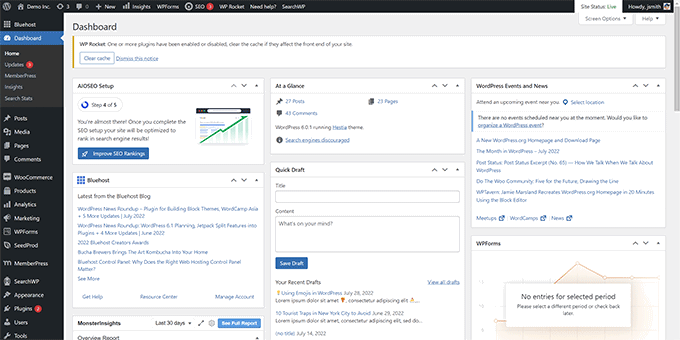
有些通知点击关闭后就会消失,但很多会一直存在,并显示在不同的后台页面上。大多数新手不知道的是,你完全可以清理它们。你可以隐藏不需要的项目,重新排列小工具,并根据自己的工作流程个性化仪表盘。我在猫哥(原 WPBeginner)为许多客户做过这件事,帮助他们专注于重要内容,避免干扰。这是简化后台的好方法,尤其适合非技术用户。
1. 使用屏幕选项隐藏后台元素
很多 WordPress 后台页面(包括主仪表盘)的右上角都有一个“屏幕选项”按钮。点击它,会从顶部滑下一个菜单。取消勾选任何你想隐藏的项目旁边的复选框,该项目就会从该页面消失。
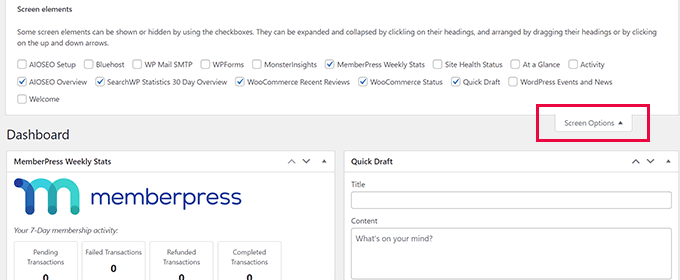
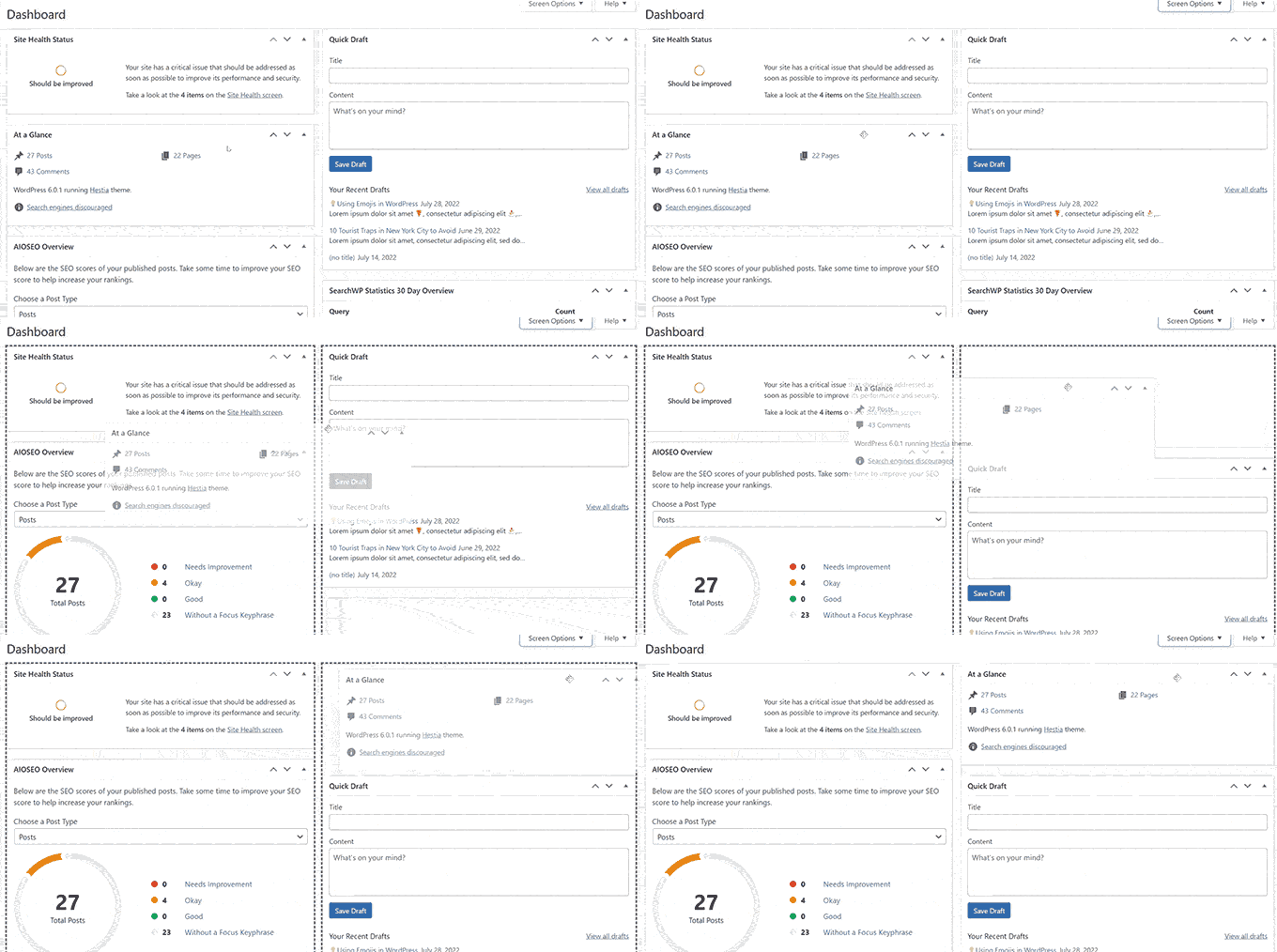
例如,在“仪表盘”页面,你可以隐藏从未使用过的小工具,只保留那些提供有价值信息的。同时,你还可以拖拽小工具重新排列它们的位置,比如把“概览”和“站点健康”小工具放到最上面。
“屏幕选项”按钮会根据你当前查看的页面显示不同的选项。例如,在“文章”>“所有文章”页面,屏幕选项允许你显示或隐藏列、更改每页显示的文章数量,或切换到扩展视图。
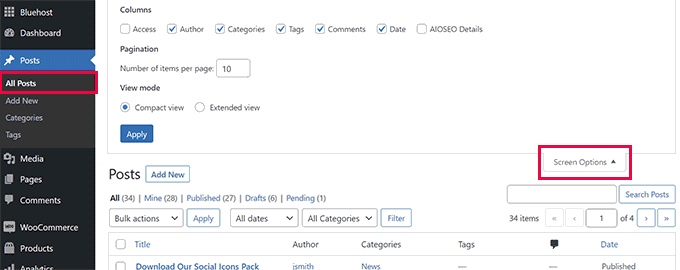
尝试在不同页面使用“屏幕选项”功能,将它们调整到符合你的需求。注意:屏幕选项设置是针对每个用户保存的,你的更改不会影响网站上的其他用户或作者。
2. 自定义区块编辑器屏幕
普通 WordPress 用户大部分时间都在使用区块编辑器(即默认的内容编辑器,用于写文章和创建页面)。区块编辑器本身已经非常简洁,但它还允许你调整特定设置,让写作体验更好。
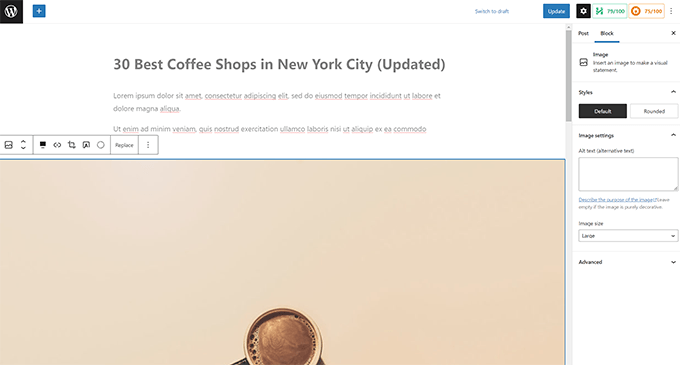
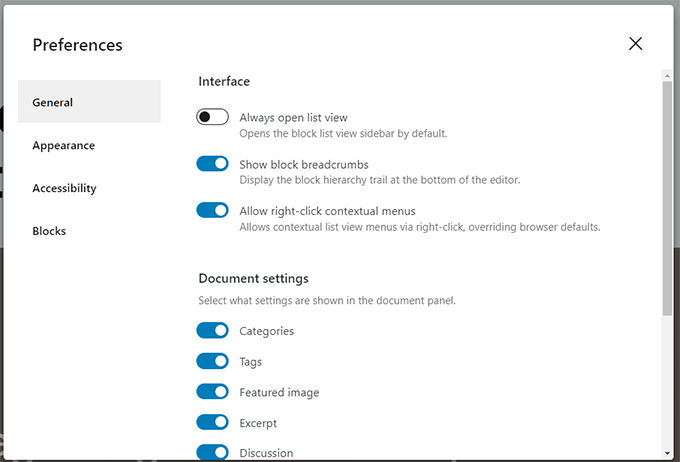
操作方法:点击右上角的三点菜单图标,选择“偏好设置”。在弹出的窗口中,你可以调整不同设置。在“常规”选项卡中,勾选“减少界面元素”,这个选项会让工具栏和菜单变小,让你更专注于内容。你还可以开启“聚光灯模式”,只高亮显示当前正在编辑的区块。切换到“区块”选项卡,可以显示或隐藏你不使用的区块。最后打开“面板”选项卡,决定哪些面板在区块编辑器右侧边栏中显示或隐藏。
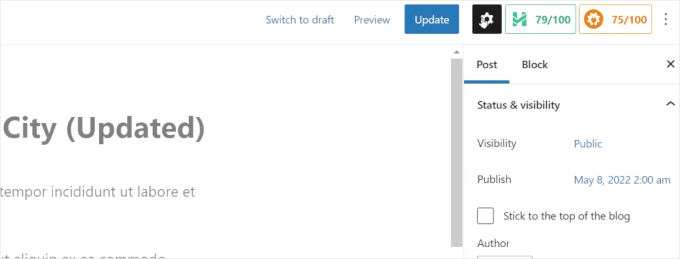
隐藏不需要的功能后,点击右上角的“X”返回文章编辑器。你也可以点击右上角的“齿轮”图标展开或隐藏设置面板,这在处理全宽内容布局时非常方便。
更多技巧可参考猫哥的《WordPress 内容编辑器完全指南》。
3. 显示或隐藏后台菜单项
随着你安装更多插件,很多插件会在左侧边栏添加自己的菜单项。你可能需要经常访问其中一些,比如查看 WPForms 的联系表单提交,或调整 All in One SEO 的 SEO 设置。但其他菜单项你可能不需要,或者不想让其他用户看到。
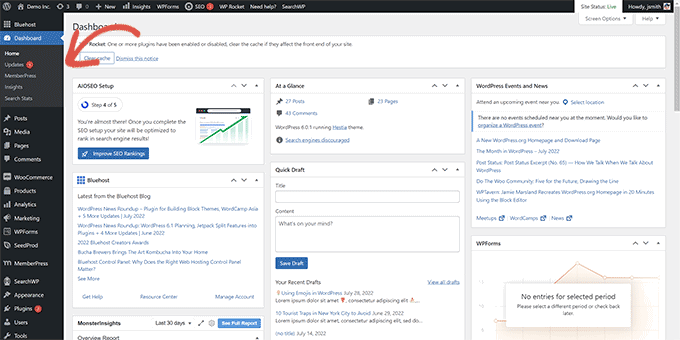
使用插件可以帮你控制哪些菜单项显示,以及哪些用户角色能看到它们。首先安装并激活 Admin Menu Editor 插件(免费)。激活后,进入“设置”>“菜单编辑器”页面。你会看到所有主菜单项在第一列,点击某个菜单项会在第二列显示其子菜单。
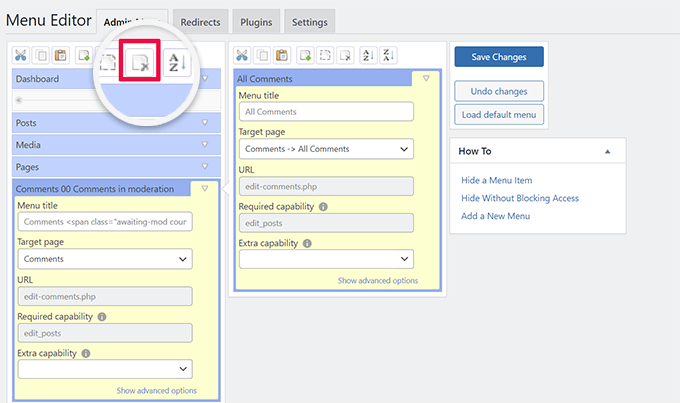
你可以点击选择菜单项,然后点击顶部工具栏的删除按钮来移除它。你还可以设置某个菜单项对哪些用户角色可见:选择菜单,找到“额外权限”设置,选择所需的最低用户角色(如仅管理员)。完成后别忘了点击“保存更改”。更多细节可参考猫哥的《如何隐藏后台不必要的菜单项》。
4. 自定义后台工具栏
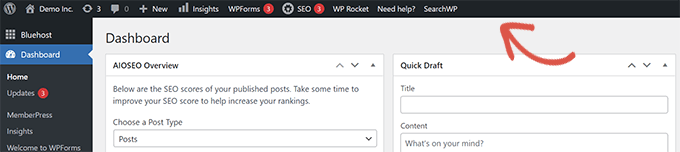
后台工具栏是后台页面顶部的菜单栏,当你登录后访问网站前台时也会显示。要自定义它,安装并激活 Adminimize 插件。这是一个强大的工具,可以让你按用户角色有选择地隐藏工具栏中的元素。
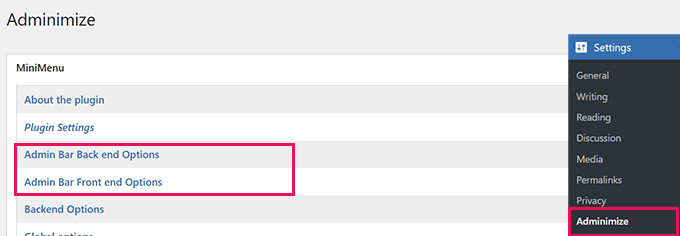
激活后,进入“设置”>“Adminimize”页面,找到“后台工具栏选项”和“前台工具栏选项”选项卡。点击任一选项卡,你可以在选项页面上选择要在工具栏中显示的项目,以及每个用户角色能看到哪些项目。
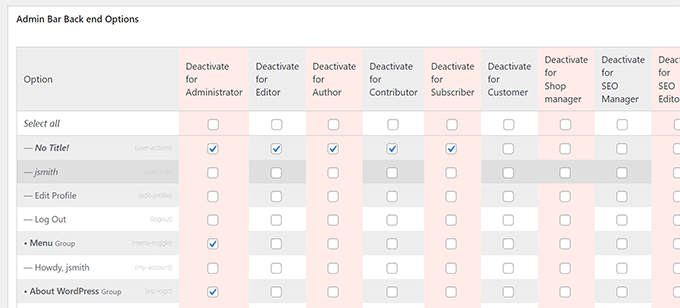
不要忘记点击“更新选项”保存更改。更多信息可参考猫哥的《WordPress 后台工具栏入门指南》。
5. 更换后台配色方案
我管理多个 WordPress 网站,通常会给不同网站使用不同的配色方案,这样一眼就能认出当前在哪个网站。改变颜色有时就能让后台焕然一新。有两种方法:
方法一:使用 WordPress 内置配色方案
进入“用户”>“个人资料”页面,找到“后台配色方案”选项。点击某个配色方案即可预览。
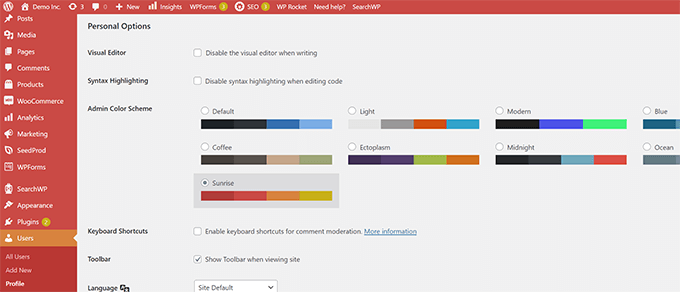
别忘了点击底部的“更新个人资料”保存。
方法二:用插件创建新方案
如果你不喜欢内置方案,可以安装并激活 Admin Color Schemer 插件。激活后,进入“工具”>“Admin Colors”页面,创建你自己的配色方案。
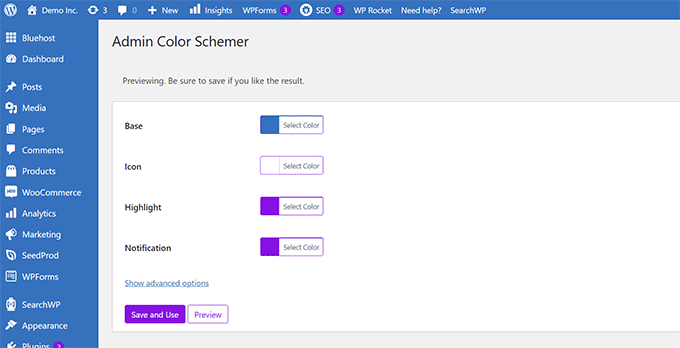
完成后点击“保存并使用”。更多细节可参考猫哥的《如何更改 WordPress 后台配色方案》。
6. 创建自定义登录页面
想用专业的自定义登录页面替换默认的 WordPress 登录页吗?无需代码,使用 SeedProd 即可。它是最好用的 WordPress 页面构建器,支持拖拽设计(无需编码)。在猫哥,我们使用 SeedProd 的主题构建器为 WPForms 和 Duplicator 等合作伙伴品牌创建自定义 WordPress 主题,非常强大。
操作步骤:安装并激活 SeedProd 插件。进入 SeedProd > 设置,输入许可证密钥(可在 SeedProd 账户找到)。然后进入 SeedProd > 着陆页,找到“登录页面”选项,点击“设置登录页面”。选择模板,命名页面,点击“保存并开始编辑”。在页面构建器中,你可以点击任意元素进行编辑,或从侧边栏添加新元素。设计完成后,切换到“页面设置”选项卡,找到“重定向默认登录页面”选项并开启。最后点击“保存”,然后点击“发布”。现在访问你的网站登录页面,就会看到自定义设计。
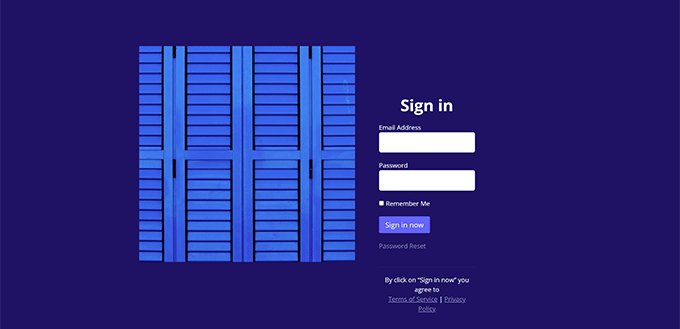
更多细节可参考猫哥的《如何创建 WordPress 自定义登录页面》。
常见问题解答
我可以针对不同用户角色自定义后台吗?
当然可以。Admin Menu Editor 和 Adminimize 等插件正是为此设计的。你可以对“编辑”或“作者”角色隐藏某些菜单或工具栏项目,同时让“管理员”可见。
自定义后台会影响网站速度吗?
不会。本文介绍的方法只影响后台界面,不会影响前端速度。这些自定义非常轻量,只对管理员可见的视图进行修改,普通访客完全看不到。
隐藏后台菜单和小工具安全吗?
完全安全。隐藏项目并不会删除功能,只是减少杂乱。功能仍然存在,你可以随时通过反向操作恢复显示。
我能撤销更改吗?
可以。所有自定义都是可逆的。你可以在“屏幕选项”中重新勾选,重置插件设置,或直接停用插件来恢复默认后台外观。
希望本文能帮助你轻松自定义 WordPress 后台。如果你想进一步优化网站性能,推荐使用 Hostinger 主机,稳定且快速。如果你对 SEO 优化感兴趣,可以查看猫哥的 GEO/SEO 优化指南。更多实用技巧,请继续关注猫哥!