
自定义 WordPress 主题是让网站独一无二、贴合需求的好方法。无论是调整颜色、字体、布局,还是添加新功能,定制主题都能提升网站的外观和实用性。
即便你是 WordPress 新手,了解主题定制的基本知识也能让你更好地掌控网站的外观和用户体验。
多年来,我们使用 WordPress 搭建了大量网站,并不断让其保持新鲜感。我们经常更新布局、尝试不同设计,给网站带来现代感。通过优化布局,我们改善了用户体验,同时确保网站既吸引人又功能齐全。这个持续的过程让我们明白了什么最适合打造美观且用户友好的网站。
在本文中,我们将向你展示如何轻松自定义 WordPress 主题,让它真正属于你。

本指南将涵盖以下主题:
- 为什么自定义 WordPress 主题
- 使用默认主题定制器
- 在 WordPress 中使用全站编辑器自定义主题
- 使用 WordPress 传统主题定制器
- 完全控制你的 WordPress 主题定制
- 使用 SeedProd 自定义单个 WordPress 页面
- 使用 SeedProd 在 WordPress 中创建自定义主题
准备好了吗?我们开始吧。
为什么自定义 WordPress 主题
WordPress 主题是为通用网站领域设计的。例如,有适合各种小企业网站、摄影师、博主等的主题。选择主题后,你需要根据自身需求进行定制。比如,你可能想使用自定义标志、品牌颜色、微调布局、更改字体大小、使用自己的图片等。这些定制是让网站真正代表你的业务和品牌、避免千篇一律所必需的。
根据你选择的 WordPress 主题,这些选项可能会有很大差异。例如,有些主题允许你将侧边栏从右侧移到左侧,而另一些可能根本没有侧边栏。
话虽如此,我们来看看如何在不编写任何代码的情况下轻松自定义 WordPress 主题,并将其提升到新水平。
使用默认主题定制器
WordPress 5.9 推出了全站编辑体验。目前市场上支持全站编辑功能的新主题并不多。不过,我们将展示如何使用它来定制主题,同时也会介绍如何使用传统 WordPress 定制器以及我们为初学者推荐的完整 WordPress 网站构建工具。
在 WordPress 中使用全站编辑器自定义主题
如果你的 WordPress 主题支持全站编辑器,你会在 WordPress 管理后台的“外观”选项下看到“编辑器”菜单。
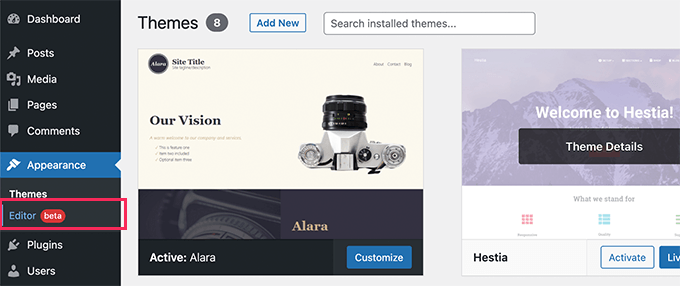
点击后即可启动全站编辑器。这个编辑器和你写文章、页面时使用的块编辑器一样。
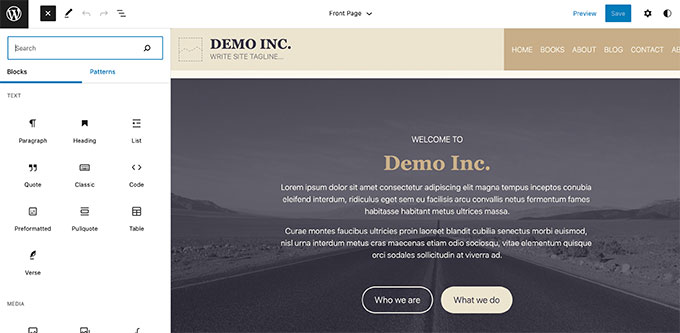
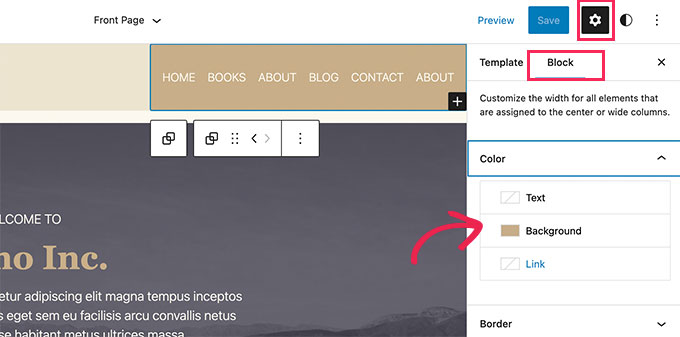
你可以通过左侧添加块来向模板添加新元素。除了常规块,你还可以使用站点范围的块,如导航、标志、文章查询循环等。每个块都有自己的设置,你可以在其中设置不同的样式、更改颜色、排版等。
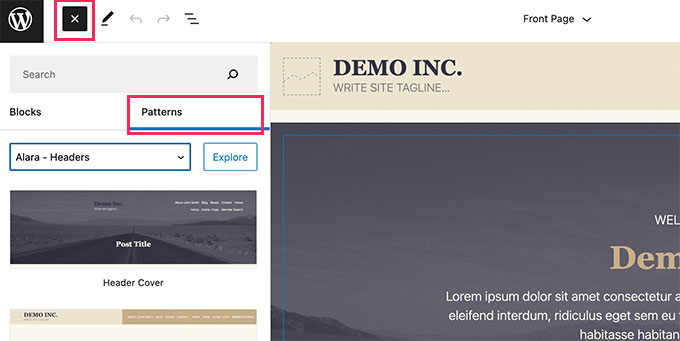
你的 WordPress 主题还可能提供额外的模式,你可以使用它们快速创建不同部分。你可以在“模式”选项卡下找到它们。
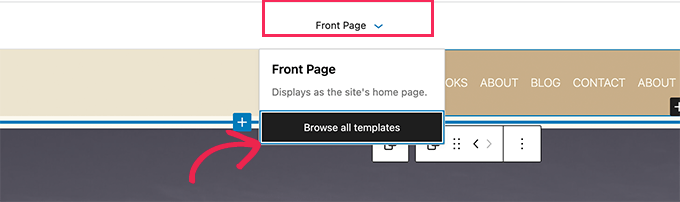
你可以通过点击顶部的模板名称并选择其他模板来编辑编辑网站的不同区域。要查看更多模板,可以点击底部的“浏览所有模板”。
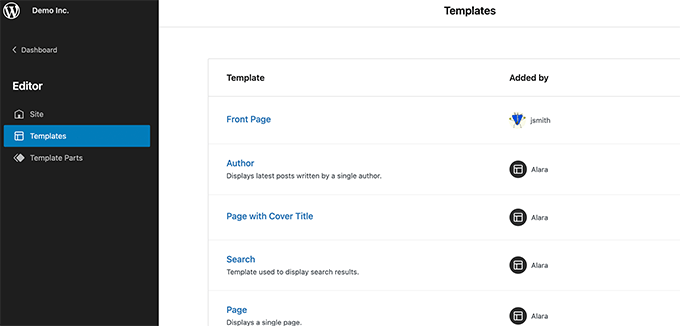
这将显示你主题中可供编辑的模板列表。只需点击模板名称即可在编辑器中打开。
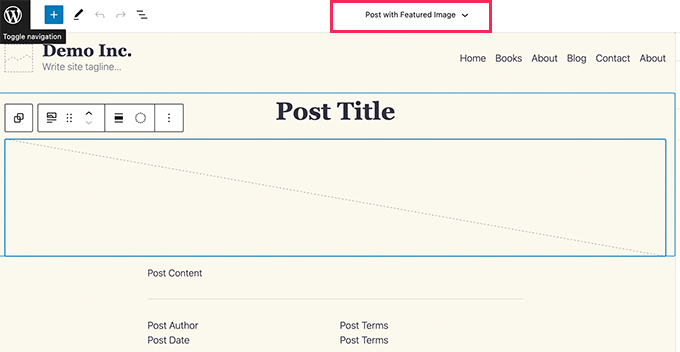
模板将在同一个块编辑器中打开。你可以任意编辑。
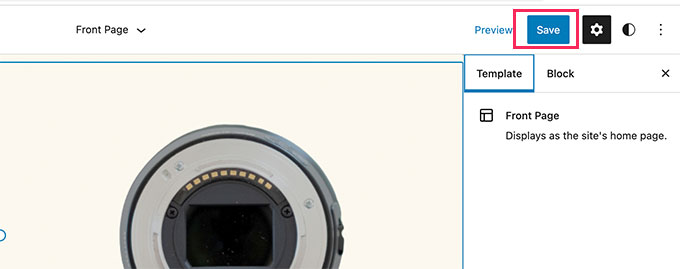
满意后,点击顶部的“保存”按钮存储设置。现在你可以访问实时网站查看更改。全站编辑器是一种强大而灵活的自定义主题方式。
不过,这是一个全新的功能,目前许多 WordPress 主题还不支持。
使用 WordPress 传统主题定制器
如果你的当前主题还不支持全站编辑器,那么它会使用 WordPress 的传统主题定制器功能。在这种情况下,你可以通过 WordPress 管理后台的“外观” → “自定义”页面来定制主题。
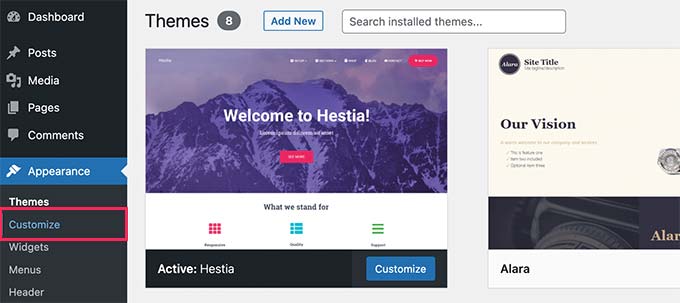
点击后,主题定制器将在屏幕上启动。你会在左侧看到定制设置,右侧是网站的实时预览。
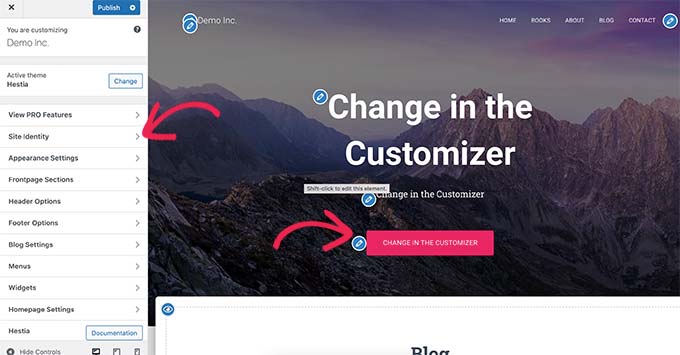
网站的可编辑区域也会在实时预览中用铅笔图标高亮显示。然后你可以展开左侧面板中的每个选项来更改其设置。
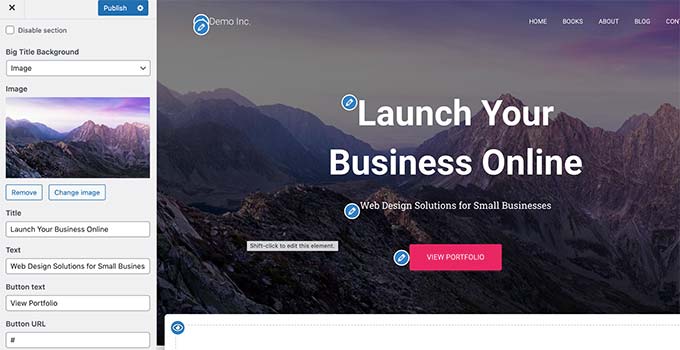
左侧面板中的选项数量因 WordPress 主题而异。不过,大多数主题都会支持基础功能,比如网站标语、小工具、首页设置、菜单和附加 CSS 设置。更多详情,请查看我们的指南:如何使用 WordPress 主题定制器编辑主题。
完全控制你的 WordPress 主题定制
默认的 WordPress 主题定制选项取决于你使用的主题。如果你的主题支持某个功能,你可能可以通过定制器或全站编辑器进行定制。这限制了你自定义 WordPress 主题的能力。如果你想进一步定制甚至创建自定义 WordPress 主题该怎么办?这时就需要 SeedProd 了。
SeedProd 是市场上最好的 WordPress 页面构建器。你可以用它创建漂亮的网站布局,甚至无需编写代码就能创建自定义主题。
首先,你需要安装并激活 SeedProd 插件。更多细节,请参阅我们的分步指南:如何安装 WordPress 插件。
激活后,你需要输入许可证密钥。你可以在 SeedProd 网站上的账户中找到此信息。
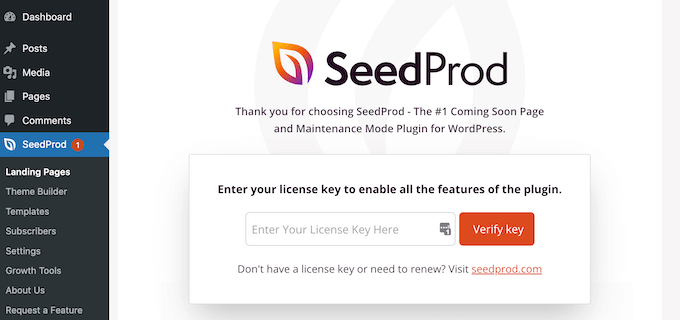
之后,你需要选择是创建自定义 WordPress 主题,还是为网站创建单个页面。SeedProd 两者都支持,我们将展示这两种方法。
使用 SeedProd 自定义单个 WordPress 页面
这种方法非常灵活,允许你轻松创建按需页面布局。例如,你可以为产品或营销活动设计自定义着陆页,或创建感谢页面,在用户注册邮件列表后发送给他们。
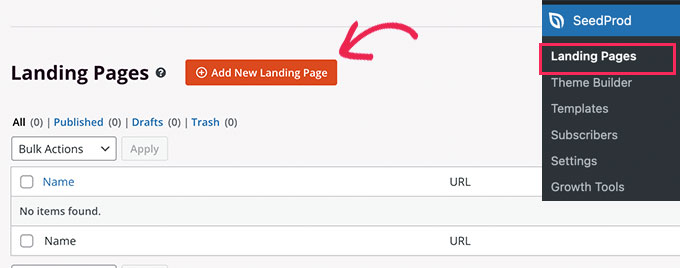
只需转到 SeedProd » Landing Pages 页面,然后点击“添加新着陆页”按钮。
接下来,你需要为页面选择一个模板。这个模板作为起点,你之后可以更改其中的所有内容。或者,你也可以从空白画布开始。
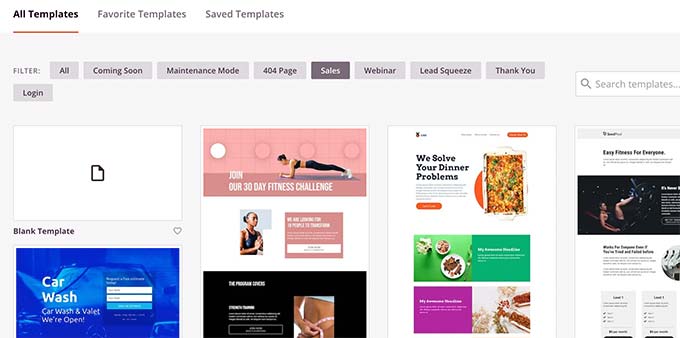
只需点击一个模板即可继续。SeedProd 会要求你提供页面标题并选择 URL。
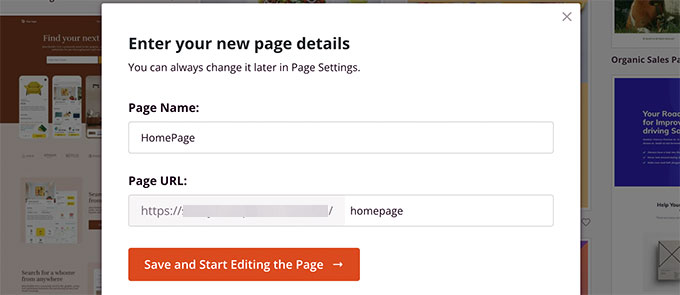
输入所需信息后,点击“保存并开始编辑页面”按钮。这将启动 SeedProd 页面构建器,一个拖放式界面。
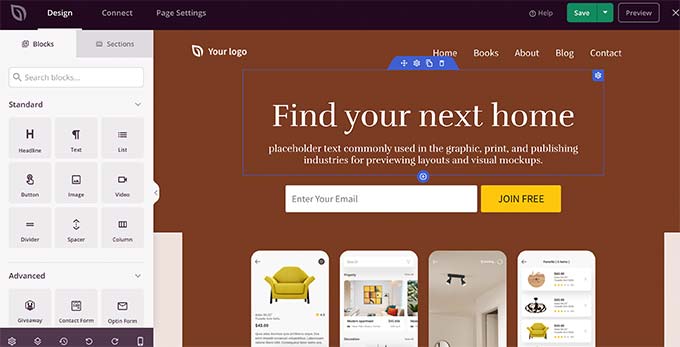
在左侧,你会看到可以添加到页面布局的块和部分,右侧是页面的实时可编辑预览。你可以直接点击页面上的任何元素进行编辑。
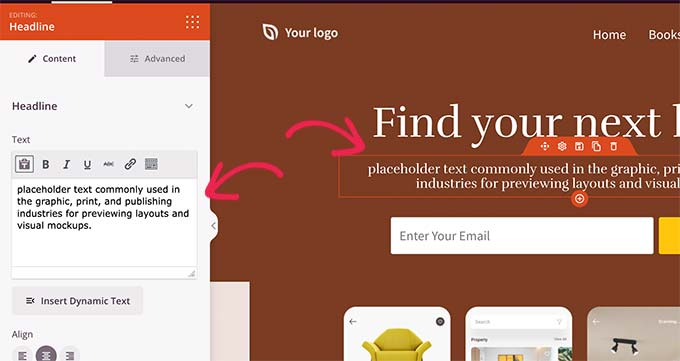
你还可以从左侧列添加新的块甚至完整的部分到布局中。更多细节,请查看我们的教程:如何在 WordPress 中创建着陆页。
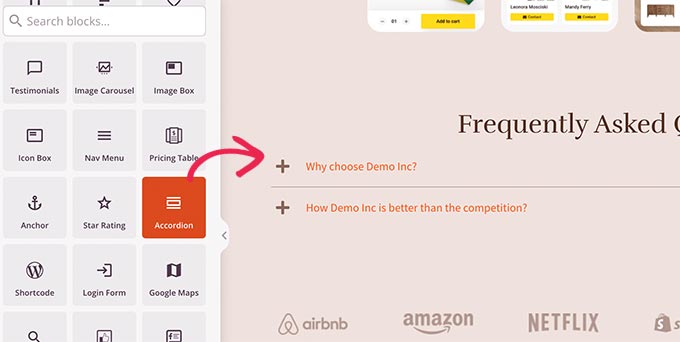
SeedProd 包含了你构建网站所需的所有流行 Web 设计元素。它包括联系表单、选择加入表单、登录表单、推荐信、进度条、页眉、手风琴、导航菜单、图标框等等。
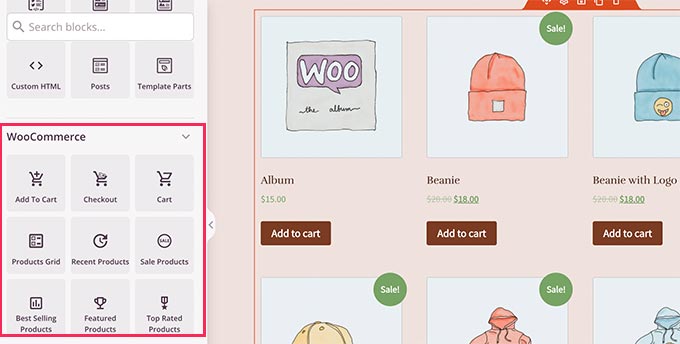
它还完全支持 WooCommerce 和 Easy Digital Downloads。这意味着你可以使用 WooCommerce 或 EDD 块在网站的任何位置显示产品、创建自定义结账页面,或为在线商店设计购物车页面。
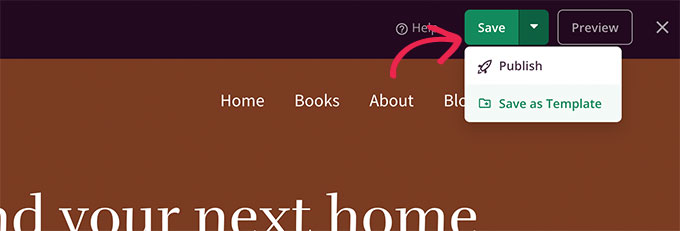
对页面设计和布局满意后,点击右上角的“保存”按钮。你还可以从下拉菜单中选择发布页面,或将其保存为模板。
就是这样!你可以重复此过程为网站创建更多自定义页面。
使用 SeedProd 在 WordPress 中创建自定义主题
如果你希望为博客、企业网站或电子商务商店创建真正独特的设计,强烈推荐这种方法。使用这种方法,你将使用相同的拖放式页面构建器从头开始设计自己的自定义 WordPress 主题。最棒的是,无论你的网站安装了哪个主题,你的 SeedProd 自定义主题都会生效。它让你完全自由地发挥创意设计,是 WordPress 最好的主题构建器。
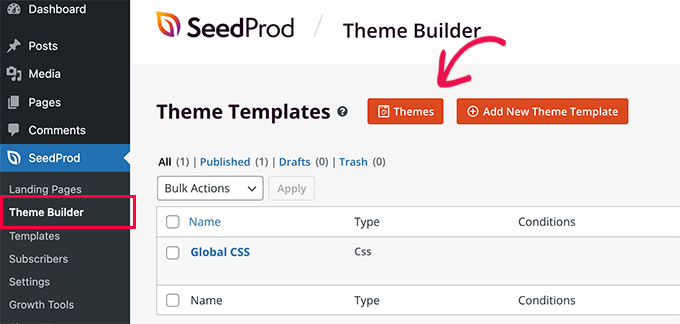
要开始,只需转到 SeedProd » Theme Builder 页面,然后点击“主题”按钮。
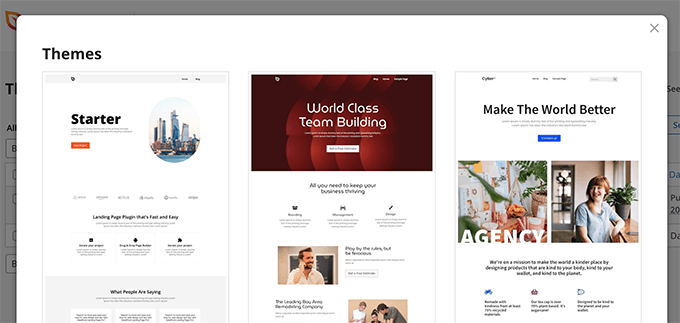
SeedProd 会显示一系列入门主题供你选择。你可以完全修改这些主题的每一个方面。
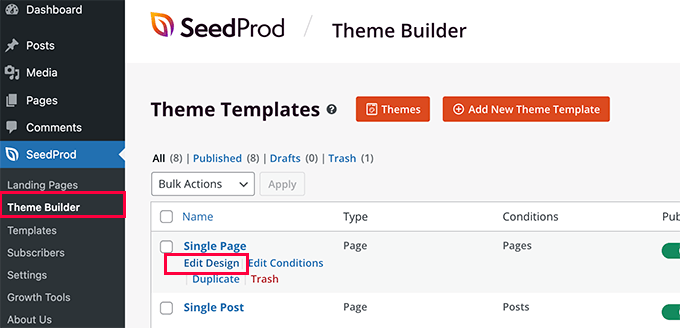
选择主题后,SeedProd 会生成所有主题模板。只需点击模板文件下方的“编辑设计”链接即可进行编辑。
这将在拖放式构建器中打开模板,右侧显示实时预览,左侧显示编辑面板。只需点击即可编辑任何项目,或从左侧列拖放元素。
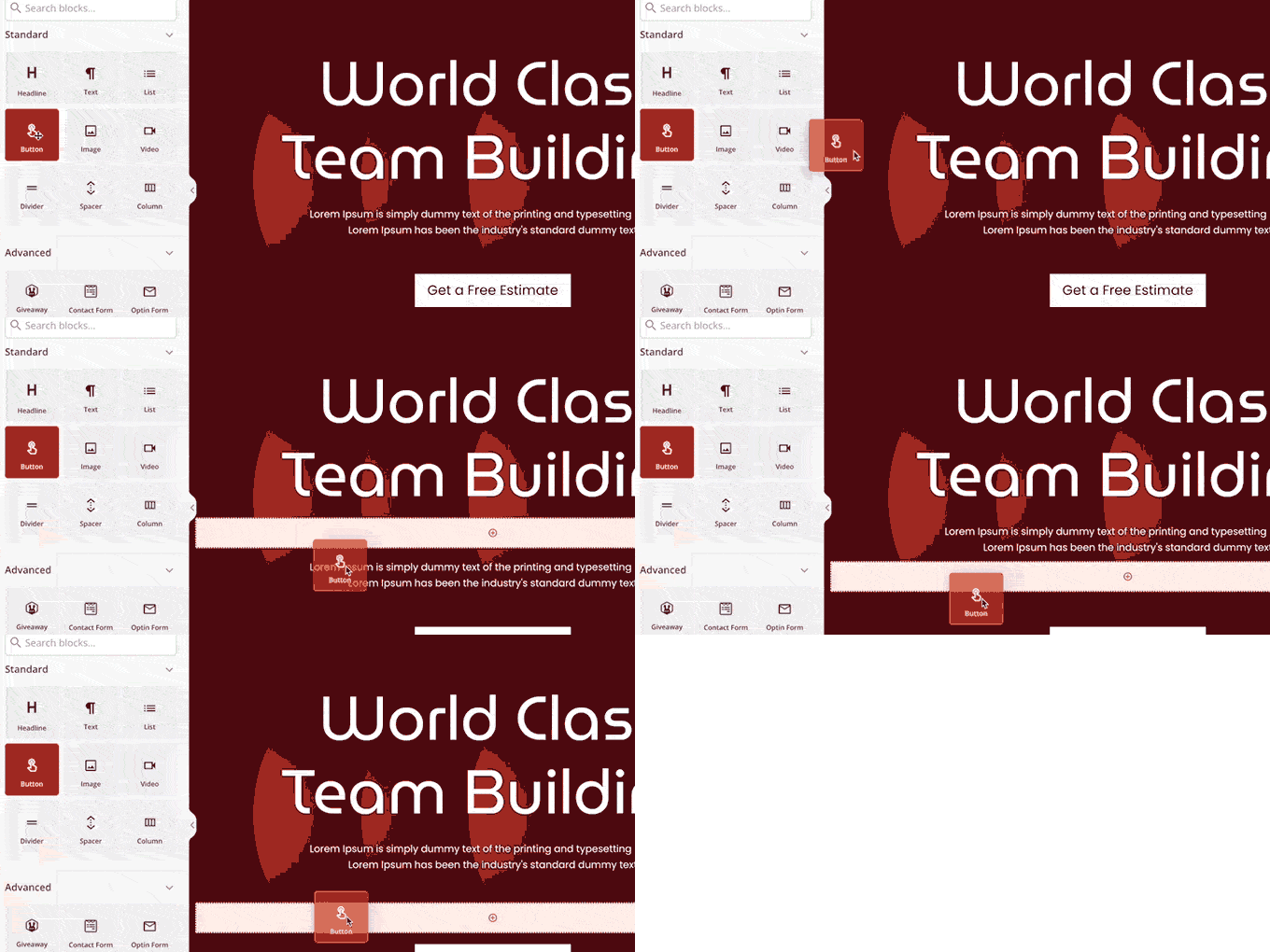
SeedProd 还包含专门用于全站编辑的块。这些是动态块,你可以用它们来显示内容循环(用于博客文章)、文章标题、特色图片等。
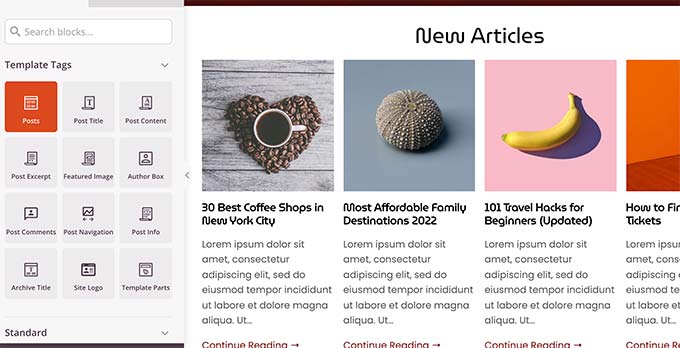
完成对主题的更改后,不要忘记保存更改。重复此过程,根据自己的喜好编辑其他模板。完成后,转到 SeedProd » Theme Builder 页面,将“启用 SeedProd 主题”选项旁边的开关切换到“是”。
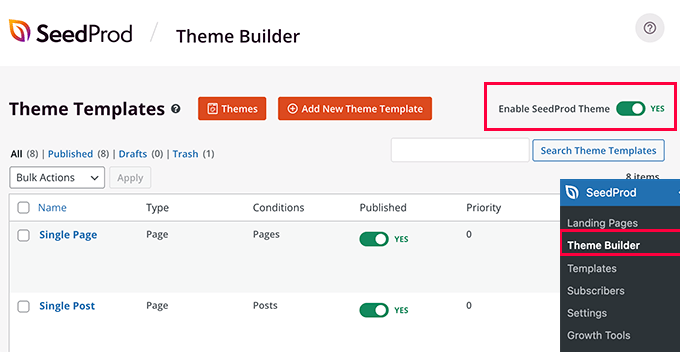
SeedProd 现在将用你刚刚创建的自定义主题替换你的 WordPress 主题。要了解更多关于 SeedProd WordPress 主题构建器的信息,请参阅我们的教程:如何在不编写代码的情况下创建自定义 WordPress 主题。
我们希望本文能帮助你学会如何按自己的喜好自定义 WordPress 主题。你可能还想查看我们的初学者指南:如何创建 WordPress 子主题,或我们的终极指南:如何测试你的 WordPress 主题是否符合最新标准。
如果你喜欢这篇文章,请订阅我们的 YouTube 频道观看 WordPress 视频教程。你也可以在 Twitter 和 Facebook 上找到我们。