
你找到了网站上的完美图片,但只有一个问题:它太小了。当你试图放大时,它变得模糊、像素化,看起来完全不专业。我们都经历过这种情况,非常令人沮丧。
很多人没有意识到,低质量的图片会让访客对你的业务产生怀疑,甚至离开你的网站。
在猫哥,我们始终确保图片看起来清晰专业。多年来,我们测试了各种工具和方法,来正确调整图片大小而不出现模糊。
在本指南中,我们将带你一步步了解如何放大图片并保持清晰。这样,你就不必再接受低质量的视觉效果了。
为什么图片放大后会失去质量?
图片放大后失去质量,是因为它们没有足够的像素信息来支持更大的尺寸。
网络上大多数图片,包括JPEG和PNG文件,都是位图格式。
位图图像由成千上万个微小方块(称为像素)组成。每个像素包含一点颜色,并固定在图像上的特定位置(因此得名位图)。
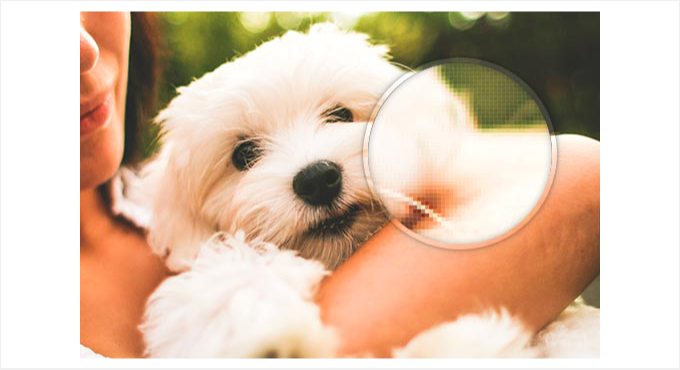
缩小图像通常看起来没问题,因为你在将像素挤压在一起,从而隐藏了缺陷。
但当你放大时,你只是在拉伸现有的像素。由于没有添加新细节,图像最终会变得模糊或块状。
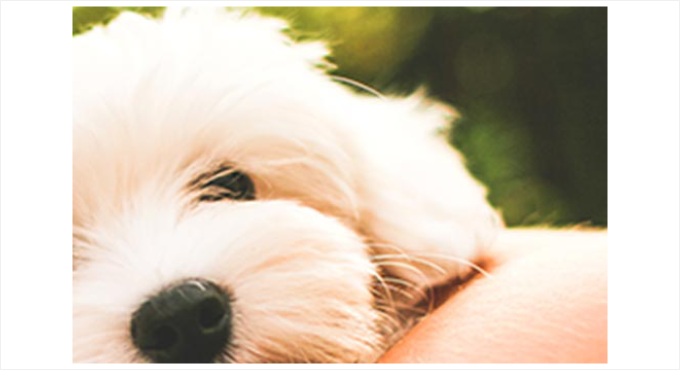
好消息是,一些图像编辑软件使用了一种名为分形插值(或简称分形)的智能方法。
这种技术通过将放大的像素与周围像素混合来填充缺失的细节,使图像看起来更平滑。
注意:始终从高分辨率图像开始。原始图像的像素数越高,放大时效果越好。因为拉伸时你有更多的细节和数据可以处理。
在接下来的部分,我们将向你展示如何使用最常见的图像编辑软件来调整图片大小,适用于你的WordPress网站。
你可以点击下面的链接直接跳转到任何方法:
- 方法1:使用 GIMP(免费)放大图片
- 方法2:使用 Irfanview(免费)放大图片
- 方法3:使用 ON1(付费)放大图片
- 额外技巧:为博客文章拍摄漂亮的截图
- 常见问题:调整图片大小而不损失质量
- 更多资源:更多图片编辑技巧和窍门
准备好了吗?让我们开始吧。
方法1:使用 GIMP 放大图片(免费)
GIMP 是 Adobe Photoshop 和 Affinity Photo 等付费工具的免费替代品。它可以用来放大图片,且质量损失最小。但我们提醒你,结果不如方法3中的 Perfect Resize 那么好。
首先,你需要在电脑上下载并安装这个免费软件。它适用于 Mac 和 Windows 设备。
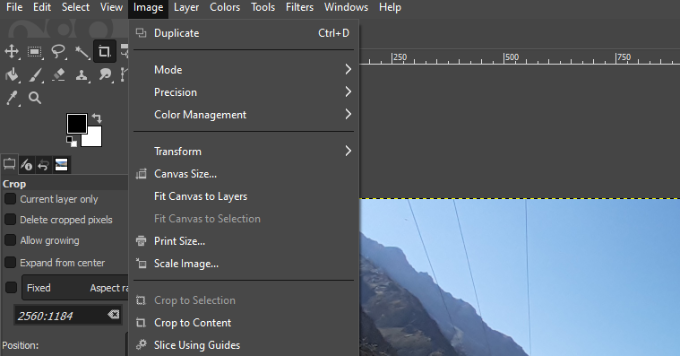
之后,在 GIMP 中打开你要调整大小的图片,然后进入 图像 » 缩放图像。
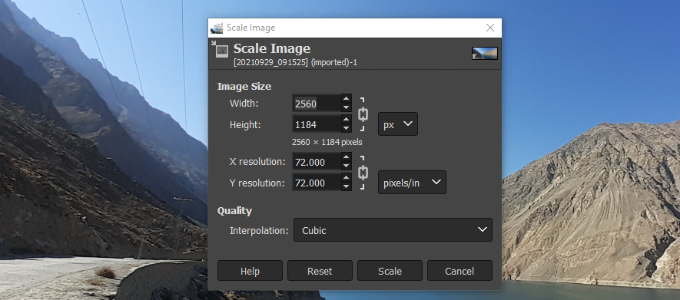
在弹出的窗口中,你可以输入宽度和高度来设置所需的尺寸。
在“质量”部分,选择“Cubic”作为插值方法。完成后,点击“缩放”按钮。
就这样,你现在可以导出放大后的图像,格式包括 PNG、JPEG、WebP、HTML 等。
方法2:使用 Irfanview 放大图片(免费)
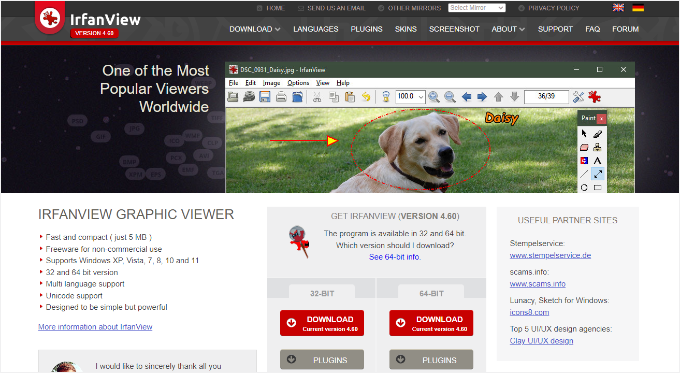
IrfanView 是一款小巧的图片编辑程序,也是免费使用的。仅适用于 Windows 操作系统,它提供了一种更智能的方式来调整图片大小并放大。
在开始使用这个工具之前,请确保你已经在 Windows 电脑上安装了它。
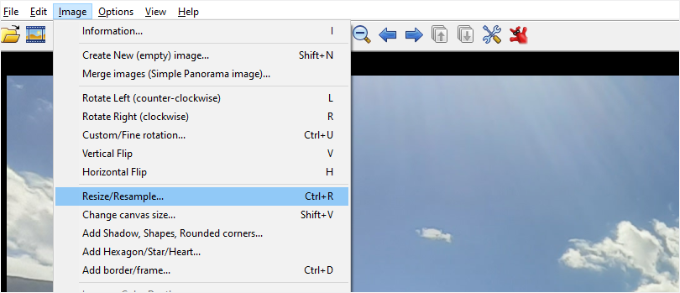
安装后,在 IrfanView 中打开你的图片,然后进入 图像 » 调整大小/重新采样。
这将弹出图片调整大小窗口。在这里,你需要在“设置新大小”字段中输入所需的图片尺寸,定义宽度和高度。
之后,在“大小方法”部分选择“重新采样”。从滤镜下拉菜单中选择“Lanczos(最慢)”选项。
最后,勾选“重新采样后应用锐化”复选框,然后点击“确定”按钮。
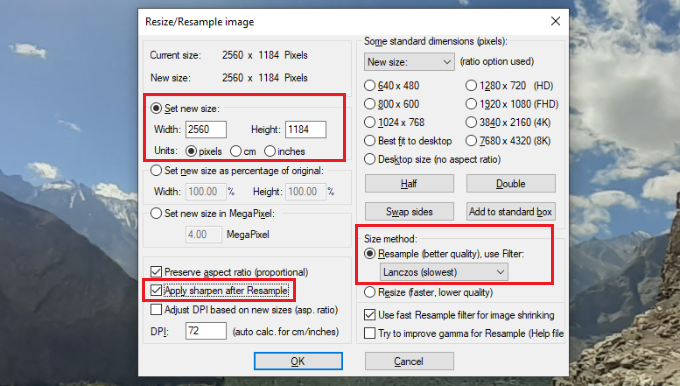
IrfanView 现在会调整图片大小,你可以将其保存到电脑上。
你可能注意到免费工具在放大图片时效果不佳。但通过调整锐度和对比度,你可以放大图片并最小化质量损失。
不过,你也可以使用 IrfanView 的付费工具来确保图片放大后保持清晰锐利。
方法3:使用 ON1 放大图片(付费)
ON1 Resize AI(以前称为 Perfect Resize)是一款可以智能调整图片大小的工具。
该软件使用人工智能来帮助保持图片的高分辨率,即使尺寸增加或你想放大某个特定区域。
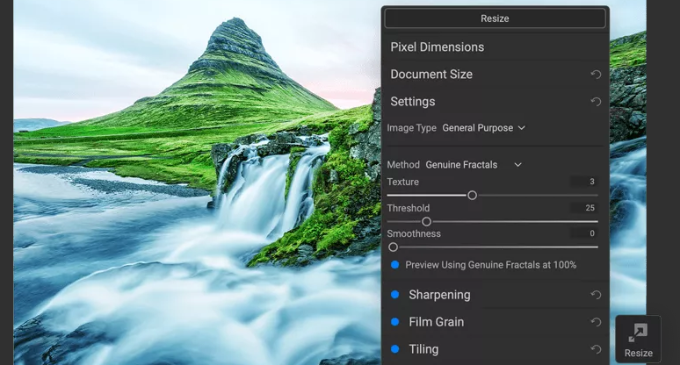
它可以作为独立软件使用,也可以作为 Adobe Photoshop、Lightroom、Capture One 和 Apple Photos 的插件使用。
独立版 ON1 Resize AI 软件售价为 69.99 美元。该软件提供了高级工具,可以在保持高质量的同时放大图片,是摄影师和平面设计师的宝贵投资。
额外技巧:为博客文章拍摄漂亮的截图
与其调整图片大小使其更清晰,不如从一开始就确保截图看起来很棒。高质量的截图可以提升你的 WordPress 博客,使内容更具吸引力和视觉吸引力。
你可以使用多种工具来截图,比如 Droplr 或设备自带的应用。
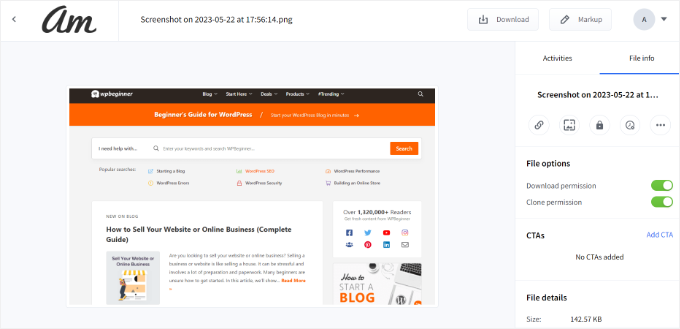
要开始,你可以查看我们的指南:如何为博客文章截图。
常见问题:调整图片大小而不损失质量
仍然有问题?以下是快速解答,帮助你获得最佳效果:
为什么调整图片大小时会变模糊?
图片变模糊是因为放大拉伸了现有像素。由于没有添加新细节,图像会显得柔和或像素化。
我可以放大任何图片而不损失质量吗?
不一定。为了获得最佳效果,你应该从高分辨率图像开始。图像像素越多,放大时保留的细节就越多,从而减少像素化。
放大图片的最佳方法是什么?
有几种选择。你可以使用免费工具如 GIMP 或 IrfanView,或者使用付费软件如 ON1 Resize AI。免费工具适用于基本调整,但付费软件通常通过智能算法添加细节来获得更好的结果。
分形插值如何帮助调整图片大小?
分形插值是一种技术,一些高级工具用它来填充缺失的细节。它通过将每个像素与周围像素混合,从而在放大时创建更平滑、更清晰的结果。
在调整大小前有什么技巧可以改善图像质量?
是的!从图像的最高质量版本开始。调整大小后,你还可以调整锐度和对比度来增强最终效果。
更多资源:更多图片编辑技巧和窍门
我们希望这篇文章能帮助你学会如何调整图片大小并放大而不损失质量。如果你觉得有用,你可能还想查看我们的其他指南:
- 如何在WordPress中进行基本图像编辑
- 如何在WordPress中批量调整大图片
- 如何为WordPress网站找到漂亮的背景图片
- 如何自动在WordPress图片中添加水印
- 如何在Web性能优化中不损失质量地优化图片
- 最佳WordPress图片压缩插件
- 最佳WordPress图片管理插件
如果你喜欢这篇文章,请订阅我们的YouTube频道以获取WordPress视频教程。你也可以在Twitter和Facebook上找到我们。