
你是否曾因网站崩溃而丢失数小时的工作成果?我们希望你从未遇到过!根据我们的经验,定期创建备份可以让你免于数据意外丢失的惊险时刻。
备份网站是保护数据最关键的步骤之一,但许多网站所有者却常常忽略它。虽然备份方法有很多,但手动备份 WordPress 数据库是一种简单有效的方式,能确保你的重要数据安全。
在这篇文章中,我们将指导你逐步手动备份 WordPress 数据库,让你随时准备好恢复数据。
何时以及为何要手动备份 WordPress 数据库?
为网站安装完整的备份系统至关重要。但有时你只需要备份数据库,而不是整个网站。原因如下:
你的 WordPress 数据库包含所有动态内容——文章、页面、评论、用户和设置。而网站的其他文件则包括主题、插件和媒体上传内容。理解这一区别有助于你选择合适的备份方法。
根据我们的经验,仅在以下情况下备份数据库是合理的:
- 进行内容相关的更改(如批量编辑文章)
- 更新 WordPress 核心
- 测试与数据库交互的新插件
- 排查数据库相关问题
因为这些操作主要影响内容和设置,这些内容存储在数据库中,而网站文件则保持不变。
相反,完整的网站备份在以下情况是必要的:
- 更换 WordPress 主机提供商
- 重新设计整个网站
- 设置定期安全备份
- 对网站结构进行重大更改
因为这些更改会影响数据库和文件(包括主题、插件和媒体上传),所以你需要备份所有内容,以确保在需要时能完整恢复。
如果你仍能访问网站后台,可以轻松使用插件创建按需备份(我们将在下文介绍使用哪个插件)。
然而,有时你可能无法访问后台——例如网站被黑或遇到 WordPress 错误。我们见过很多这样的情况,这时知道如何手动创建备份就变得至关重要。
接下来,我们看看如何轻松手动创建 WordPress 数据库备份。
选项一:使用插件备份网站数据库(最简单的方法)
此方法更简单且推荐,但前提是你必须能访问 WordPress 网站后台。
我们将使用一款名为 Duplicator 的备份插件。我们曾为合作伙伴网站使用该插件,它在创建可靠备份和迁移 WordPress 网站方面表现出色,且无需停机。
免费版可用于创建数据库备份,但如果你需要更多功能,可以升级到付费版。两个版本都适合初学者,同时也能满足高级用户需求。
有关更多信息,请查看我们的 Duplicator 评测。
首先,你需要安装并激活 Duplicator 插件。详情请参阅我们的 WordPress 插件安装教程。
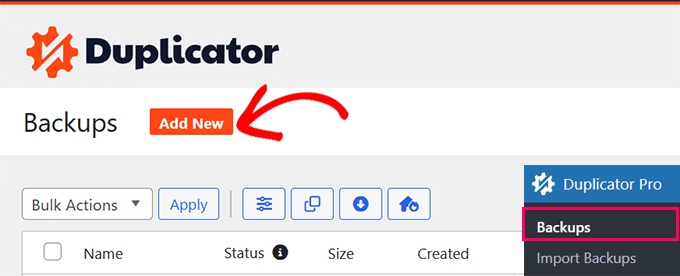
激活后,进入 Duplicator Pro » 备份 页面,点击 “添加新” 按钮。
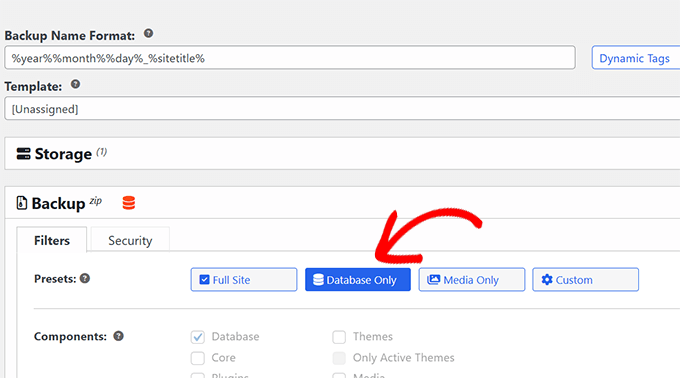
在下一个界面,Duplicator 允许你选择备份内容。选择 “仅数据库”,然后点击 “下一步” 按钮。
Duplicator 将扫描你的网站和数据库。扫描完成后,会显示结果。数据库部分旁边可能会出现通知,提示你正在创建仅数据库的包。
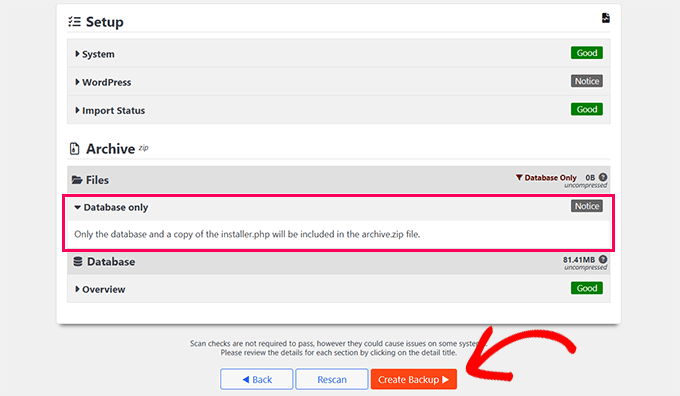
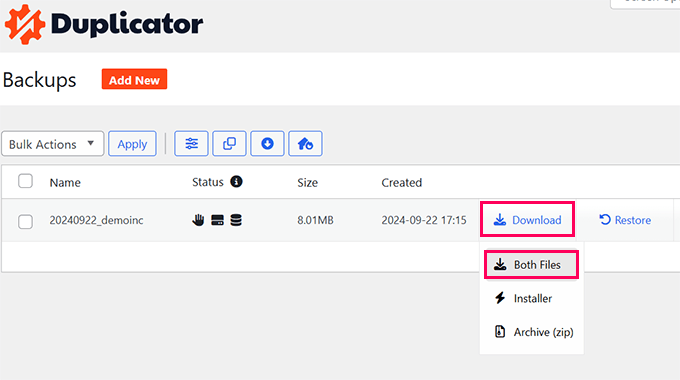
点击 “创建备份” 按钮继续。Duplicator 将在后台准备数据库备份并显示进度。完成后,你可以下载备份文件。我们建议同时下载 存档文件 和 安装文件,以便在需要时更轻松地恢复网站。
选项二:使用 phpMyAdmin 手动创建数据库备份(无 wp-admin 访问权限)
此方法使用 phpMyAdmin,这是一款开源软件,允许你通过 Web 界面管理 MySQL 数据库。我们将演示当无法访问 WordPress 后台时如何备份数据库。
大多数 WordPress 主机提供商都预装了 phpMyAdmin。本文以 Bluehost 为例,但基本步骤适用于大多数主机提供商。
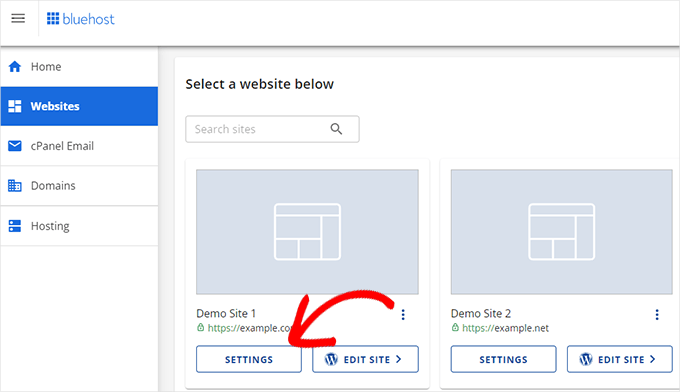
首先,登录你的 WordPress 主机控制面板,点击网站下的 “设置” 按钮。
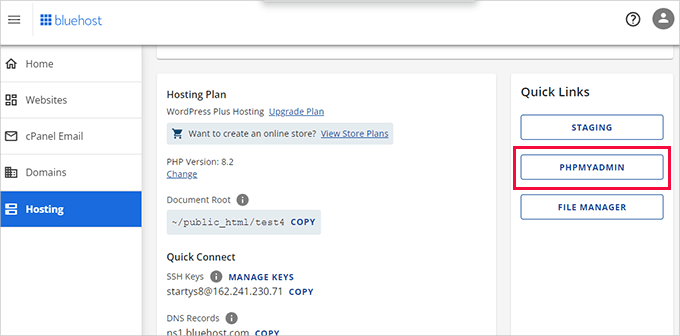
在网站设置中,向下滚动到 快速链接 部分,点击 “phpMyAdmin” 按钮。
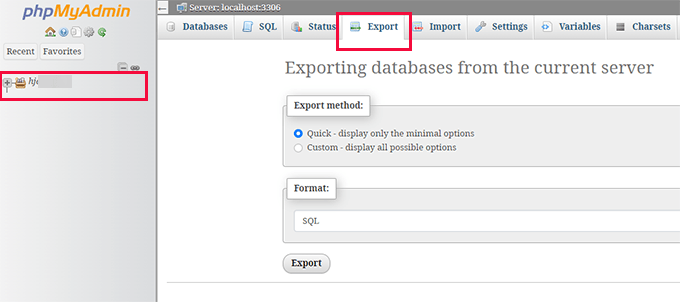
这将在新浏览器标签页中启动 phpMyAdmin。在左侧列中选择你的 WordPress 数据库,然后点击顶部的 “导出” 按钮。
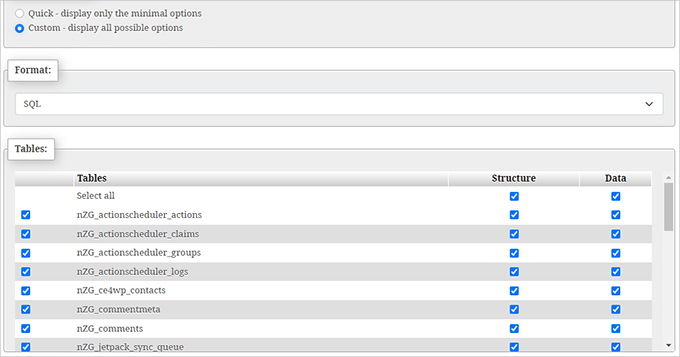
系统会要求选择导出方法。选择 “自定义”,因为它提供了更多选项。选择后,会显示数据库中的所有表。如果某些插件表你不想包含,可以取消选择;如果不确定,建议全部保留。
现在向下滚动到 “输出” 部分。默认情况下,phpMyAdmin 会将导出结果显示为文本。你需要将其更改为 “保存输出到文件”,并选择压缩格式(如 zip 或 gzip)。
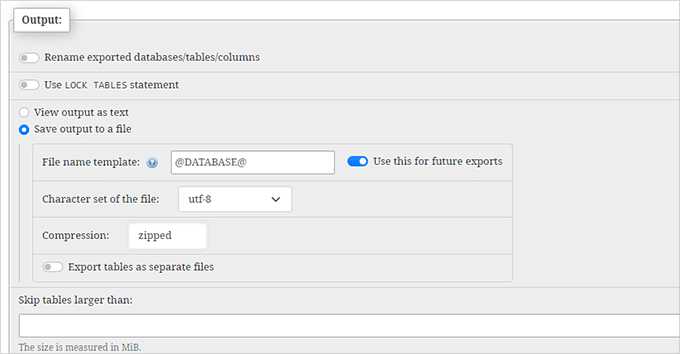
滚动到页面底部,点击 “执行” 按钮。phpMyAdmin 将发送数据库导出文件(zip 或 gzip)。
至此,你已经成功手动创建了 WordPress 数据库备份。
选项三:通过 cPanel 创建数据库备份(phpMyAdmin 替代方案)
大多数优秀的 WordPress 主机公司也提供简单的按需备份下载方式。以下是直接从主机控制面板手动备份数据库的方法。
以 Bluehost 为例,但其他主机(如 Hostinger、SiteGround、HostGator)的操作类似。
登录你的主机账户控制面板,点击网站下的 “设置” 按钮。
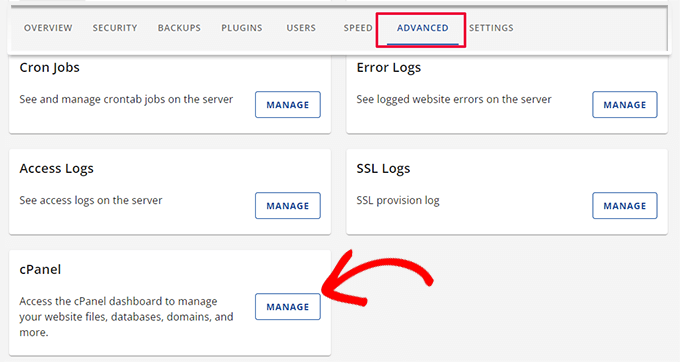
在下一个界面,切换到 “高级” 选项卡,向下滚动到 cPanel 部分,点击 “管理” 按钮。
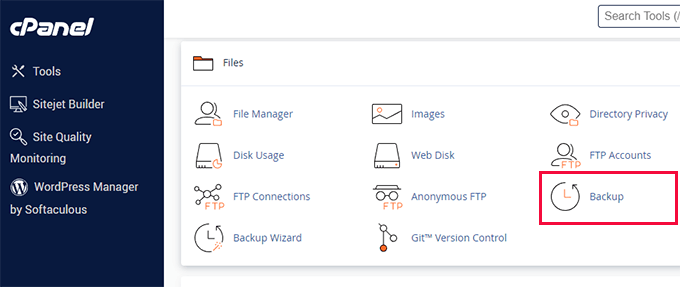
这将在新标签页中启动 cPanel 界面。向下滚动到 文件 部分,点击 “备份” 按钮。
在备份页面,向下滚动到 部分备份 部分,点击你的数据库名称以下载数据库备份文件。
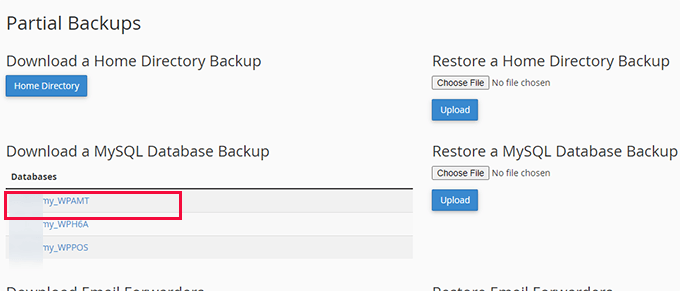
如果需要,你也可以从此页面下载 WordPress 文件备份。
如何恢复 WordPress 数据库备份
下载数据库备份后,你可以继续修复被黑的网站或进行其他更改。大多数情况下,你可能不需要恢复备份。
但如果需要,我们有详细的 从数据库备份恢复 WordPress 的逐步指南。
如何设置未来自动备份系统
你可以手动创建数据库备份,但请记住,这不能替代完整的备份解决方案。在某些情况下,你可能无法访问数据库,例如主机公司暂停账户或丢失数据,或者黑客注入恶意代码。清理受感染的数据库将更加困难。
因此,我们建议使用 Duplicator 等备份插件,它支持自动备份和云存储集成。Duplicator 可以自动创建备份并将其存储在 Google Drive、Dropbox、OneDrive 等云存储服务中。这样,即使网站无法访问或主机服务器出现故障,你的备份也始终安全可用。
更多详情,请参阅 如何备份 WordPress 网站的完整指南。
强烈推荐使用 Hostinger 作为你的主机提供商,它提供可靠的备份工具和出色的性能。点击这里查看 猫哥的主机推荐。
如果涉及 SEO 优化,你还可以参考 GEO 与 SEO 优化指南。
希望本文能帮助你学会手动创建 WordPress 数据库备份。你可能还想了解 如何将备份作为网站查看,或查看我们精选的最佳 WordPress 数据库插件。
如果你喜欢这篇文章,请订阅我们的 YouTube 频道 获取更多 WordPress 视频教程。你也可以在 Twitter 和 Facebook 上找到我们。