
默认的 WordPress 后台颜色方案虽然功能齐全,但看起来可能有些单调乏味。因此,你可能想要更改 WordPress 后台的颜色方案。更改后台颜色方案可以为你和你的团队创建一个自定义仪表盘,颜色方案可以匹配你的品牌设计,或者只是你喜欢的颜色。
猫哥团队已经在自己的网站和客户网站上测试过更改后台颜色方案,发现这能显著改善工作流程和用户体验。本文将向你展示如何轻松更改 WordPress 后台颜色方案。
为什么更改后台颜色方案?
如果你不喜欢 WordPress 默认的后台颜色方案,可以轻松改为你喜欢的颜色。你还可以让颜色方案与你的 WordPress 主题设计相匹配,甚至添加暗色模式。这对于有会员站点或在线商店、允许用户登录的网站特别有用,能让网站前端与后台管理界面风格一致。你也可以为测试站点使用不同的后台颜色方案,以便更容易与正式站点区分开。
下面介绍几种更改 WordPress 后台颜色方案的方法。你可以使用快速链接直接跳转到你想使用的方法。
- 使用 WordPress 默认设置更改后台颜色方案
- 创建自定义后台颜色方案
- 控制新用户的默认后台颜色方案
使用 WordPress 默认设置更改后台颜色方案
WordPress 内置了从几个预设调色板中选择后台颜色的功能。要更改后台颜色方案,只需登录 WordPress 后台,然后导航到 用户 → 个人资料。在“后台颜色方案”部分,点击单选按钮选择新的颜色方案。
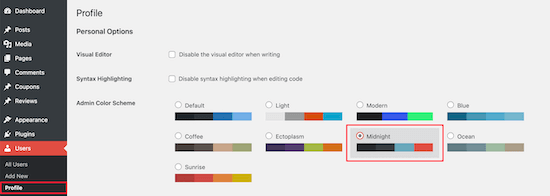
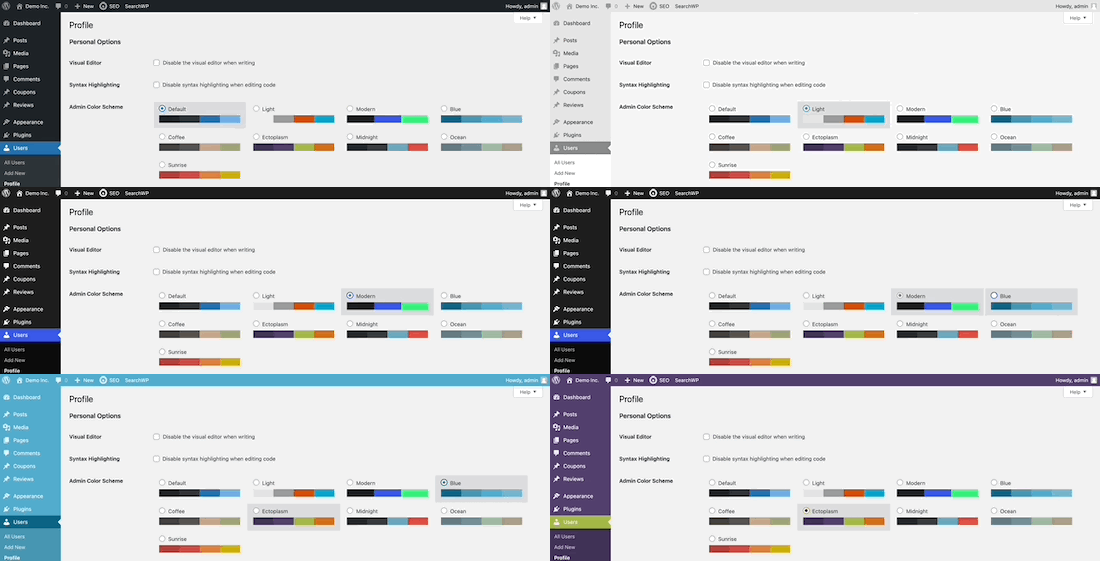
共有 9 种不同的颜色方案可供选择,包括 默认、浅色、现代 等。点击不同选项时,颜色方案会自动更改。
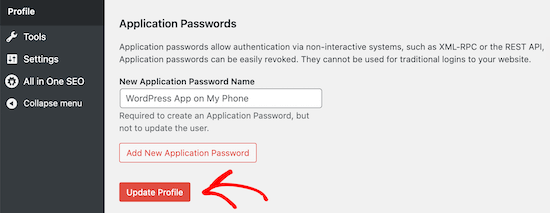
选择喜欢的颜色方案后,向下滚动到页面底部,点击 “更新个人资料” 按钮。
你也可以为 WordPress 网站上的其他注册用户控制后台颜色方案。进入 用户 → 所有用户,悬停在用户上并点击“编辑”按钮。
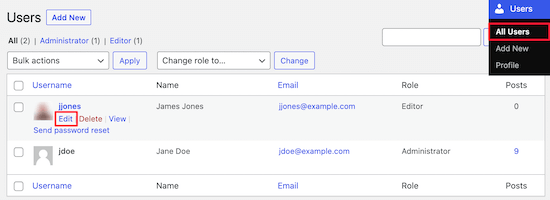
然后按照同样的步骤更改该用户的后台颜色方案。完成后,记得点击页面底部的“更新个人资料”按钮。
创建自定义后台颜色方案
如果你想为后台仪表盘获得更多颜色选择,可以创建自定义颜色方案并上传到你的 WordPress 网站。首先,访问免费的 WordPress Admin Colors 网站,点击 “开始创建” 按钮。
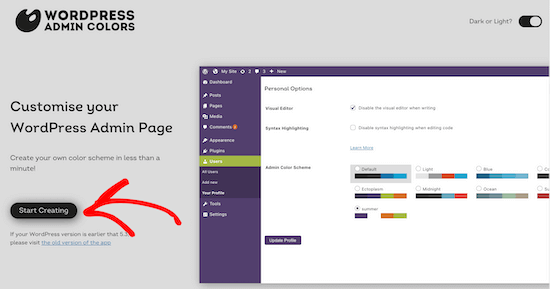
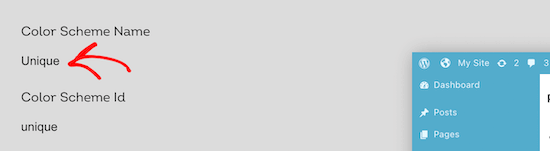
然后在“颜色方案名称”框中输入一个名称。这个名称将作为新的颜色选项出现在你的 WordPress 后台中。
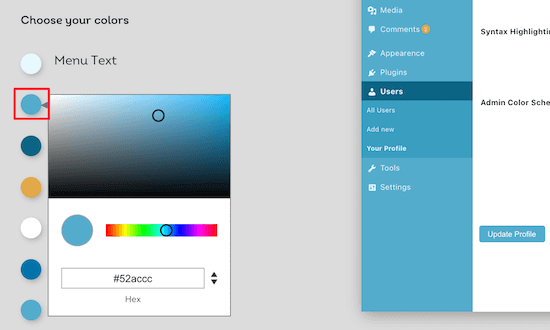
之后,你可以通过点击“选择你的颜色”部分的颜色选项来完全自定义颜色方案。要更改现有颜色,点击颜色并从弹出窗口中选择新颜色。你可以点击取色器上的任意位置,或输入十六进制代码来指定颜色。
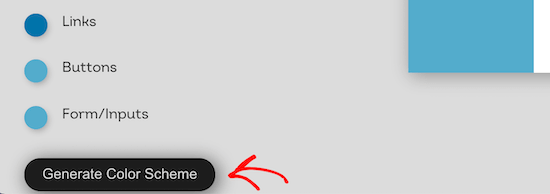
自定义完成后,点击页面底部的 “生成颜色方案” 按钮。这将生成你需要添加到 WordPress 中的颜色方案代码。
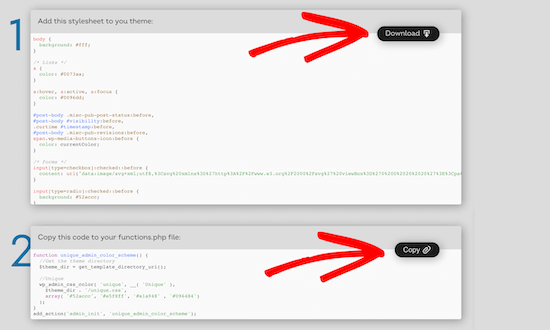
在下一页你会看到两个不同的代码文件。你需要下载 CSS 文件,并复制代码片段粘贴到你的文本编辑器中。我们将把这些代码添加到你的 WordPress 文件中。
如果你之前没有做过,请查看猫哥的指南:如何在 WordPress 中复制粘贴代码。你可以将代码片段添加到 functions.php 文件中,或使用代码片段插件。本教程将使用 WPCode 插件,这是最简单、最适合初学者的方法。
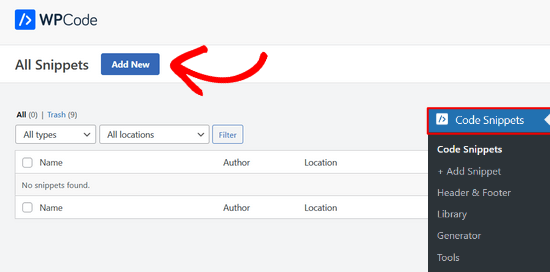
首先,你需要安装免费的 WPCode 插件。详细步骤请参考猫哥的 WordPress 插件安装指南。激活后,你会在 WordPress 后台看到一个新的菜单项“代码片段”。点击后会显示你网站已保存的代码片段列表。由于刚安装,列表为空。点击“添加新”按钮来添加你的代码片段。
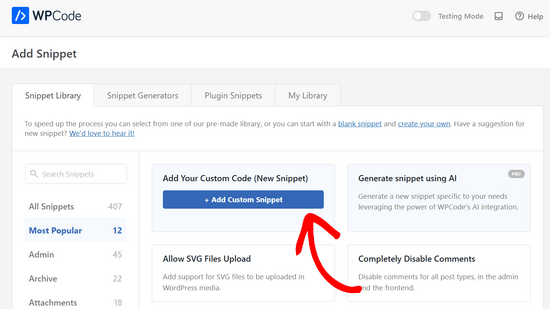
接下来,你会看到“添加代码片段”页面。选择“添加自定义代码(新代码片段)”选项,然后点击“+ 添加自定义代码片段”按钮。
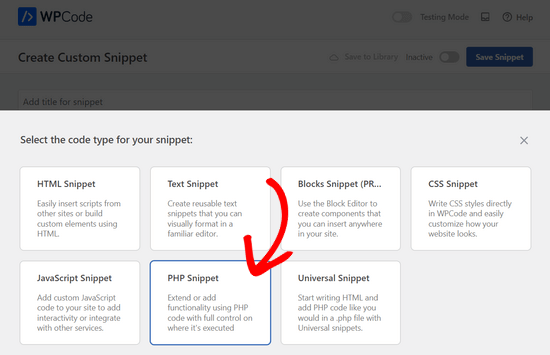
然后从选项列表中选择 PHP 代码片段 作为代码类型。
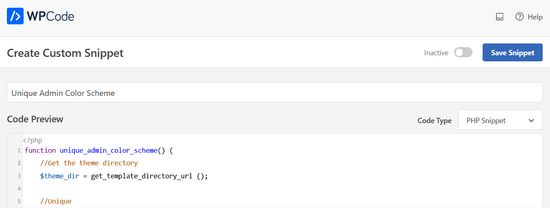
现在,为你的代码片段起一个名称,方便记忆用途。然后将之前复制的代码片段粘贴到“代码预览”框中。
接下来,选择代码片段的插入方法。你可以保留 “自动插入” 方法,它会在合适的位置自动插入并执行代码。
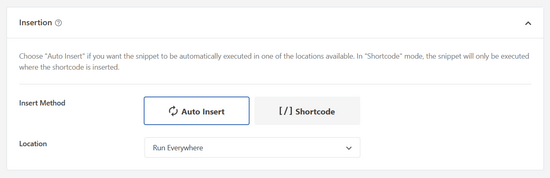
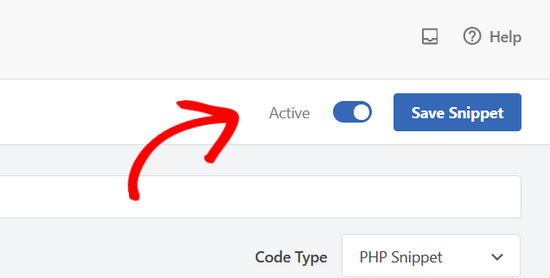
然后将开关从“非活动”切换到“活动”,点击屏幕右上角的 “保存代码片段” 按钮。这将保存代码并激活新的后台颜色方案。
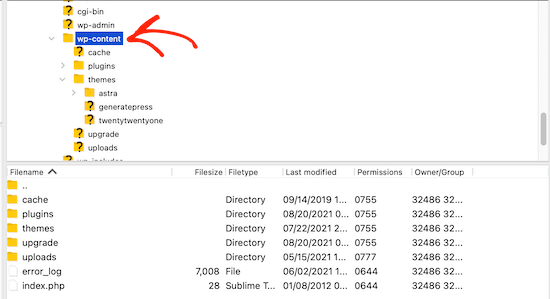
现在,你需要将之前下载的 CSS 样式表上传到你的 WordPress 主机账户的主题目录中。你可以使用 FTP 客户端或 WordPress 主机控制面板中的文件管理器。如果你不熟悉 FTP,请查看猫哥的 FTP 上传文件指南。首先,用 FTP 客户端或 cPanel 的文件管理器连接到你的网站,然后导航到 /wp-content 文件夹。
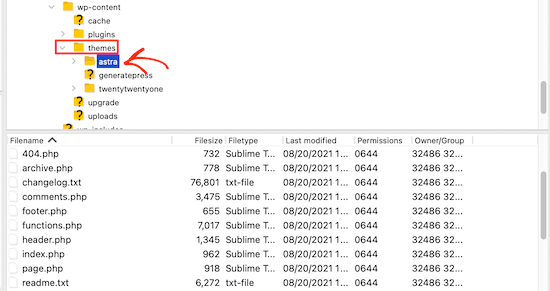
在 wp-content 文件夹内,你会看到一个名为 themes 的文件夹。这是 WordPress 存储所有主题的地方。点击 themes 文件夹,然后打开你当前使用的主题文件夹。
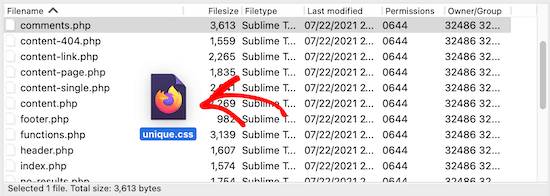
然后上传你下载的 display.css 文件。你的 CSS 文件名称就是你之前选择的名称。
注意:如果你更换 WordPress 主题,需要将 CSS 文件上传到新主题文件夹中。之后,导航到 用户 → 个人资料,然后选择你刚创建的新颜色方案。
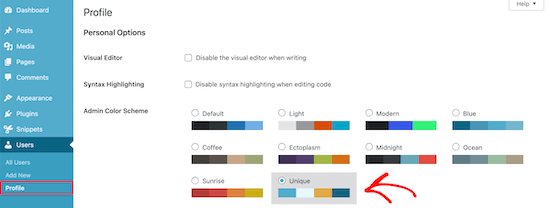
如果要在该颜色方案中应用,请确保点击页面底部的 “更新个人资料” 按钮。
控制新用户的默认后台颜色方案
当新用户创建账户时,他们可以选择自定义颜色方案。但你可能希望控制默认的后台颜色方案,或者阻止用户更改颜色方案。最简单的方法是使用免费的 Force Admin Color Scheme 插件。首先安装并激活该插件(参见猫哥的插件安装指南)。激活后,导航到 用户 → 个人资料,选择你的后台颜色,然后勾选 “对所有用户强制使用此后台颜色方案” 复选框。
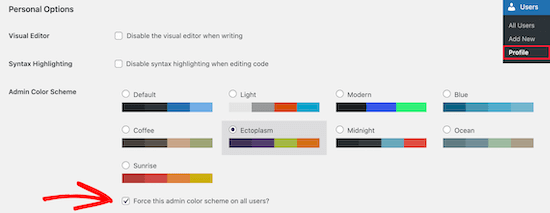
之后点击页面底部的 “更新个人资料” 按钮。现在,所有新用户和现有用户的后台默认颜色方案都将相同。该插件还会禁用所有用户的后台颜色方案选择器,只有管理员可以更改。
希望本文能帮助你学会如何更改 WordPress 后台颜色方案。如果你想进一步优化网站,猫哥推荐使用高性价比的 Hostinger 服务器,性能稳定且支持 WordPress 一键部署。如果你需要提升网站 SEO 和地理定位优化,可以查看猫哥的 GEO/SEO 优化指南。此外,你还可以阅读猫哥的专家推荐:最佳 WordPress 后台仪表盘插件,以及如何隐藏 WordPress 后台不必要的菜单项。如果你喜欢这篇文章,请订阅猫哥的 YouTube 频道观看 WordPress 视频教程,也可以在 Twitter 和 Facebook 上找到我们。