
在 WordPress 网站上传 PDF 文件非常实用。WordPress 支持上传 PDF,并让用户轻松下载。
我们曾用 PDF 下载实现多种目标,包括增长邮件订阅列表、在会员专区销售数字内容。PDF 是一种灵活的方式,可以分享内容并吸引访客。
本教程将教你如何在 WordPress 上传 PDF 文件,并讨论如何利用 PDF 增长邮件列表、接受用户生成内容或创建会员专区。
为什么要在 WordPress 上传 PDF 文件?
PDF 是最流行的文件格式之一,上传到 WordPress 网站有很多好处。
我们曾成功将 PDF 作为引导磁铁,在包括猫哥在内的多个网站上增长邮件订阅者(案例研究:查看我们在猫哥使用的经过验证的方法来增长邮件列表)。
上传 PDF 文件还能提升用户参与度。让访客下载 PDF 并完成操作,有助于降低高跳出率。
你无需创建新内容。可以重新利用已有的长文内容,或将多篇文章整合为一篇,制作出非常有用的下载资源。这种策略能让用户在你的网站上停留更久,并鼓励他们与内容互动。
PDF 文件也很适合提供会员专属的优质内容。你可以将其作为在线课程或会员网站的一部分,为付费订阅者提供额外价值。
现在,让我们看看如何在 WordPress 中上传 PDF 文件。
如何在 WordPress 中上传 PDF 文件
如果你只想上传一个 PDF 文件并与网站所有人分享,那么这是最简单的方法,无需安装任何插件。
在 WordPress 中上传 PDF 文件与上传图片和其他媒体文件类似。
首先,登录 WordPress 后台,进入媒体页面,然后点击添加新文件按钮。
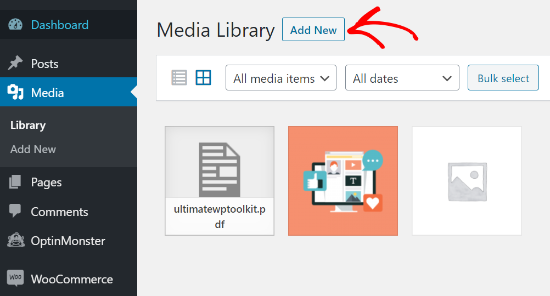
直接将 PDF 文件拖拽到 WordPress 中,或者点击选择文件按钮上传。

上传完成后,PDF 文件就会出现在你的 WordPress 媒体库中。
如何在文章或页面中添加 PDF 文件
上传 PDF 文件后,下一步就是将其添加到文章或页面中。
WordPress 允许你轻松嵌入 PDF 文件,或者显示为可点击下载的链接。
首先,编辑你要添加 PDF 的文章或页面。
在编辑界面中,点击+添加块按钮,然后在内容区域中添加文件块。
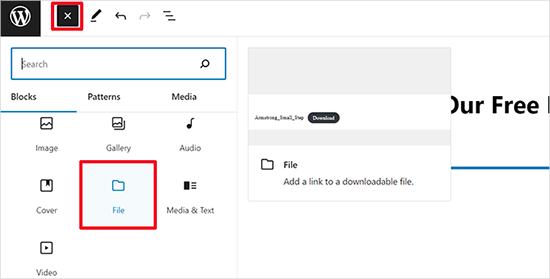
接下来,点击媒体库选项,会弹出一个窗口,你可以选择要添加的 PDF 文件。
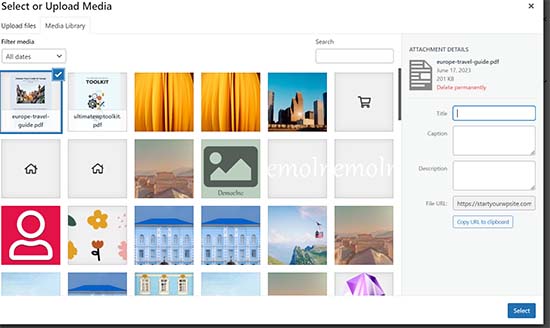
点击选择继续。WordPress 会自动将 PDF 文件嵌入到文章或页面中,你会在编辑器中看到实时预览。
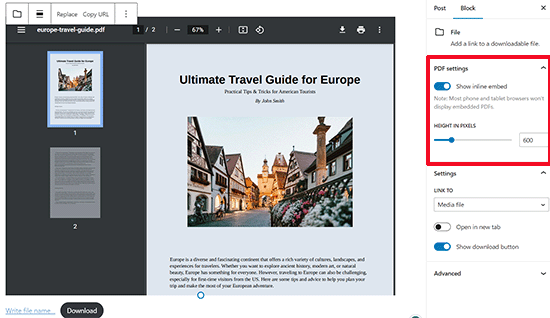
如果你只想显示下载链接而不是完整嵌入,可以在块设置中关闭显示内联嵌入选项。
满意后,预览 PDF 文件上传效果,然后发布。
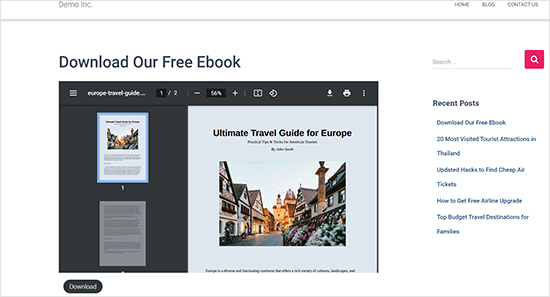
这是在 WordPress 网站显示上传 PDF 文件的最快最简单的方法。
如果你希望显示 PDF 文档时有更多选项和更好的查看器,则需要使用 WordPress PDF 插件。
我们推荐使用 PDF Embedder 插件,它可以让你轻松在 WordPress 中嵌入移动友好的 PDF 文件。
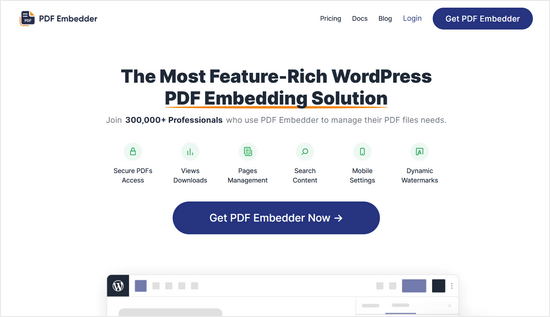
该 PDF 查看器带有工具栏,用户可以进行缩放、跳转到特定页码、全屏模式、下载 PDF 等操作。还有免费版本可供使用。
更多信息请查看我们关于如何在 WordPress 文章中嵌入 PDF、电子表格等的详细指南。
充分利用 PDF 上传的专业技巧
上传 PDF 文件后,还有很多事情可以做。以下是一些专业技巧,教你如何利用 PDF 上传增长邮件列表、统计下载次数、允许用户上传 PDF 文件,甚至将 PDF 作为高级内容销售。
1. 提供内容升级来建立邮件列表
增长邮件列表最快的方法之一是向网站访客提供内容升级。内容升级是人们用电子邮件地址交换的额外奖励内容。你可以将博客文章转换为 PDF 文件,然后让用户在订阅邮件列表时下载。
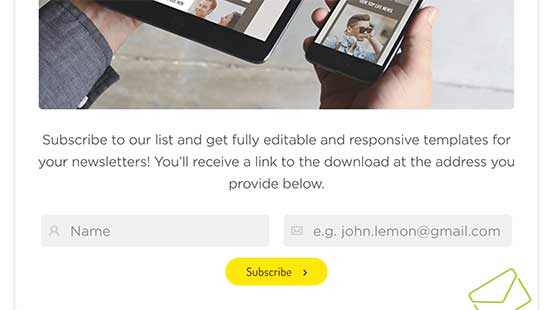
在 WordPress 中添加内容升级最简单的方法是使用 OptinMonster。这是最好的潜在客户生成插件,允许你创建漂亮的订阅表单,如弹窗、内容内表单、浮动栏、滚动盒子等。使用其拖拽构建器和预置模板,只需几次点击就能构建并显示内容升级选项。
以下是我们另一个网站内容升级的结果示例:
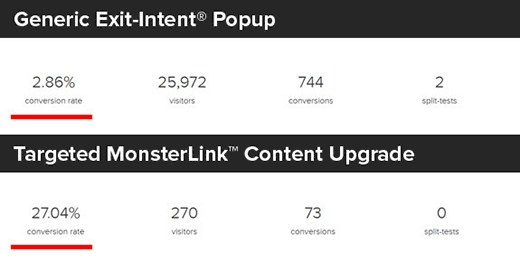
OptinMonster 博客上还有更多内容升级创意,可帮助你获得更多邮件订阅者。
2. 统计 WordPress 中的 PDF 下载数据
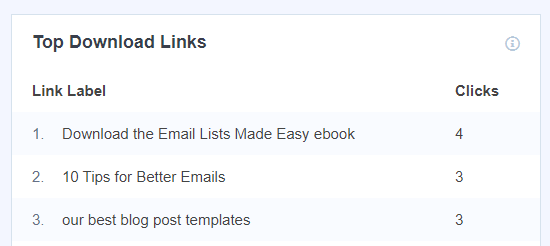
当你开始提供不同的 PDF 下载文件时,了解哪些文件表现良好、哪些不佳非常重要。要统计 WordPress 中的 PDF 文件下载量,可以使用 MonsterInsights。这是最好的 WordPress 谷歌分析插件,被超过 300 万个网站使用。启用后,它会自动跟踪网站上的文件下载。MonsterInsights 的热门下载链接报告帮助你查看哪些 PDF 文件获得最多下载,你可以利用这些信息创建更多类似主题的 PDF 文档。
3. 允许用户上传 PDF 文件
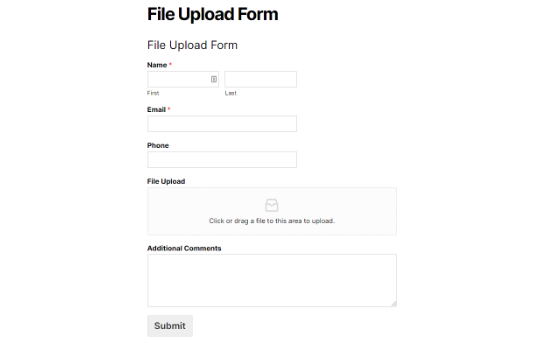
你可以自己上传 PDF 文件,也可以允许用户提交 PDF 文件到你的网站,而不需要给他们管理员权限。为此,你需要创建一个文件上传表单。我们推荐使用 WPForms,这是最好的 WordPress 联系表单插件,被超过 600 万个网站使用。激活后,只需创建一个文件上传表单,让用户提交 PDF 文档即可。
4. 创建会员专属 PDF 文档区域
如果你想将 PDF 作为数字下载销售,或将高级 PDF 内容上传到会员专区,可以使用会员插件在 WordPress 中实现。我们推荐使用 MemberPress,这是领先的会员平台,允许你创建课程、添加会员专属内容等。我们已创建了完整的如何在 WordPress 中创建会员网站逐步指南。
视频教程
如果你不喜欢阅读文字说明,可以观看我们的视频教程:如何在 WordPress 中上传 PDF 文件。
希望这篇文章能帮助你学会如何在 WordPress 网站上传 PDF 文件。你可能还想查看我们的如何创建电子邮件通讯或如何通过 WordPress 赚钱指南。
关于服务器推荐:如果你需要高性能 WordPress 主机,我们推荐使用 Hostinger,性价比极高,适合新手和专业人士。
如果你想优化 SEO 排名,可以参考我们的 GEO 与 SEO 优化指南。