
“`html
移动你的WordPress网站可能会很有挑战性,尤其是对新手而言。无论你是要切换到新的主机提供商、创建一个用于开发的临时站点,还是仅仅想备份,导出网站都是第一步关键操作。
不过,导出WordPress网站比你想象的要简单。有很多工具可以安全地导出WordPress网站。
多年来,猫哥已经帮助成千上万的用户迁移和导出过他们的网站。今天,我们将清晰简洁地讲解如何导出你的WordPress网站,确保你拥有重建在线形象所需的一切。
在本指南中,我们将分享你需要知道的所有内容,轻松导出WordPress网站。
为什么导出你的WordPress网站?
导出WordPress网站的原因有很多。例如,你可能正在将网站迁移到新域名或新主机,或者只是想将博客文章保存到电脑上。
你也可能正在从WordPress.com迁移到WordPress.org。如果你不确定两者之间的区别,请查看我们的指南:WordPress.com vs WordPress.org。
有很多WordPress导出工具可以让你完全导出网站文件、WordPress数据库、主题、插件和媒体文件。
由于这是一个非常常见的需求,许多顶级WordPress主机公司也构建了自己的WordPress导出工具。
无论你想导出WooCommerce商店、WordPress会员网站还是简单的WordPress博客,以下是最佳方法。只需点击快速链接即可直接跳转到特定方法。
- 如何使用内置导出工具导出WordPress网站
- 如何使用Hostinger网站迁移工具导出WordPress网站(推荐)
- 如何使用SiteGround迁移工具导出WordPress网站
- 如何使用Duplicator导出WordPress网站
- 如何从WordPress.com导出WordPress网站
- 如何使用SFTP + phpMyAdmin手动导出WordPress网站
- 导出非WordPress网站的选项
推荐:如果你正在寻找可靠的主机服务,我们强烈推荐Hostinger。它速度快、价格实惠,并且提供一键迁移工具。 点击这里了解Hostinger优惠
如何使用内置导出工具导出WordPress网站
WordPress有一个内置导出工具,可以让你导出网站内容。要使用它,只需在WordPress后台进入工具 » 导出。
接下来,你需要选择“所有内容”选项。这将导出你所有的文章、页面、评论、自定义字段、分类、标签、导航菜单和自定义文章类型。
注意:此方法只导出WordPress数据库选项,不会包含你的插件或主题文件。
点击“下载导出文件”按钮。这不会影响你的网站,只是创建一个副本。
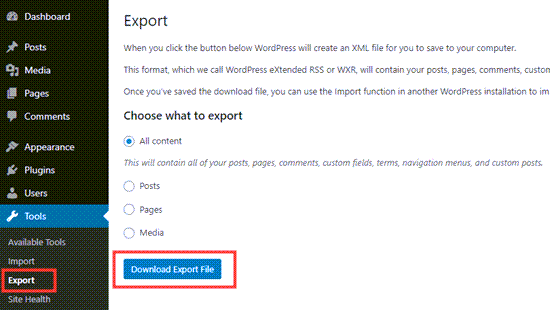
你需要将.xml文件下载到电脑上。
如果你想将此导出上传到新网站,请登录新网站的WordPress后台。
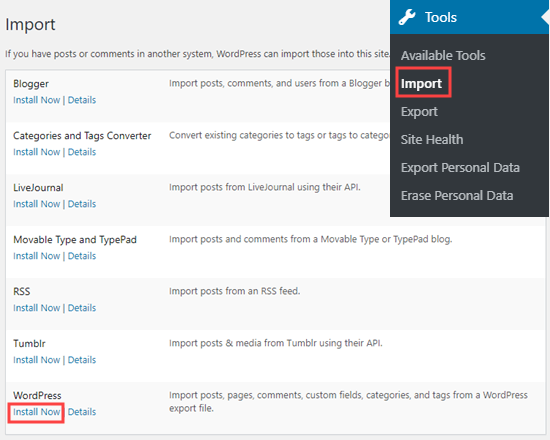
然后,进入工具 » 导入并安装WordPress导入工具。
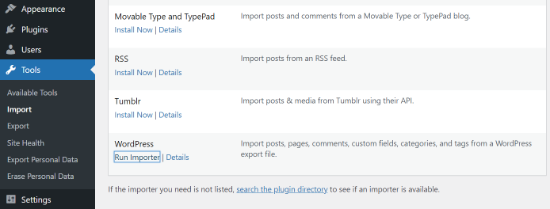
安装完成后,你会看到WordPress下方有一个“运行导入器”选项。
点击“运行导入器”链接。
这将带你进入一个页面,你需要选择导出的文件。
点击“上传文件并导入”。
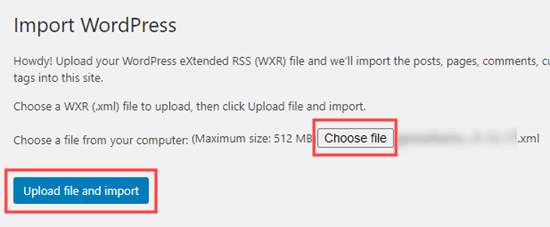
只要原网站保持在线,WordPress就能导入你的媒体文件,如博客文章图片。
提示:我们还有关于如何导出WordPress导航菜单和如何导出WordPress用户的指南。
默认导出工具的缺点是用户需要经历很多步骤。
例如,你必须手动备份插件文件、主题文件,有时还有媒体文件。
这就是为什么所有最好的WordPress主机公司都开始构建完整的WordPress网站迁移工具。也有一些WordPress备份插件内置了网站导出和导入功能。
接下来我们看看它们。
如何使用Hostinger网站迁移工具导出WordPress网站(推荐)
如果你正在寻找最便捷的迁移方式,我们强烈推荐使用Hostinger。Hostinger提供免费的一键迁移插件,可以轻松将你的WordPress网站从任何主机迁移到Hostinger。
首先,你需要注册一个Hostinger托管账户。他们为猫哥的读者提供了特别优惠:高达70%的折扣,外加免费域名和SSL证书。
注册后,Hostinger会为你自动安装WordPress。你可以从托管控制面板登录新网站。
接下来,你需要安装并激活Hostinger迁移插件。有关详细步骤,请参阅我们的如何安装WordPress插件指南。
激活后,在WordPress后台点击“Hostinger迁移”链接。然后,点击“检查兼容性”按钮。
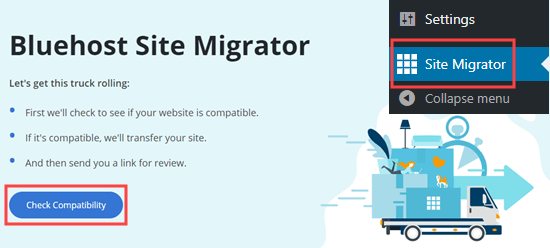
它需要一点时间检查你的网站是否兼容。
如果兼容,你会看到消息“看起来我们兼容!”只需点击屏幕上的“开始迁移”按钮。
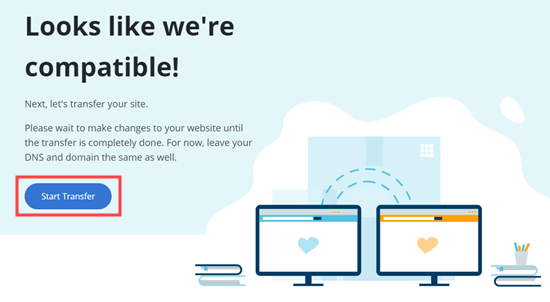
你的网站现在将被打包准备迁移。
别担心,你网站本身的内容不会改变。所有内容都会保留。
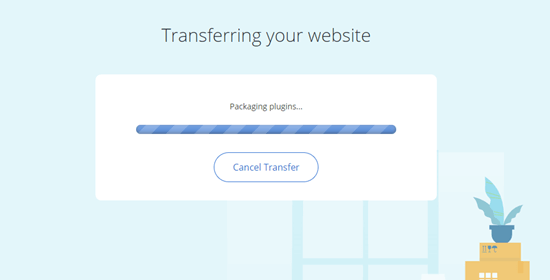
导出可能需要几分钟时间。
之后,你会看到一个“欢迎来到Hostinger大家庭”的屏幕。
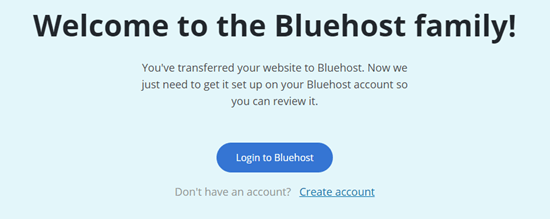
现在,点击“登录Hostinger”按钮登录你的Hostinger账户。
你会看到一条消息,提示迁移正在进行。
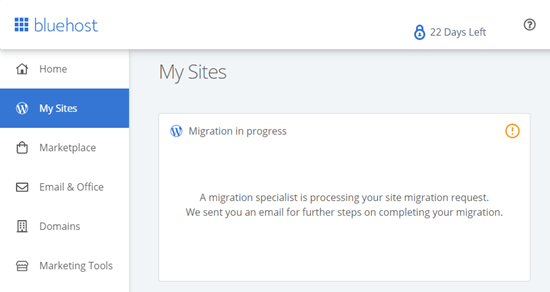
登录Hostinger账户会将你的网站与它关联。
你会收到一封来自Hostinger的邮件,告知你迁移已开始。
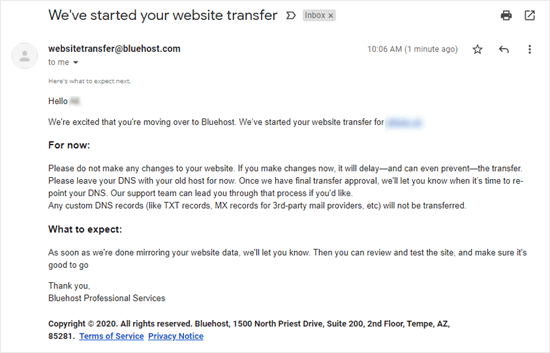
只需等待Hostinger再次联系你。然后,你就可以按照他们的指示完成网站设置。
提示:根据网站大小,迁移可能需要几个小时。在此期间,请避免对网站进行任何更改,否则可能会延迟导出过程。
如果你急于迁移,建议使用下面其他方法,如Updraft或手动FTP过程。
如何使用SiteGround迁移工具导出WordPress网站
将WordPress网站从其他主机迁移到SiteGround的最佳方法是使用SiteGround迁移插件。
首先,你需要注册一个SiteGround托管账户。有关创建账户的帮助,请查看我们的SiteGround优惠页面上的分步说明。
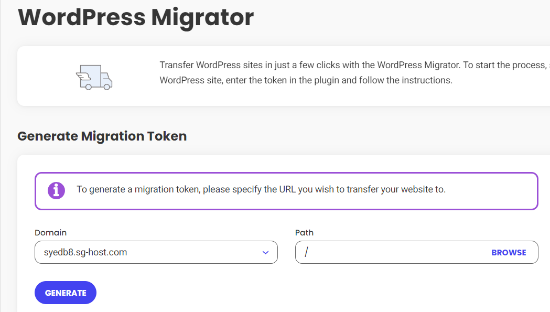
在SiteGround控制面板中,进入WordPress » 迁移工具页面。
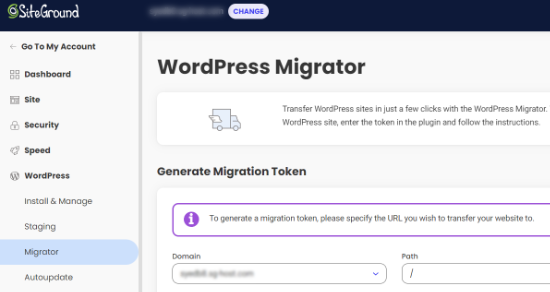
然后,从下拉列表中选择你的域名。如果你想在域名的子文件夹中创建WordPress网站,可以添加路径。
选择域名后,点击“生成”按钮。
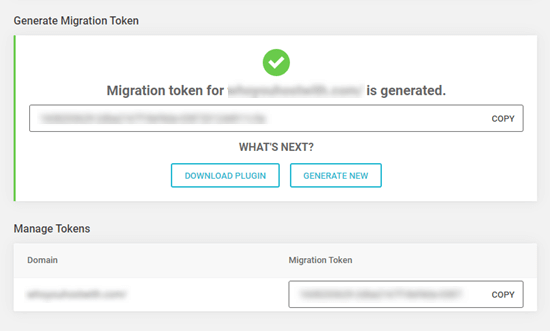
然后你会看到令牌显示在屏幕上。
让这个标签页保持打开,或者将其复制到安全的地方,因为下一步会用到。
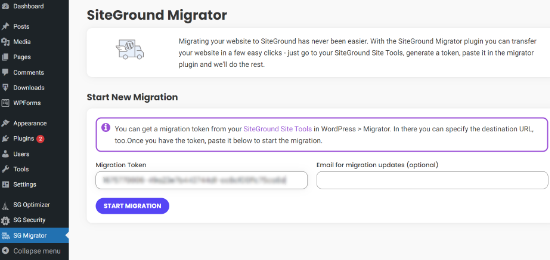
接下来,在现有网站上安装并激活SiteGround迁移插件。有关详细步骤,请参阅我们的如何安装WordPress插件指南。
激活后,在WordPress后台点击“SG Migrator”链接。在此页面输入你的迁移令牌,然后点击“开始迁移”按钮。
你还可以输入电子邮件地址,以便在迁移完成时收到通知。
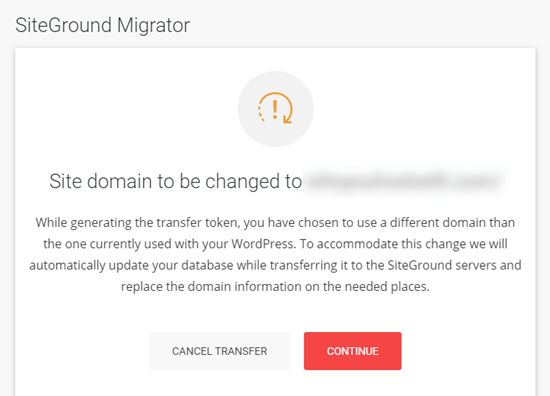
如果你要将网站迁移到新域名,SiteGround会显示警告消息。
你需要点击“继续”,以便迁移过程继续。
你会在屏幕上看到进度。
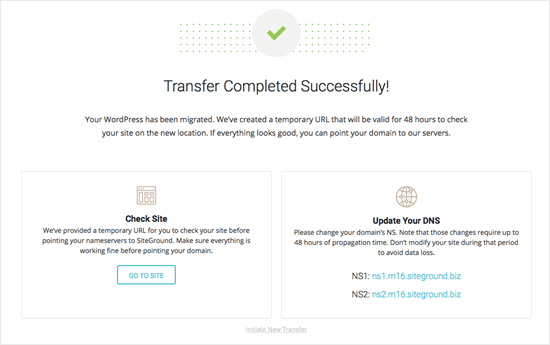
完成后,你会看到一条消息,告知迁移已成功完成。然后,你可以在更改域名DNS到SiteGround之前检查你的网站。
如何使用Duplicator导出WordPress网站
Duplicator是市场上最好的WordPress备份插件之一。它可以轻松导出和导入WordPress网站。
首先,安装并激活Duplicator插件。有关详细步骤,请参阅我们的如何安装WordPress插件指南。
注意:Duplicator有免费版本,可以让你入门。但Duplicator Pro提供无限备份、定时备份、云存储集成等功能。
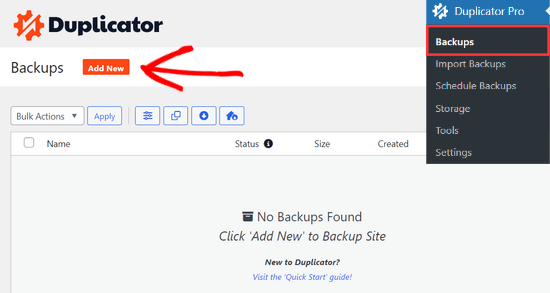
激活后,在WordPress后台进入Duplicator » 备份。然后点击右上角的“新建”按钮。
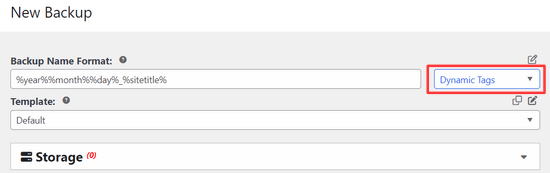
然后,你需要为备份包命名。你也可以使用动态标签自动创建名称格式,例如日期和网站名称,以便更容易识别。
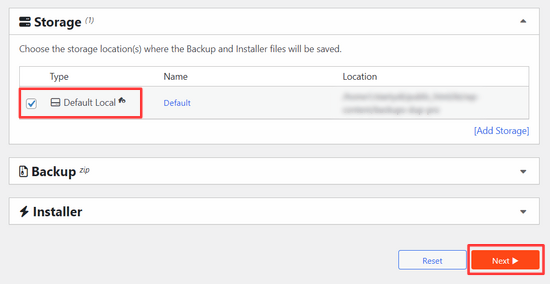
接下来,展开“存储”部分,选择一个存储位置。
本教程中,我们使用默认位置。如果你想添加新位置,可以点击“添加存储”链接。
完成后,点击“下一步”按钮。
插件现在会扫描你的网站。
扫描完成后,向下滚动并点击“创建备份”按钮。
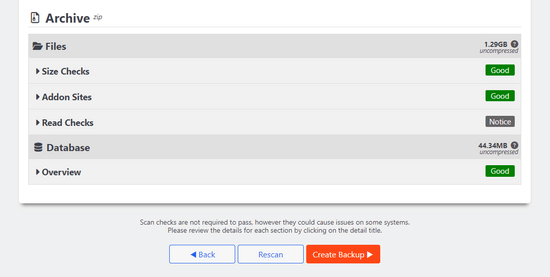
Duplicator插件现在会构建网站备份包,这可能需要几分钟。
完成后,点击“下载”按钮,查看下载包文件的选项。点击“两个文件”按钮。
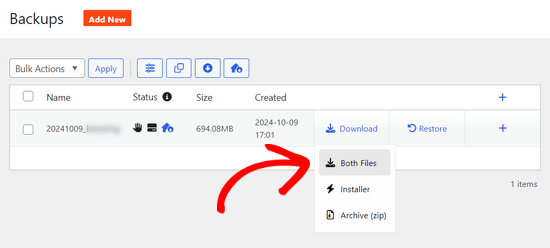
现在你可以将包文件保存到电脑上。
之后,你可以按照我们的如何将WordPress迁移到新域名详细指南,轻松在新WordPress网站上恢复此备份。
如何从WordPress.com导出WordPress网站
很多读者经常希望从WordPress.com切换到WordPress.org,以解锁更多功能并获得对网站的完全控制。
如果你使用WordPress.com,导出网站相当简单。
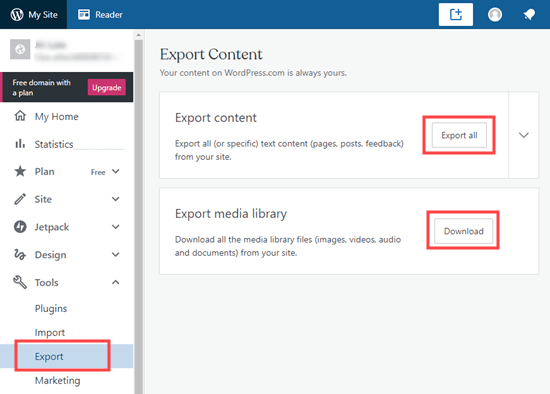
首先,登录你的WordPress.com账户,进入后台的工具 » 导出页面。
在这里,点击“导出所有”按钮导出文本内容,包括页面、文章和反馈(如调查结果)。
你还可以下载所有媒体文件,例如文章中包含的图片。
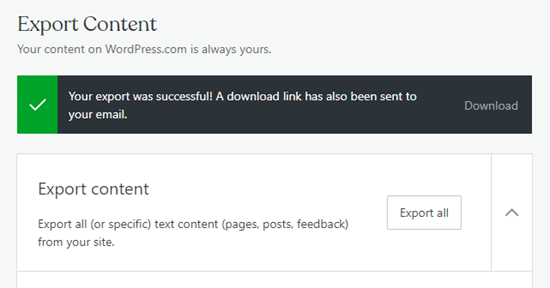
WordPress会显示导出文件的下载链接。
点击此链接将导出的文件下载到电脑。
然后,你可以将此文件上传到你拥有的另一个WordPress.com网站,使用该网站的工具 » 导入功能。
提示:如果你要将网站迁移到WordPress.org,你需要创建一个网站并安装WordPress.org软件。
我们还可以通过我们的免费博客设置服务帮助你从WordPress.com迁移到WordPress.org。按照该页面上的说明操作,我们友好的团队将为你处理一切。
如何使用SFTP + phpMyAdmin手动导出WordPress网站
导出WordPress网站的最后一个选项是手动操作。我们只推荐给技术熟练的用户。如果你是新手,请尝试上述方法之一。
首先,使用SFTP(安全FTP)连接到你的现有网站托管账户。有关帮助,请查看我们的如何使用FTP上传文件到WordPress指南。
接下来,找到网站的根文件夹并将其下载到电脑。如果你的网站很大,这可能需要很长时间。
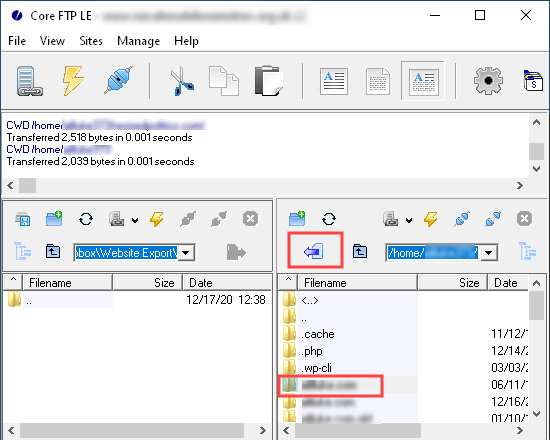
这样做会导出所有网站文件,例如媒体上传、插件和主题。但是,它不会导出存储在WordPress数据库中的内容,例如文章、页面、评论和联系表单条目。
要导出WordPress数据库,你需要登录到你的网站托管控制面板,找到phpMyAdmin。在Hostinger中,你可以通过进入cPanel并向下滚动到“数据库”部分找到它。
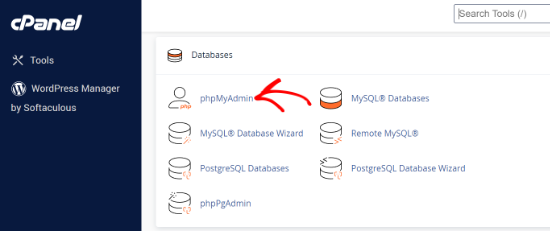
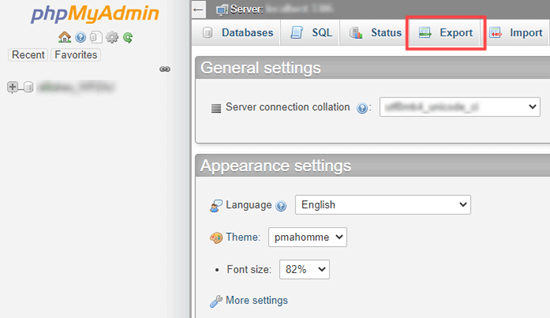
进入phpMyAdmin后,点击屏幕顶部的“导出”按钮。
这将显示不同的导出方法和格式。
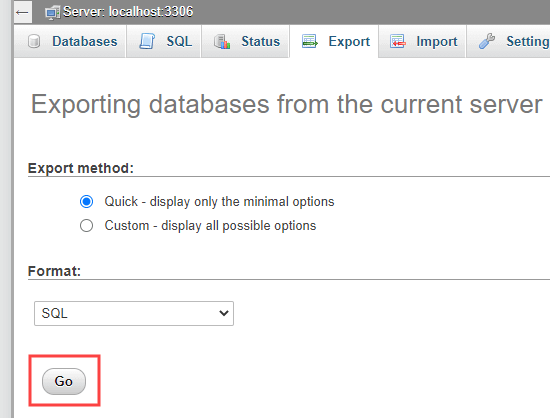
如果你只想导出所有数据库表,只需在下一个屏幕上点击“执行”按钮。
这将下载一个.sql文件到你的电脑。
你可以将此文件上传到全新的WordPress安装。
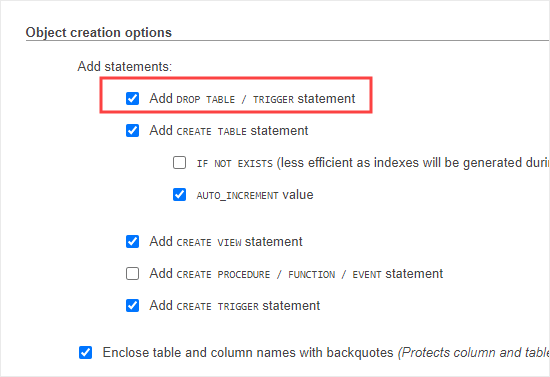
如果你要导出数据库到现有WordPress网站,则需要选择“自定义”选项,然后向下滚动,勾选“添加DROP TABLE / TRIGGER语句”复选框。
当数据库文件导入时,同名的现有数据库将被删除并覆盖为新数据。其他设置保持默认,然后点击“执行”按钮。
导出非WordPress网站的选项
如果你要从其他网站构建平台迁移到WordPress,则无法使用上述方法。
我们上面分享的选项仅适用于WordPress到WordPress的迁移。
不过,我们也有其他平台的分步指南:
- 如何从Weebly迁移到WordPress
- 如何从Wix迁移到WordPress
- 如何从Joomla迁移到WordPress
- 如何从Medium迁移到WordPress
- 如何从Tumblr迁移到WordPress
- 如何从HubSpot迁移到WordPress
- 如何从GoDaddy网站构建器迁移到WordPress
- 如何从Drupal迁移到WordPress
我们希望本文帮助你了解如何导出WordPress网站。你可能还想查看我们的最佳WordPress插件列表和最佳电子邮件营销服务比较,以增加流量。
如果你喜欢这篇文章,请订阅我们的YouTube频道观看WordPress视频教程。你也可以在Twitter和Facebook上找到我们。
如果你在进行SEO优化或GEO优化方面需要帮助,我们提供了详细的指南:点击这里查看GEO与SEO优化教程。
“`