
你是否注意到,WordPress 评论区的精彩讨论,大部分访客都看不到?
因为它们通常隐藏在单篇文章的底部,新读者可能根本不知道你的社区有多活跃、多热情。
一个简单的解决办法:把最新评论放在更显眼的位置,比如侧边栏。这样瞬间就能让网站显得有人气,还能鼓励新访客加入讨论。
我们找到了两种在 WordPress 网站上突出显示评论的简单方法。无论你使用 WordPress 自带的区块,还是免费的 Decent Comments 插件,设置都非常快捷,且与大多数主题兼容。
在本指南中,我们将一步步带你完成这两种方法,让你轻松在 WordPress 侧边栏显示最新评论,让社区感觉更活跃。
快速总结:在 WordPress 侧边栏显示最新评论的两种最佳方法是使用默认的“最新评论”区块或 Decent Comments 插件。
为什么要在 WordPress 侧边栏显示最新评论?
在侧边栏显示最新评论,能让你的 WordPress 博客立刻显得更有活力。它突出了已经在你文章里发生的讨论,这样即使只是浏览首页的访客,也能看到你的网站拥有一个活跃的社区。
一个热闹的评论区能帮你与读者建立联系。访客可以给出反馈、提问、分享观点,并回复他人。所有这些都能把你的博客从一个单向发布平台,变成更像一个社区,因为评论可以提升用户参与度和停留时间。
问题是,只浏览首页的访客根本看不到这些互动。你可以在博客侧边栏展示最新评论,让他们了解当前正在进行的讨论。
接下来,我们将分享如何在 WordPress 侧边栏显示最新评论。我们提供两种方法,第一种对大多数用户更简单:
- 方法一:使用默认的“最新评论”区块
- 方法二:使用评论插件
方法一:使用默认的“最新评论”区块
默认情况下,WordPress 自带一个区块,可以显示最新评论,并能轻松添加到网站侧边栏。而且因为它是一个区块而不是小工具,所以你也可以把它添加到文章和页面中。下面是具体步骤。
在经典主题的侧边栏显示最新评论
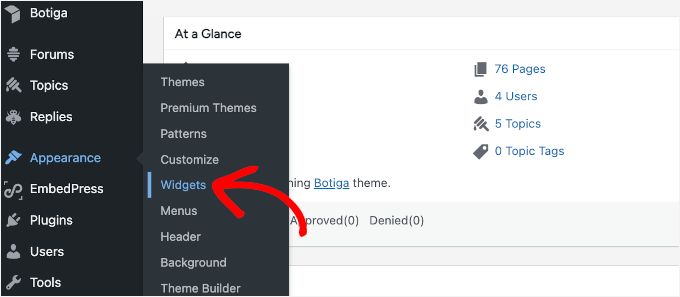
首先,进入“外观” → “小工具”,然后点击屏幕顶部的加号“+”图标。
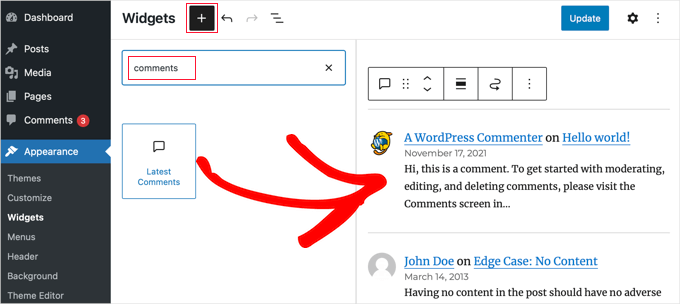
这会打开小工具插入面板。在顶部的搜索框中输入“评论”,找到“最新评论”区块,然后直接拖拽到你的侧边栏区域。
搞定!点击屏幕顶部的“更新”按钮保存更改。现在访问你的网站,就能看到新的最新评论区域了。
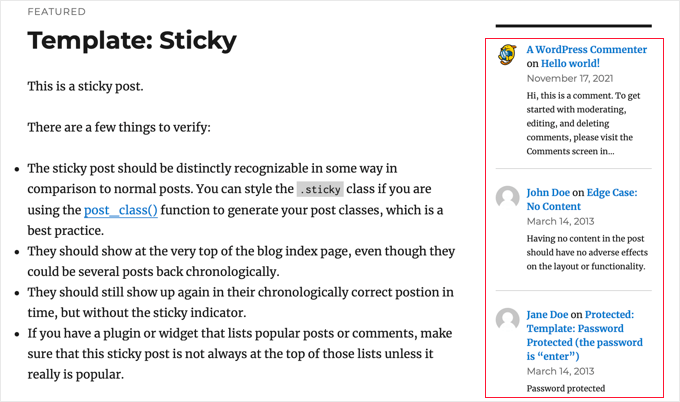
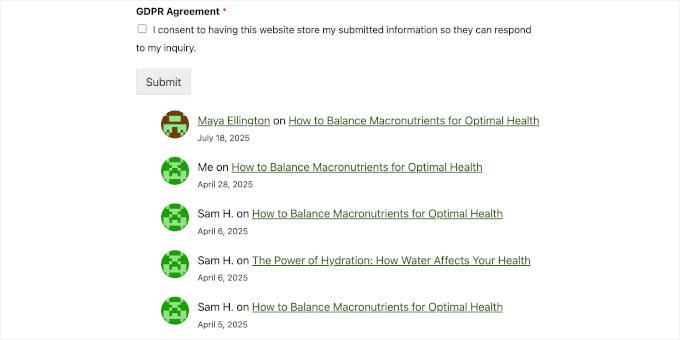
注意,这个区块会显示评论者的头像和名字、文章链接、评论日期以及评论摘要。
在 FSE 全站编辑主题的侧边栏显示最新评论
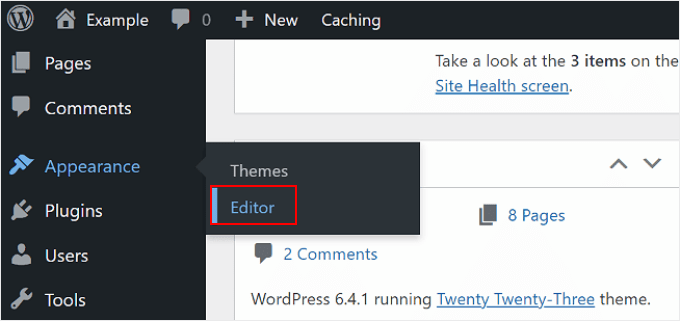
如果你没有看到“小工具”选项,说明你的网站可能使用的是较新的区块主题。这种情况下,请进入“外观” → “编辑器”。
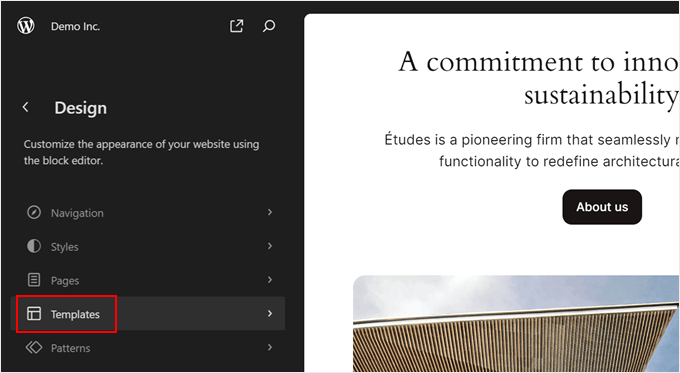
进入全站编辑器后,你会看到几个用于自定义主题的选项卡。选择“模板”。
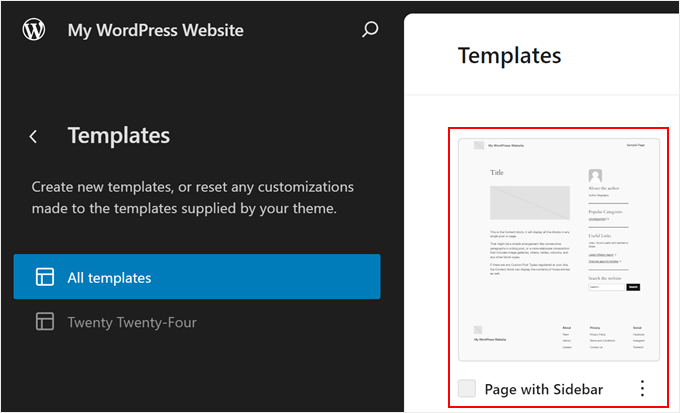
接下来,找到包含侧边栏的模板。在 Twenty Twenty-Four 主题中,这些模板叫做“带侧边栏的页面”和“带侧边栏的单篇文章”。其他主题的模板名称可能不会明确标明有侧边栏,建议查看主题文档确认。
⚠️ 重要提示:有些极简区块主题默认不包含带侧边栏的模板。如果你的主题没有,可以编辑现有页面模板,添加一个“列”区块来手动创建侧边栏区域。
找到正确的模板后,点击进入编辑。
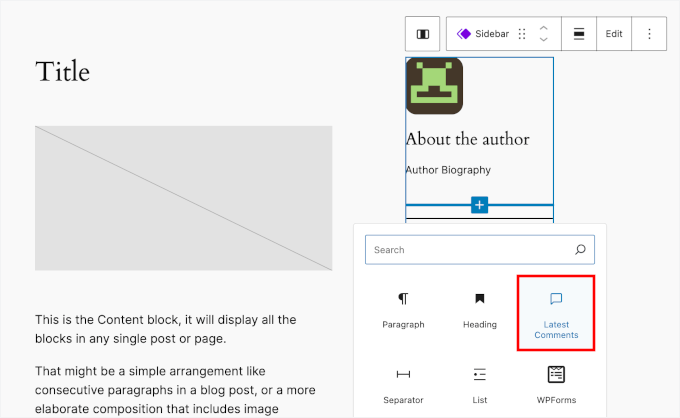
在编辑器中,点击侧边栏区域进行自定义。然后点击“+”按钮,搜索“最新评论”区块。
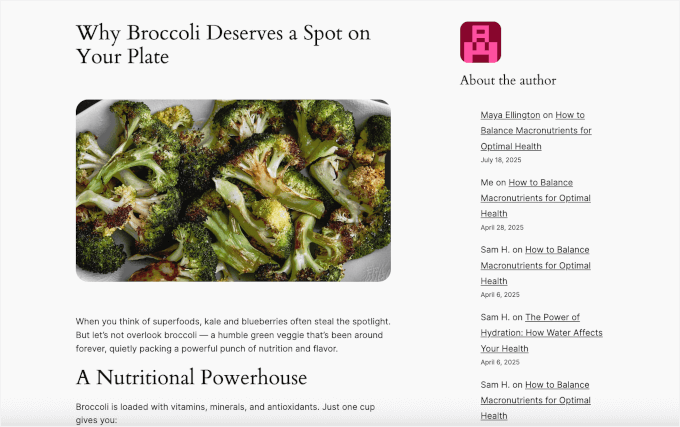
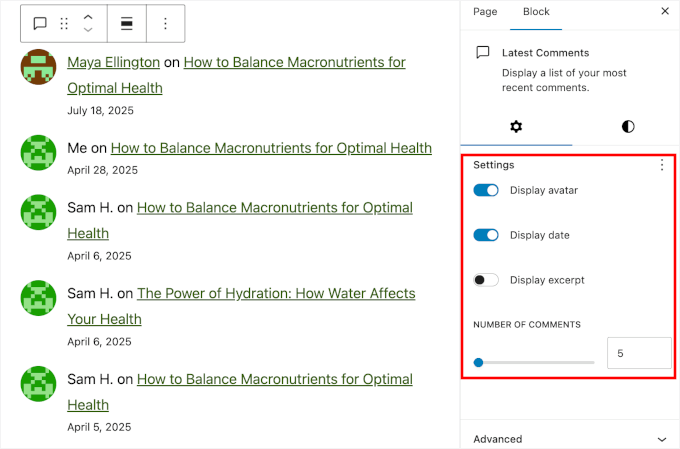
添加后,你就能看到最新评论出现在侧边栏。右侧面板中有一些设置可以调整区块的外观:
- 显示/隐藏评论者头像
- 显示/隐藏评论摘要
- 显示/隐藏评论日期
- 设置显示的评论数量(建议 3-5 条,避免侧边栏杂乱)
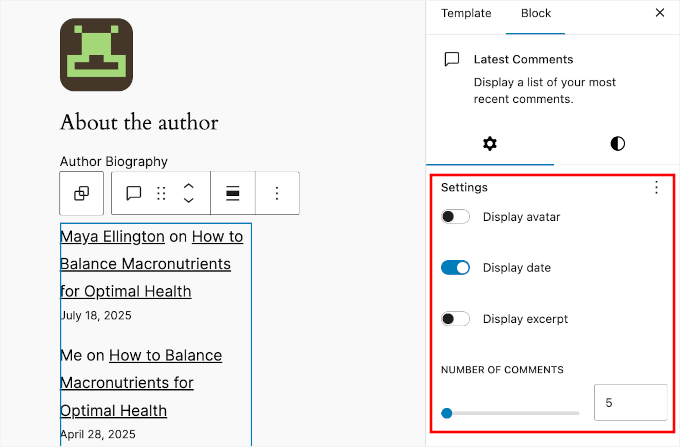
调整满意后,点击“保存”或“更新”使其生效。现在访问带有侧边栏的页面,就能看到最新评论了。
在单篇文章或页面显示最新评论(非全站)
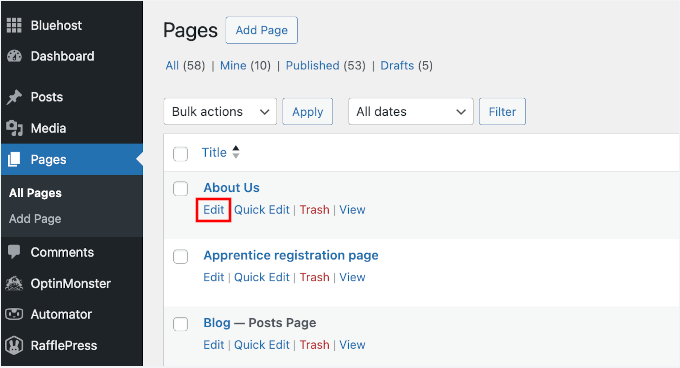
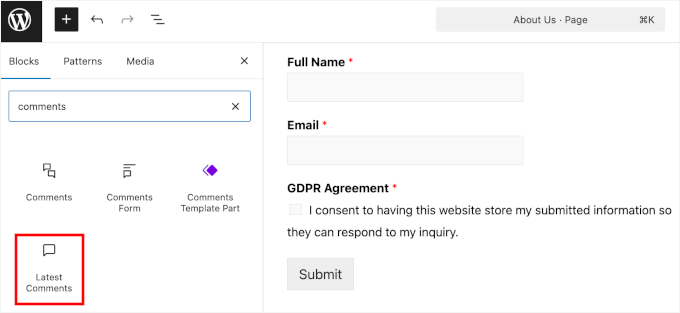
如果你想在文章或页面内部添加最新评论,也可以。打开一篇文章或页面,进入区块编辑器,点击“+”按钮,搜索“评论”,然后选择“最新评论”区块。
添加后,右侧面板的设置选项与之前相同:头像、摘要、日期、评论数量。调整后保存即可。
方法二:使用评论插件显示评论
默认区块已经很好用,但如果你需要更多控制权,比如精细调整设计或决定哪些评论显示,那么一个专门的插件是最佳选择。
首先安装并激活 Decent Comments 插件(这是一个高评分、拥有数千活跃安装的免费工具)。安装方法请参考我们的 WordPress 插件安装指南。
⚠️ 重要提示:Decent Comments 插件最适合经典主题。如果你使用区块主题,注意目前还没有对应的 Decent Comments 区块。
激活后,进入“外观” → “小工具”,将“Decent Comments”小工具添加到侧边栏区域。
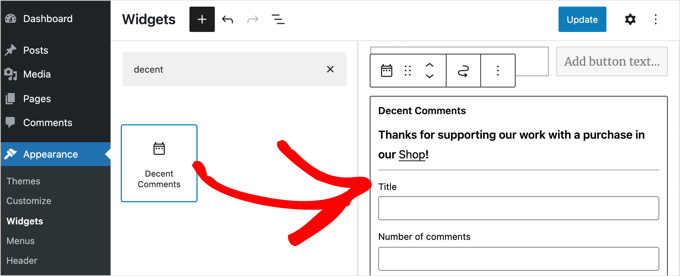
初始状态下,Decent Comments 区块看起来和方法一的默认区块类似,但它提供了更多自定义选项。例如,你可以输入标题、设置评论数量、选择显示顺序,还可以选择包含哪些文章类型、是否显示摘要、摘要长度,甚至可以只显示特定文章类型的评论,或隐藏特定用户的评论。尽情探索这些设置,以获得最理想的效果。
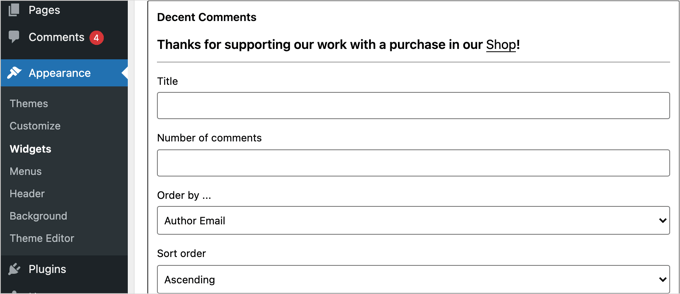
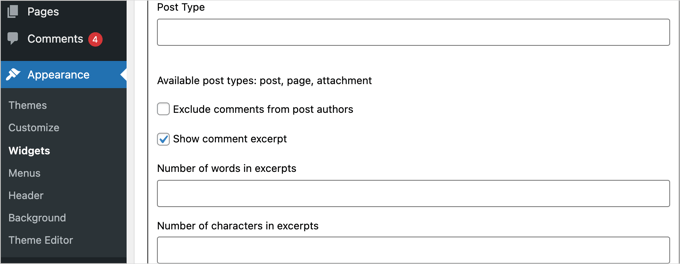
自定义完成后,点击“更新”保存设置。现在访问网站,就能看到 Decent Comments 区块的效果了。
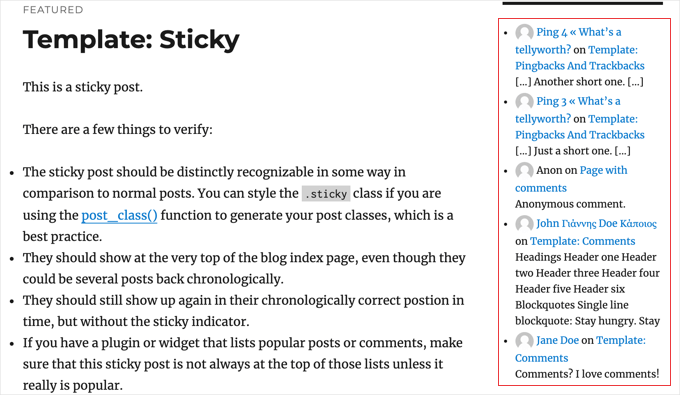
额外技巧:允许用户订阅评论
允许评论是提升用户参与度的好方法。但一个常见问题是:用户评论后就不再回来,错过了后续讨论,这不利于建立社区。
一个很好的解决方案是让用户订阅评论。这样,当有人回复同一篇文章时,他们就会收到邮件通知。
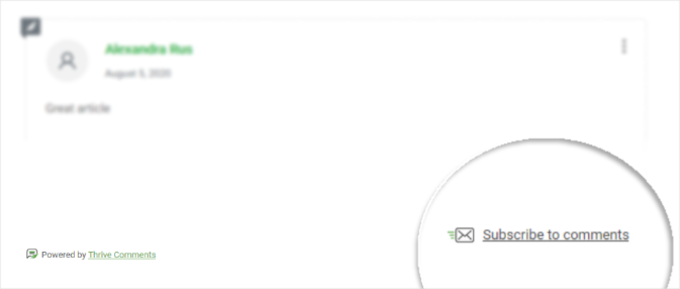
这些通知会提醒他们回来参与讨论,保持他们对网站的持续关注。你可以使用 Thrive Comments 插件轻松添加此功能。更多详情请参考我们的指南:如何允许用户订阅评论(注:此处原指南链接为wpbeginner.com,但根据要求,若涉及SEO优化可加入内链,这里改为猫哥的SEO优化页面)。该插件还支持点赞/踩、评论徽章等功能。了解更多请查看我们的 Thrive Theme Suite 评测。
常见问题解答
问:如何管理侧边栏显示的评论?
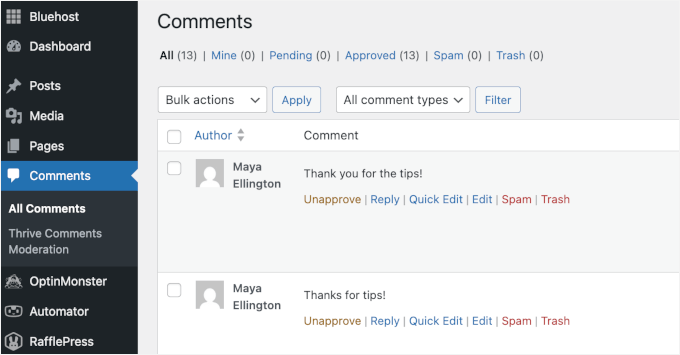
侧边栏的评论直接来自你文章和页面上的评论。因此,你在 WordPress 后台“评论”页面所做的任何审核操作,都会自动反映在侧边栏中。默认情况下,新访客的评论会处于待审核状态。你可以在“设置” → “讨论”中调整这些设置。
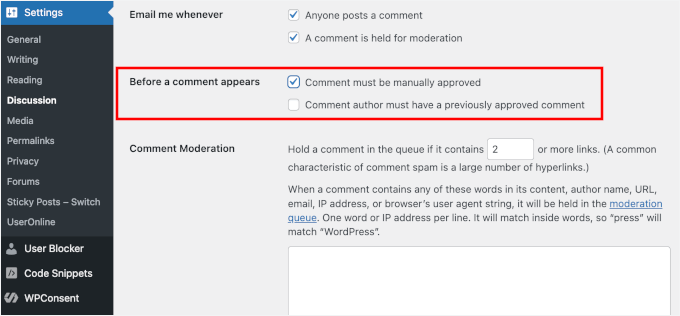
问:为什么有些评论没有出现在侧边栏?
通常是因为评论还在等待审核。你需要在“评论”页面批准该评论,它才会出现在网站和侧边栏列表中。
问:可以自定义最新评论的外观吗?
可以。Decent Comments 插件自带多个样式选项。如果你需要更多控制,也可以添加自定义 CSS 来匹配主题。
更多 WordPress 评论管理资源
希望本教程能帮助你学会在 WordPress 侧边栏显示最新评论。现在你已经成功展示了最新评论,可以进一步优化社区,查看以下指南:
- 如何显示 WordPress 评论总数
- 如何美化 WordPress 评论表单
- 如何完全禁用 WordPress 评论
- 如何阻止 WordPress 评论垃圾
- 如何修复导入后的分类和评论计数问题
如果你喜欢这篇文章,欢迎订阅我们的 YouTube 频道获取更多 WordPress 视频教程。也可以在 Twitter 和 Facebook 上找到我们。