
小工具(Widgets)是 WordPress 网站中非常实用的功能模块,无需编写代码即可为侧边栏、页脚等区域添加额外功能。
在猫哥,我们经常使用小工具来定制和扩展网站能力,让站点对访客来说更具动态和吸引力。例如,你可以用它来显示最新文章、社交媒体动态、特别优惠等等。
本文将一步步教你如何在 WordPress 中添加和使用小工具,快速美化网站并提升用户体验。
快速总结: 在 WordPress 中,进入 外观 » 小工具,选择要编辑的区域,即可添加、自定义、保存或删除小工具,轻松控制侧边栏和其他小工具区域的显示效果。
什么是小工具?为什么需要它?
小工具是内容块,可以添加到 WordPress 网站的侧边栏、页脚及其他小工具区域。
这是向网站添加图片轮播、社交媒体动态、引言、日历、热门文章等动态内容的简单方法。
在 WordPress 后台,你可以在 外观 » 小工具 中找到小工具区域。
这些“小工具区域”由你的 WordPress 主题定义,常见位置包括侧边栏(左侧或右侧)、页脚(常分为多列),有时也包括头部或文章内容中的特定区域。
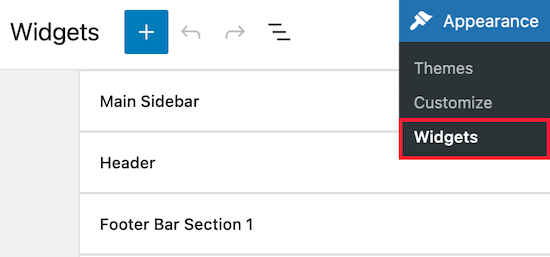
现代 WordPress 体验主要使用 区块小工具,它将 WordPress 区块编辑器的强大功能集成到小工具区域中,取代了旧的“经典小工具”界面,提供了更直观、更灵活的内容创建工具。
下面,我们来看看如何在不同区域添加小工具。
如何向侧边栏添加小工具
方法一:使用小工具屏幕(适用于经典主题)
如果你使用的是经典 WordPress 主题,最常用的方法是进入 外观 » 小工具。
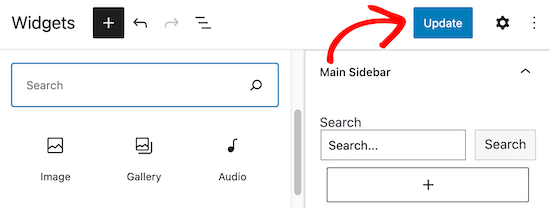
在屏幕上,你会看到可用的小工具区域(如“侧边栏”或“页脚”)。点击要编辑的小工具区域将其展开。
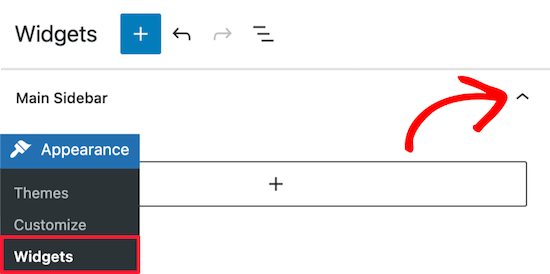
然后点击“+”图标,调出小工具区块菜单。
你可以按名称搜索小工具,或点击“浏览全部”按钮查看所有可用小工具。
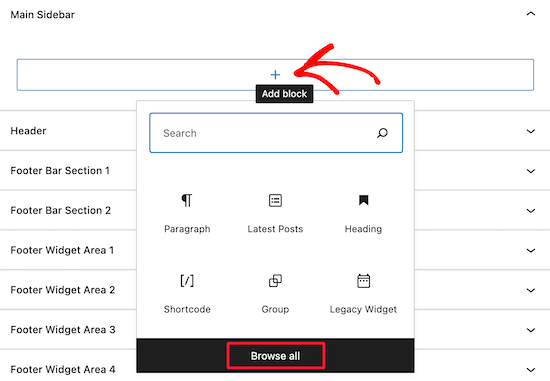
只需点击要添加的小工具,它就会自动出现在侧边栏中。
最后,点击“更新”按钮,小工具就会在网站上生效。
方法二:使用主题定制器(适用于经典主题)
如果你想实时预览修改效果,可以借助 WordPress 主题定制器。此方法主要适用于经典主题。
首先进入 外观 » 自定义,然后点击“小工具”选项。
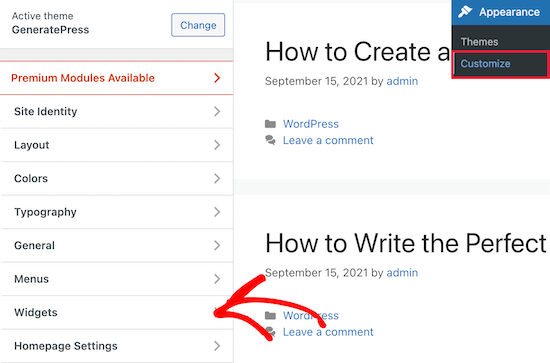
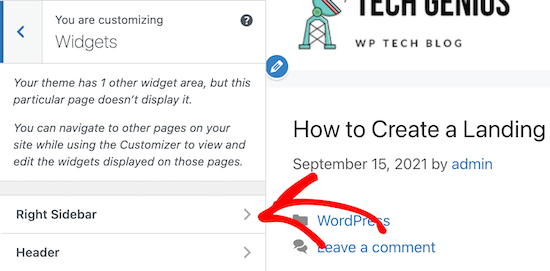
此时你会进入一个页面,可以自定义小工具选项并实时查看变化。
要添加小工具,只需点击“右侧边栏”菜单选项(或要编辑的其他小工具区域)。
接着点击“+”添加区块图标,调出小工具区块菜单。
然后选择一个区块小工具,它会自动添加到侧边栏中。
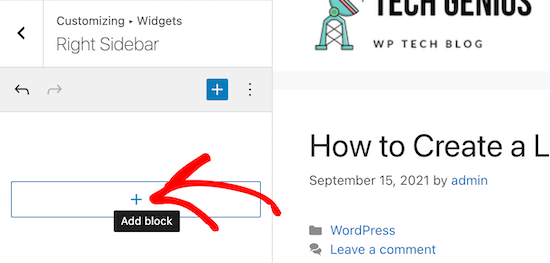
添加流程与方法一相同。
完成修改后,点击“发布”按钮使更改生效。
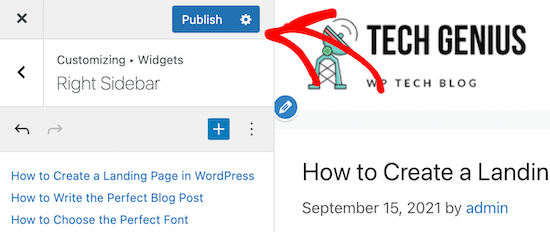
方法三:使用站点编辑器(适用于全站编辑主题)
如果你使用的是较新的全站编辑(FSE)主题,则不会有传统的“小工具”或“自定义”选项。你需要直接在站点编辑器中管理区块(包括充当小工具的区块)。
进入 外观 » 编辑器,打开站点编辑器。
在编辑器中,你可以浏览模板(如“单篇文章”或“页面”)和模板部件(如“头部”或“页脚”)。
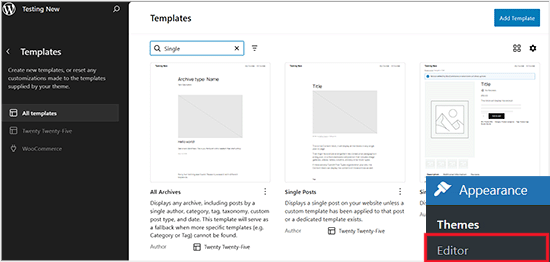
要添加类似小工具的区块,请选择要添加的模板部件(例如模板中的侧边栏区域)。
点击“+”图标添加新区块。你可以搜索“最新文章”、“搜索”、“分类”等区块,它们的功能类似于经典小工具。
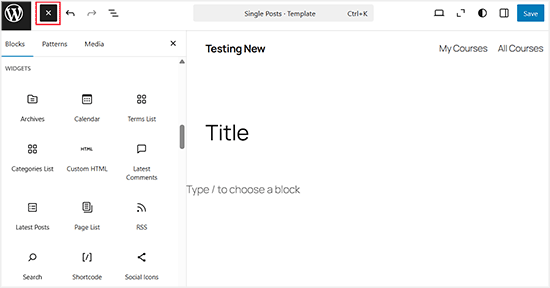
添加并配置完成后,点击“保存”按钮将更改应用到模板。
如何删除小工具
删除小工具与添加一样简单。进入 外观 » 小工具。
然后点击要删除的小工具区块。
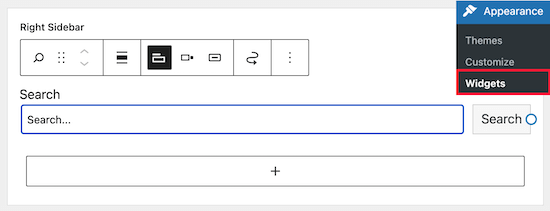
在小工具区块顶部,点击三个点“选项”按钮,调出菜单,其中包含移动和删除小工具的选项。
选择“移除区块”即可删除小工具。
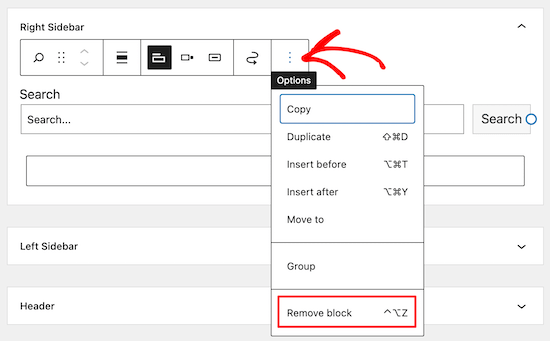
删除后,小工具将从侧边栏消失,同时其设置和选项也会被清除。
有时你可能想暂时移除小工具但保留其设置,以便将来再次使用而无需重新配置。
在经典主题的 外观 » 小工具 屏幕中,你可以将小工具区块拖到“未启用的小工具”区域。
找到六点手柄,或者直接按住小工具区块进行拖拽。
在离开页面之前,记得点击“更新”按钮保存设置。
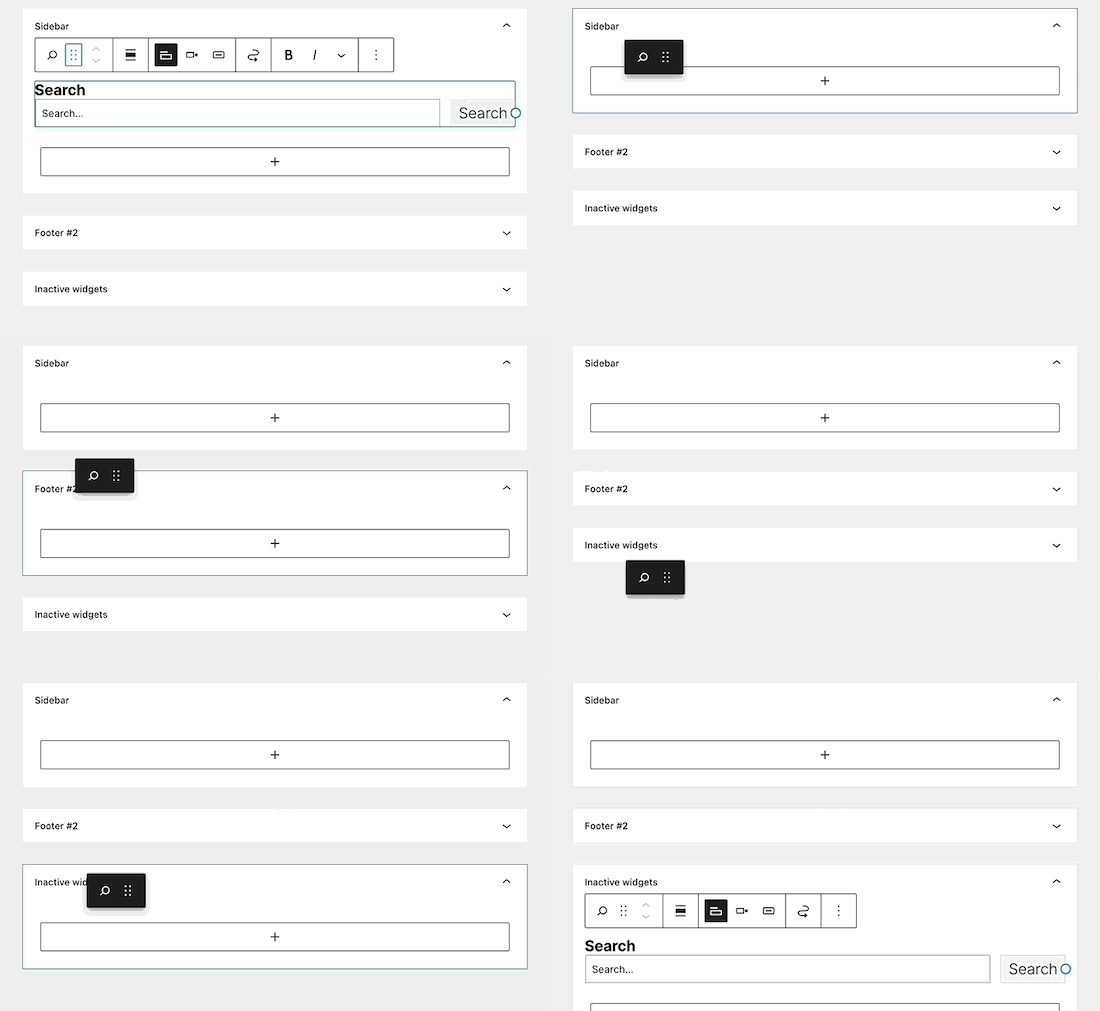
如果想再次使用这个小工具,只需将它从“未启用的小工具”区域拖回活动的小工具区域即可。
注意:“未启用的小工具”功能仅适用于经典主题的外观 » 小工具屏幕。对于全站编辑主题,通常需要删除区块,然后需要时重新添加,因为没有“未启用”的暂存区。
你也可以查看我们的指南:如何禁用不需要的 WordPress 小工具。
WordPress 支持哪些类型的小工具?
默认 WordPress 安装包含内置小工具,如最新文章、标签、搜索栏、分类、日历等。此外,大多数 WordPress 插件和主题也会提供自己的小工具区块。
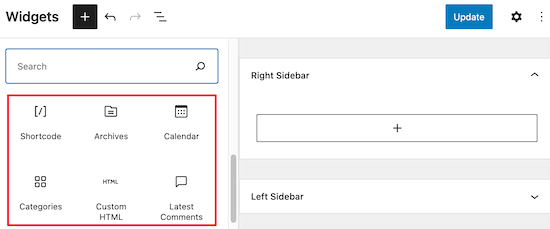
下表列出了一些常见的小工具及其用途:
| 小工具名称 | 功能与用途 |
|---|---|
| 归档 | 按月显示文章归档,方便访客浏览历史内容。 |
| 音频 | 嵌入音频播放器,直接在网站播放音乐或播客。 |
| 日历 | 显示带有已发布文章日期的日历,辅助导航。 |
| 分类 | 列出文章分类,帮助用户探索特定主题。 |
| 自定义 HTML | 允许添加任意 HTML 代码,适合嵌入外部内容或自定义布局。 |
| 画廊 | 以画廊形式展示图片。 |
| 图像 | 添加单张图片,可包含链接。 |
| 最新评论 | 显示最新评论,鼓励互动。 |
| 最新文章 | 列出最新博客文章,保持内容新鲜易发现。 |
| 导航菜单 | 显示已创建的自定义菜单(如主导航、页脚菜单)。 |
| 页面 | 列出所有已发布的页面。 |
| RSS | 显示任意 RSS 订阅源条目,适合展示其他网站内容。 |
| 搜索 | 添加搜索框,方便访客查找特定内容。 |
| 短代码 | 插入插件或主题提供的短代码。 |
| 社交图标 | 显示社交媒体链接(通常由主题/插件提供)。 |
| 标签云 | 以云状形式显示常用标签,提高内容发现性。 |
| 文本 | 添加纯文本或基本 HTML,适合欢迎信息、免责声明等。 |
| 视频 | 嵌入来自 YouTube、Vimeo 等平台的视频,或自托管视频。 |
| WPForms (示例) | 将 WPForms 插件创建的联系表单直接嵌入小工具区域。 |
你甚至可以自己创建完全自定义的小工具,详情请参考我们的指南:如何创建自定义 WordPress 小工具。
常见问题解答
WordPress 中小工具如何工作?
小工具以内容块的形式工作,可以添加到侧边栏、页脚等区域,帮助你显示菜单、最新文章、搜索框等额外内容,无需编写代码。
如何设计一个好的 WordPress 小工具?
好的小工具应该简单、实用、易读,与网站设计相匹配,在不分散用户注意力的前提下提供快速价值。可参考我们的自定义小工具教程。
如何在 WordPress 中使用经典小工具?
你可以安装一个恢复旧版小工具编辑器的插件,使用传统界面管理小工具,而非基于区块的系统。更多信息请查看:如何禁用区块小工具并恢复经典小工具。
WordPress 小工具有什么缺点?
如果使用过多,小工具可能让布局显得杂乱。如果使用了繁重或优化不佳的小工具,也可能拖慢网站性能。
小工具对 SEO 有好处吗?
小工具可以通过改善导航和用户体验来支持 SEO,但不会直接提升排名,除非它们帮助用户更好地参与内容。专业的 SEO 优化可参考 GEO/SEO 优化服务。
此外,若你正在寻找可靠的服务器,推荐使用 Hostinger 主机,性价比高且性能稳定。
希望本文能帮助你学会如何添加和使用 WordPress 小工具。你还可以查看我们的其他指南:如何为 WordPress 站点选择完美的配色方案,以及最佳 WordPress 侧边栏技巧以获取最大效果。
如果你喜欢这篇文章,请订阅我们的 YouTube 频道 获取更多 WordPress 视频教程,也可以在 Twitter 和 Facebook 上找到我们。