
如何在 WordPress 中添加动态内容
为你的 WordPress 网站添加动态内容,可以显著提升用户参与度,同时改善整体网站性能。动态内容是指根据用户交互、行为或其他实时因素而变化的内容,能为访客提供更加个性化的浏览体验。无论你是博主、企业主还是网站管理员,使用动态内容都是让你的网站脱颖而出的强大方式。
在 猫哥,我们经常使用动态内容来更好地吸引用户。例如,我们所有的邮件通讯都会根据收件人的不同,在邮件正文中加上对方的姓名。这是一个简单但有效的动态内容应用——核心邮件内容不变,但收件人的名字会根据实际接收者自动变化。我们非常喜欢这种个性化触达,并且亲眼看到这种动态内容显著提升了用户参与度。
在本文中,我们将向你展示如何轻松地在 WordPress 网站中添加动态内容。

快速回答:如何添加动态内容
如果你赶时间,这里是最简单的几种方法:
- SeedProd:最好的页面构建器,用于创建动态着陆页。
- OptinMonster:最好的转化优化工具,用于在弹窗和横幅中添加动态内容。
为什么要在 WordPress 中添加动态内容?
动态文本是指网站上的内容根据不同因素而变化,比如用户行为、时间、地理位置、用户名称等。设置动态文本后,WordPress 网站的不同访客会看到不同的消息。

例如,你可以使用动态文本显示当前登录用户的姓名。添加动态内容的主要好处包括:
- 提升参与度与 SEO:个性化内容让访客更长时间留在你的网站上,降低跳出率,有助于 SEO 排名提升。
- 建立用户信任:个性化信息表明你的网站关心访客,从而留下积极印象,帮助将用户转化为订阅者。
- 增加销售:通过动态倒计时或自动更新日期等元素创造紧迫感,往往能提高销售和注册的转化率。
接下来,我们一起来看看如何在 WordPress 中添加动态内容。你可以使用下面的快速链接跳转到你想了解的方法:
- 方法一:使用 SeedProd 创建动态着陆页
- 方法二:使用 OptinMonster 添加动态内容
- 额外技巧:在 WordPress 表单中实现动态字段填充
方法一:使用 SeedProd 创建动态着陆页
如果你想创建一个包含动态内容的着陆页,那么这个方法非常适合你。SeedProd 是目前市场上最好的 WordPress 页面构建器,无需编写代码即可创建漂亮的着陆页和主题。此外,我们充分测试了它的动态文本功能,只需点击几下即可在标题和文本中添加动态内容。想了解更多,请查看我们的 SeedProd 评测。
步骤 1:安装并激活 SeedProd
首先,你需要安装并激活 SeedProd 插件。详细步骤请参考我们的 WordPress 插件安装教程。
注意:SeedProd 也有免费版本,但免费版不包含动态文本功能。因此,本教程我们使用的是 SeedProd 专业版。
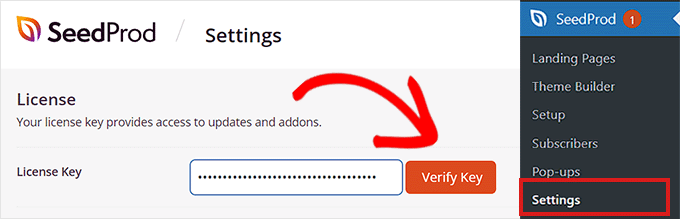
激活后,进入 WordPress 后台的 SeedProd » 设置 页面,输入插件许可证密钥。你可以在 SeedProd 网站的账户信息中找到该密钥。
步骤 2:创建着陆页
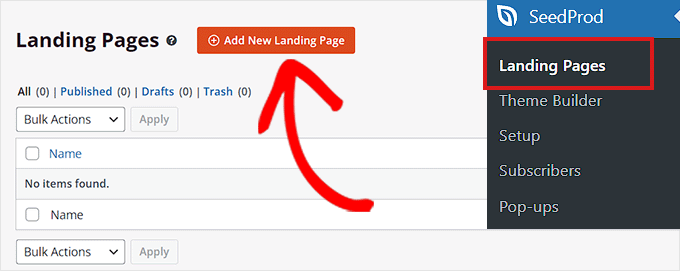
接下来,在 WordPress 后台左侧菜单中进入 SeedProd » 着陆页。然后点击“添加新着陆页”按钮。
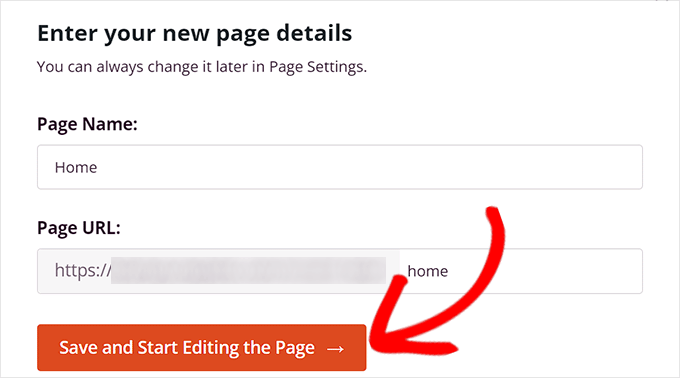
系统会跳转到“选择新页面模板”界面,你可以从预置模板中选择一个用于着陆页。选择模板后,需要输入页面名称并选择 URL。填写完成后,点击“保存并开始编辑页面”按钮继续。
步骤 3:插入动态内容
此时会启动 SeedProd 的拖放式页面构建器,你可以开始编辑页面。更详细的说明请参考我们的 WordPress 着陆页创建教程。
接下来,从左侧边栏将“标题”或“文本”区块拖放到着陆页上。然后点击该区块,在左侧栏中打开其设置。完成后,点击“插入动态文本”按钮。
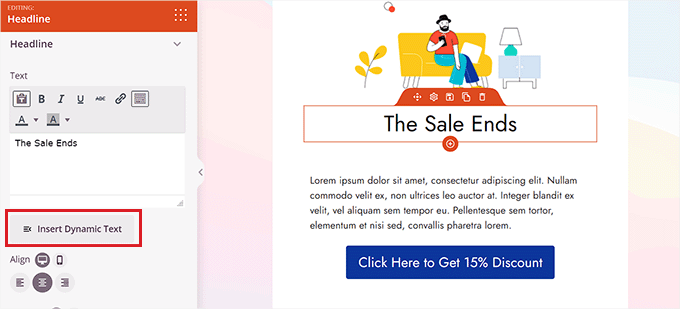
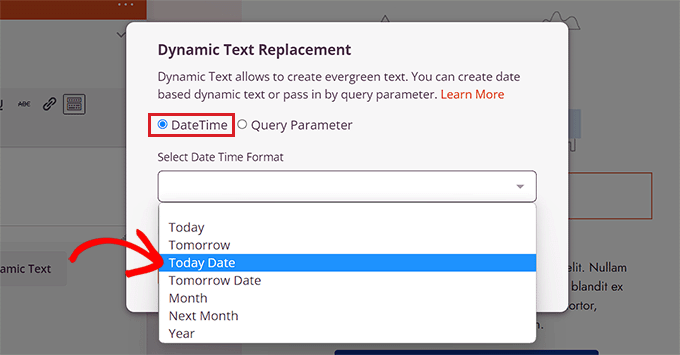
系统会弹出“动态文本替换”窗口。如果你希望动态显示时间或日期(例如促销倒计时),请选择“DateTime”选项,然后从下拉菜单中选择日期格式,点击“插入”按钮。如果下拉菜单中没有你想要的格式,可以点击顶部的“了解更多”链接查看其他格式。
如果你希望添加位置、姓名或其他自定义内容,请选择“查询参数”选项。查询参数允许页面读取访客点击的链接(URL)中的特定信息。例如,在邮件通讯中,你可以将订阅者的姓名作为参数传递到链接中(如 yourwebsite.com?name=John),当用户点击后,页面就会显示“John”而不是泛泛的问候语。
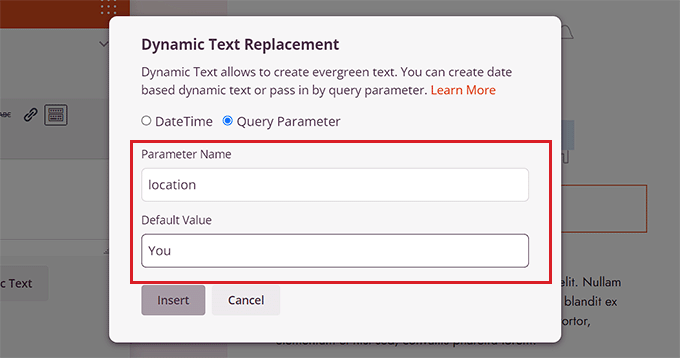
接下来,设置默认值——当 URL 参数中未包含该位置信息时,动态文本将回退到该默认值。例如,如果访客的 URL 中没有地理位置参数,动态文本可能会显示“附近的店铺”而不是“佛罗里达附近的店铺”。完成后,点击“插入”按钮即可添加动态文本。
步骤 4:保存并发布着陆页
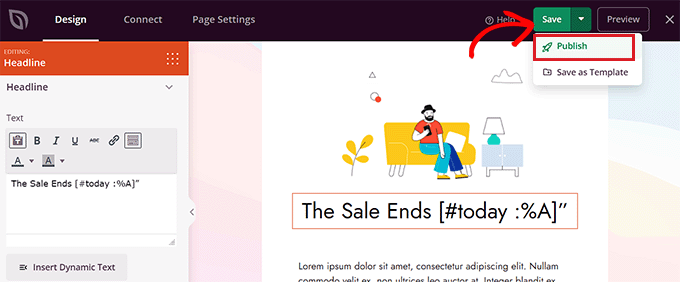
完成上述操作后,点击顶部的“保存”按钮保存设置,最后点击“发布”按钮使着陆页上线。
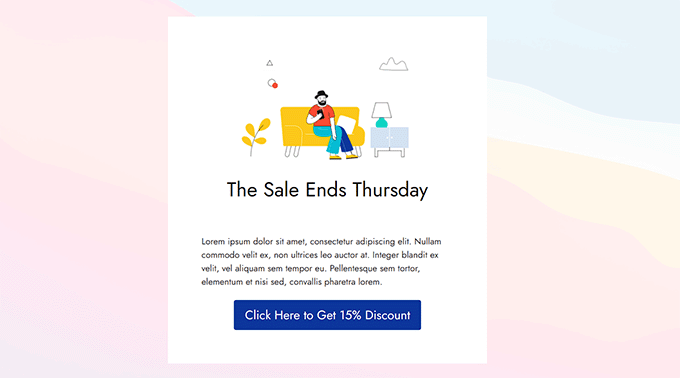
现在访问你的网站,看看动态内容的效果。在我们演示网站上,效果如下:
方法二:使用 OptinMonster 添加动态内容
如果你希望在广告营销活动(如弹窗、浮动条)中添加动态内容,那么这个方法非常适合你。OptinMonster 是目前市场上最好的潜在客户生成和转化优化工具,无需编写代码即可向用户展示个性化营销活动。它还内置了动态文本替换功能,通过智能标签即可在营销活动中添加动态内容。更多详情请查看我们的 OptinMonster 评测。
步骤 1:设置 OptinMonster
首先,你需要注册一个 OptinMonster 账户(付费工具才能添加动态内容)。访问 OptinMonster 官网,点击“立即获取 OptinMonster”按钮注册账户。

接下来,在你的 WordPress 网站上安装并激活免费的 OptinMonster 插件。安装方法请参考《如何安装 WordPress 插件》。激活后,WordPress 后台会出现 OptinMonster 设置向导。在我们演示站点上,它看起来是这样的:
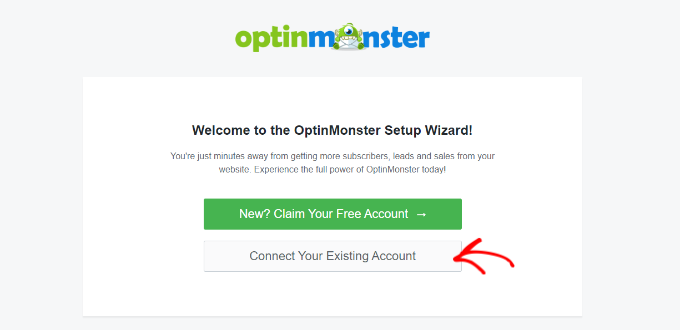
点击“连接你的已有账户”按钮,将 WordPress 网站与你的 OptinMonster 账户连接起来。然后会弹出一个新窗口,点击“连接到 WordPress”按钮即可。

步骤 2:创建新营销活动
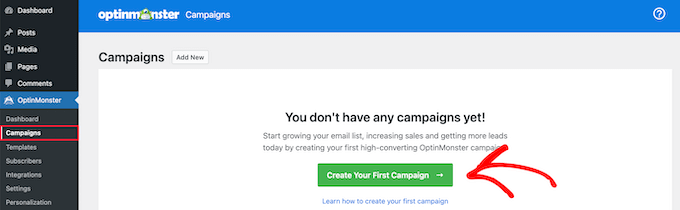
连接成功后,在 WordPress 后台左侧菜单进入 OptinMonster » 营销活动 页面,点击“创建你的第一个营销活动”按钮。
然后进入“模板”页面,OptinMonster 提供了多种营销活动类型,包括弹窗、浮动条、游戏化活动、内联活动、滑入式弹窗等。例如,如果你想在 WordPress 文章或页面内展示动态内容,可以选择“内联”活动类型。
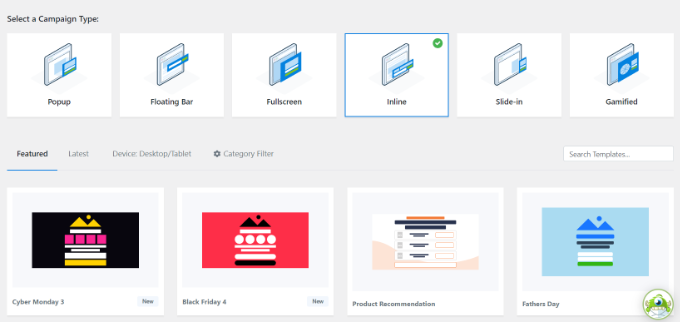
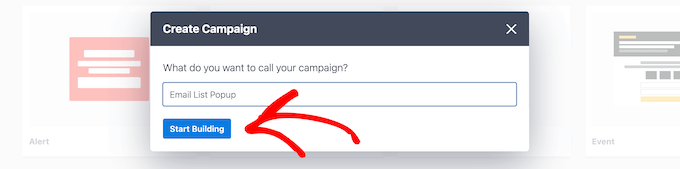
选择活动类型后,你可以从该类型的预置模板中挑选一个。然后输入活动名称,点击“开始构建”按钮。
步骤 3:编辑活动设计
进入 OptinMonster 的活动构建器界面,这是一个拖放式工具,你可以实时预览并设计活动。从左侧边栏将“文本”或“标题”区块拖放到活动中,然后选中区块中的文字,顶部会出现文字编辑器。
步骤 4:插入动态智能标签
点击文字编辑器右上角的“智能标签”图标,打开下拉菜单,里面列出了各种智能标签。
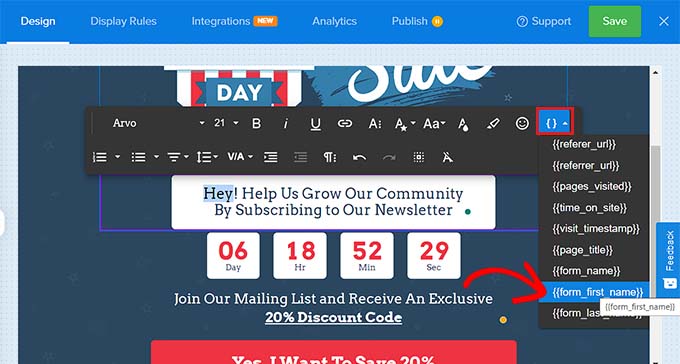
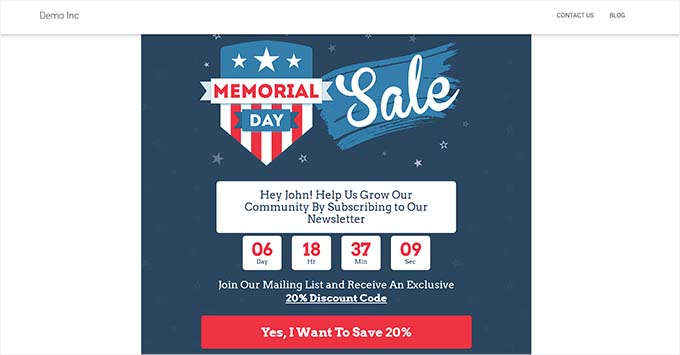
你可以选择任意智能标签为活动添加动态内容。例如,使用 {{form_first_name}} 智能标签可以在活动顶部显示用户的名字,让活动更具个性化。这样,所有登录用户都会在活动中看到自己的名字。
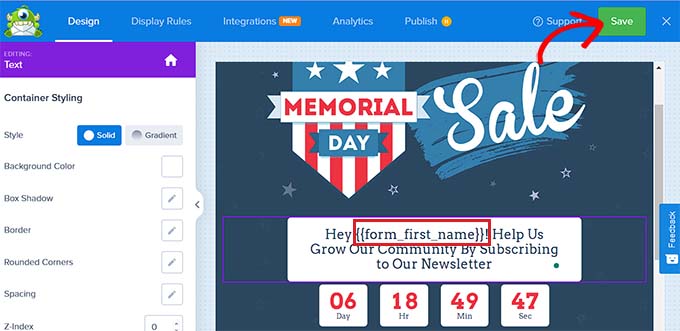
其他智能标签还可以显示活动名称、电子邮件地址、邮政编码、国家、省份、年份、月份、日期、优惠券代码、页面 URL 等。例如,使用国家智能标签,会显示当前登录并查看活动的用户所在的国家名称。使用日期智能标签,可以自动显示促销的截止时间,无需手动更新。
步骤 5:发布活动
选择好智能标签后,点击顶部的“保存”按钮保存设置。最后切换到“发布”选项卡,点击“发布”按钮使活动上线。
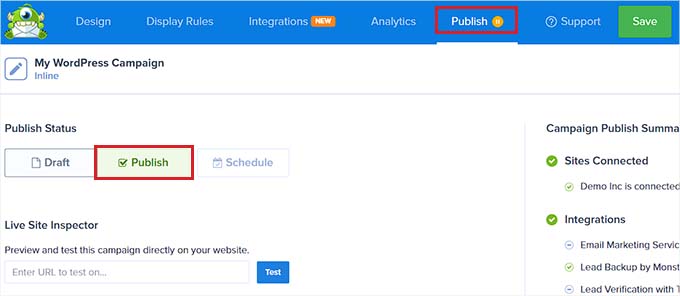
现在访问你的网站前端,查看带有动态内容的营销活动。在我们演示网站上,效果如下:
额外技巧:在 WordPress 表单中实现动态字段填充
除了添加动态内容,你还可以在 WordPress 表单中实现动态字段填充。这意味着表单字段可以根据用户选择、表单类型、查询字符串或条件逻辑自动填充。例如,如果你有一个 WooCommerce 商店,可以在表单中添加一个产品字段,该字段会自动填充商店中已有的产品列表。这能减少数据输入错误,改善用户体验,并简化表单工作流程。
你可以使用 WPForms 轻松实现动态字段填充。WPForms 是目前市场上最好的 WordPress 联系表单插件,内置了动态字段填充、条件逻辑和高级表单字段功能,让你创建更智能、更互动的表单。
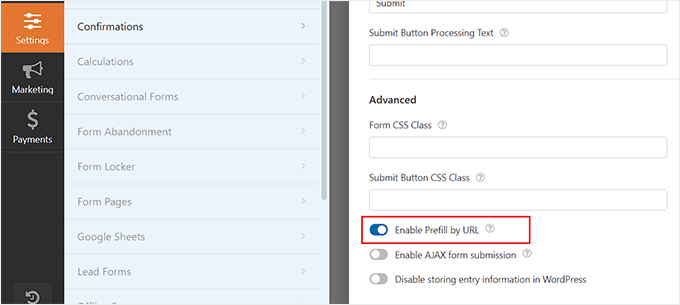
你只需在 WPForms 中开启“URL 参数”选项,之后 WPForms 就会接受通过 URL 参数传递的动态表单字段。详细步骤请参考我们的教程:如何使用动态字段填充自动填充表单。
此外,WPForms 还提供预置模板、拖放式构建器和完善的垃圾邮件防护,确保你的表单安全可靠。详情请查看我们的 WPForms 评测。
希望本文能帮助你学会如何在 WordPress 中添加动态内容。你可能还想了解如何在 WordPress 页脚中添加动态版权日期,以及我们精选的 SEO 优化技巧。