
如何轻松查找 WordPress 文章 ID、页面 ID、分类 ID、标签 ID、评论 ID 和用户 ID
在使用 WordPress 的过程中,您是否遇到过需要查找文章 ID、页面 ID、分类 ID、标签 ID、评论 ID 或用户 ID 的情况?
当您为网站添加某些功能时,可能需要用到这些 ID。ID 是一个唯一数字,用于标识 WordPress 数据库中的特定项目。每篇文章、页面、分类、标签、评论和用户都有其独特的 ID。
本文将向您展示如何一步步轻松查找 WordPress 中的文章、分类、标签、评论和用户 ID。
学会查找 WordPress ID 后,您将能更好地排查问题并自定义网站功能。
何时需要使用文章 ID 和页面 ID?
WordPress 为网站上的每篇博客文章、着陆页、评论、用户、分类和标签分配一个唯一的标识号。
当您使用需要特定页面或文章 ID 的 WordPress 插件来添加功能或视觉效果时,查找此信息就非常重要。
例如,您可以使用插件为文章和页面添加副标题,这需要用到对应的文章 ID 和页面 ID。
同样,如果您想从首页隐藏某篇特定文章,也需要精确的页面 ID 和文章 ID。
接下来,让我们看看如何在 WordPress 中查找页面、文章、分类、标签、评论或用户 ID。
您可以通过以下链接快速跳转到相应部分:
- 如何查找文章 ID 和页面 ID
- 如何查找分类 ID 和标签 ID
- 如何查找评论 ID
- 如何查找用户 ID
- 额外:如何查找产品 ID
如何查找文章 ID 和页面 ID
在 WordPress 中,文章和页面是添加内容的两种主要方式。文章主要用于时效性内容,而页面则用于静态内容。
有时,您可能需要筛选文章和页面,或将其从某些功能中排除,这时就需要用到文章和页面 ID。
首先,我们来看看如何查找 WordPress 博客中的文章 ID。
进入 WordPress 管理后台的 文章 → 所有文章 页面,找到需要查找 ID 的那篇文章。
然后,将鼠标悬停在文章标题上,即可查看文章 ID。
此时,文章编辑 URL 会显示在屏幕左下角。请注意 ‘post=’ 和 ‘&action’ 之间的数字。
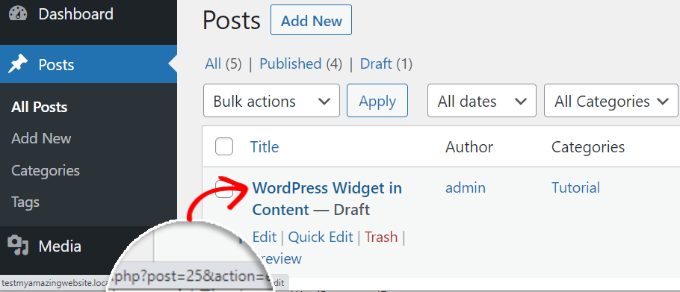
找到了!这就是您的 WordPress 文章 ID 编号。
在上面的示例中,它是 25。
您也可以在区块编辑器屏幕中查看文章 ID。当您打开一篇文章进行编辑时,文章编辑 URL 会显示在浏览器地址栏中。
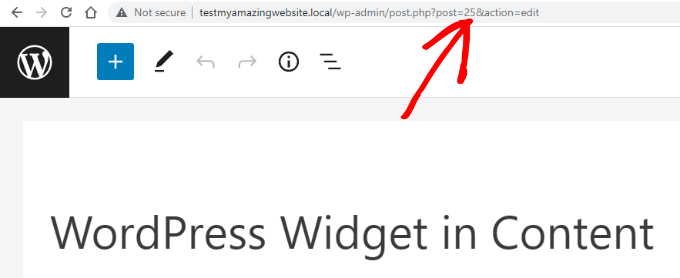
这与您将鼠标悬停在文章标题上时屏幕底部显示的 URL 相同。
‘post=’ 之后、‘&action’ 之前的数字就是文章 ID。
您可以使用相同的方法查找 WordPress 页面 ID。唯一不同的是,您需要进入 页面 菜单,而不是文章菜单,然后打开要查找 ID 的特定页面。
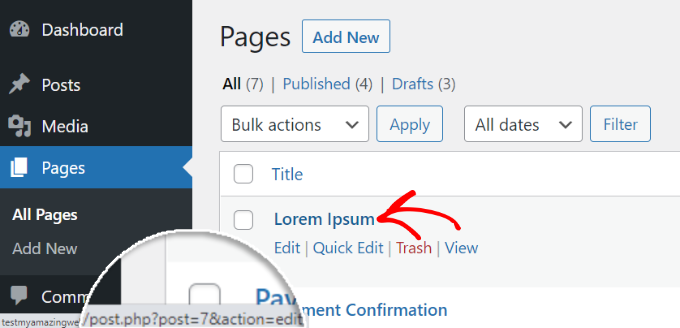
例如,上图中页面 ID 是 7。
如何查找分类 ID 和标签 ID
分类和标签用于对 WordPress 网站上的内容进行归类。
有时,您可能需要查找分类或标签 ID 来添加插件功能。
查找 WordPress 分类 ID、标签 ID 或其他自定义分类法 ID 的方法与查找文章 ID 非常相似。
在 WordPress 管理面板中进入 文章 → 分类 页面。当您看到分类列表时,将鼠标悬停在要查找 ID 的特定分类标题上。
现在,您可以在屏幕左下角的弹出框中看到分类编辑 URL。
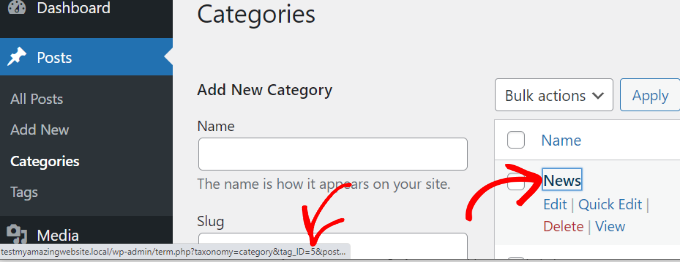
您的分类 ID 就在 URL 中。它是 ‘category&tag_ID=’ 之后、‘&post_type’ 之前的数字。
在上图中,WordPress 分类 ID 是 5。
您也可以通过编辑分类来查看 WordPress 分类 ID。只需打开一个分类进行编辑,您就会在浏览器地址栏中看到分类 ID。
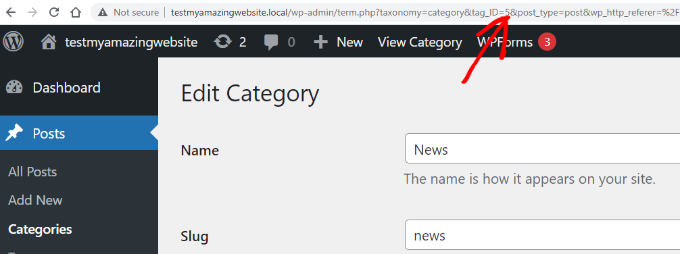
这与您将鼠标悬停在分类标题上时出现的 URL 相同。
分类 ID 是 ‘category&tag_ID=’ 和 ‘&post_type’ 之间的数字,这里是 2。
您可能会注意到,即使我们编辑的是分类,WordPress 仍将分类 ID 显示为 tag_ID。请不要混淆。
所有分类和标签都是 WordPress 分类法中的术语,由同一个编辑器处理。
现在,您可以用类似的方法查找 WordPress 标签 ID。
首先,从 WordPress 仪表盘进入 文章 → 标签 页面,然后将鼠标悬停在要查看 ID 的标签上。
完成后,标签编辑 URL 会显示在屏幕左下角。
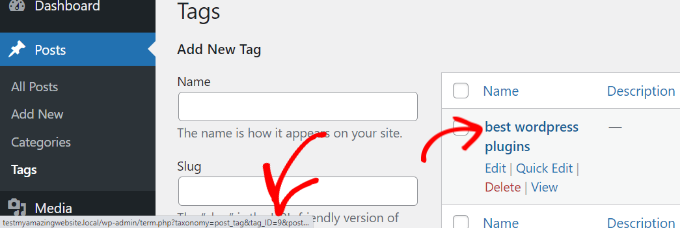
在 URL 中,‘tag&tag_ID=’ 和 ‘&post_type’ 之间的唯一数字就是您的标签 ID。在上图中,9 是标签 ID。
如何查找评论 ID
要查找评论 ID,请进入 WordPress 管理面板的 评论 页面。在这里,您会看到网站上的评论列表。
只需将鼠标悬停在目标评论下方的 “编辑” 链接上。然后,评论编辑 URL 会显示在屏幕左下角。
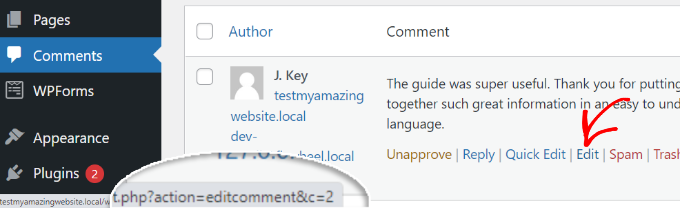
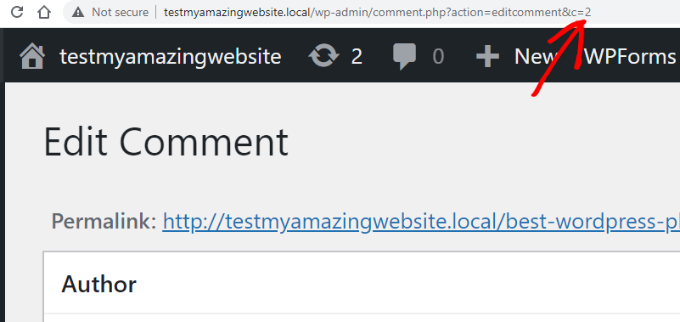
您的 WordPress 评论 ID 就在 URL 末尾,‘editcomment&c=’ 之后。在上图中,评论 ID 是 2。
与文章、页面、分类和标签类似,您也可以打开评论编辑器页面来查看评论 ID。
在评论编辑器页面上,您可以在评论编辑 URL 的末尾找到评论 ID。
如何查找用户 ID
就像我们上面讨论的其他项目一样,您也可以通过查看用户编辑 URL 或编辑用户来查找用户 ID。
从 WordPress 管理区域进入 用户 → 所有用户 页面,然后将鼠标悬停在用户名上。
WordPress 现在会在屏幕左下角的小弹出框中显示用户编辑 URL。
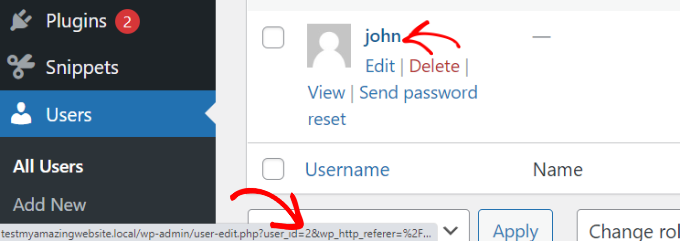
‘user_id=’ 之后、‘&wp’ 之前的数字就是您的 WordPress 用户 ID。在上图中,用户 ID 是 2。
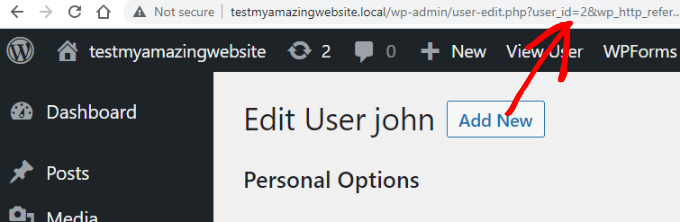
您也可以在用户编辑器页面中找到用户 ID。只需点击用户名下的 “编辑” 链接。
然后,WordPress 会打开用户个人资料,您可以从浏览器地址栏中获取用户 ID。
如果您想查找自己的用户 ID,WordPress 会打开个人资料编辑器,但 URL 中不包含用户 ID。
要查找自己的用户 ID,请从管理区域进入 用户 → 所有用户 页面。WordPress 会显示作者列表,旁边是他们撰写的文章数量。
将鼠标悬停在您撰写的文章数量上,您会在屏幕左下角看到作者编辑 URL。该 URL 包含您的作者 ID。
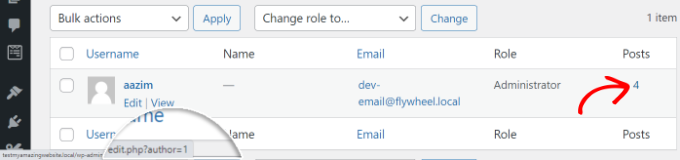
或者,您可以点击您撰写的文章数量,WordPress 会将您重定向到列出您所有文章的页面。
在这里,您可以从浏览器地址栏中获取用户 ID,因为它会显示为作者,如下所示:
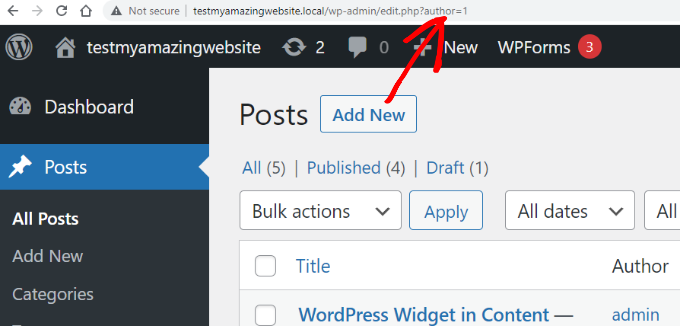
在此示例中,用户(作者)ID 是 1。
额外:如何查找产品 ID
如果您有 WooCommerce 商店,有时可能需要查找产品 ID,以便在页面上显示、展示相关产品或提供追加销售。
您可以通过 WordPress 仪表盘进入 产品 → 所有产品 页面轻松完成此操作。
进入后,只需将鼠标悬停在您选择的产品标题上。标题下方会显示一行命令,同时显示产品 ID 编号。
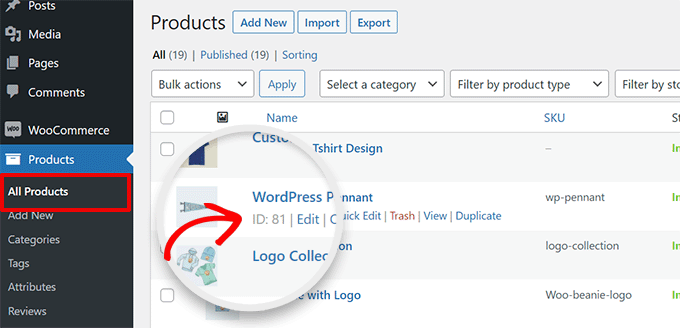
如果您愿意,也可以点击 “编辑” 链接打开产品页面。
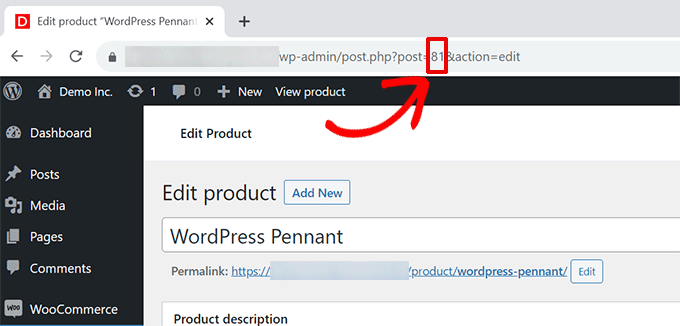
然后,您可以在浏览器地址栏的 URL 中看到产品 ID。
有关更详细的说明,请参阅我们的 WooCommerce 产品 ID 查找教程。
希望本文能帮助您找到 WordPress 中的文章、分类、标签、评论和用户 ID。您可能还想查看我们的 WordPress 初学者指南,了解如何导出所有 WordPress URL,或我们为 WordPress 用户精选的最佳 FTP 客户端。
如果您喜欢这篇文章,请订阅 猫哥 的 YouTube 频道观看 WordPress 视频教程。您也可以在 Twitter 和 Facebook 上找到我们。