

你想在 WordPress 网站中创建一个联系信息小部件吗?
添加联系信息小部件可以让你在页面上展示邮箱地址、电话号码、公司地址以及社交媒体链接,让访客能够轻松联系到你。
本文将为你提供一步步的教程,手把手教你如何在 WordPress 中创建联系信息小部件。
为什么要在 WordPress 中添加联系信息小部件?
当你搭建 WordPress 网站时,提供联系方式对于建立邮件列表、获取潜在客户以及推动业务增长至关重要。
联系信息小部件允许你在侧边栏、页脚等小部件区域展示邮箱、电话和社交账号,访客可以随时点击联系你,无论是下单、咨询还是寻求帮助。
将联系信息放在小部件区域还有助于提升网站的搜索引擎排名。Google 会将联系信息作为网站排名的一个参考因素。
接下来,我们来看看如何轻松在 WordPress 站点上创建联系信息小部件。
如何创建联系信息小部件
首先,你需要安装并激活 Contact Information Widget 插件。如果你不熟悉插件的安装方法,可以参考猫哥的 WordPress 插件安装教程。
这款插件可以让你在任意小部件区域添加联系信息模块。
激活插件后,进入 WordPress 管理后台的 外观 » 小工具 页面。
在这里,你可以选择将小部件添加到哪个区域,例如侧边栏、导航栏或页脚。
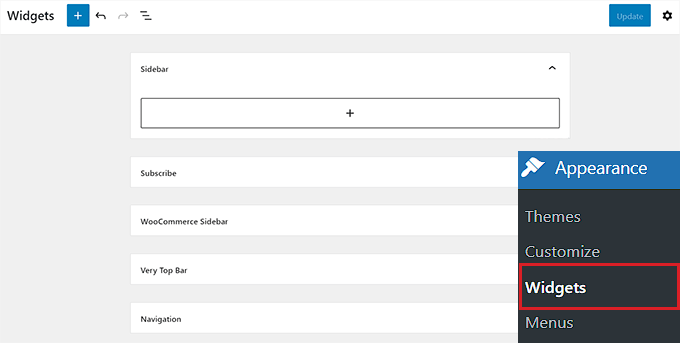
需要注意的是,小部件区域由你的 WordPress 主题定义,不同主题的可用区域可能不同。如果你不确定当前主题,可以查看猫哥推荐的最受欢迎 WordPress 主题文章。本文以 Hestia 主题为例,将联系信息小部件添加到侧边栏。
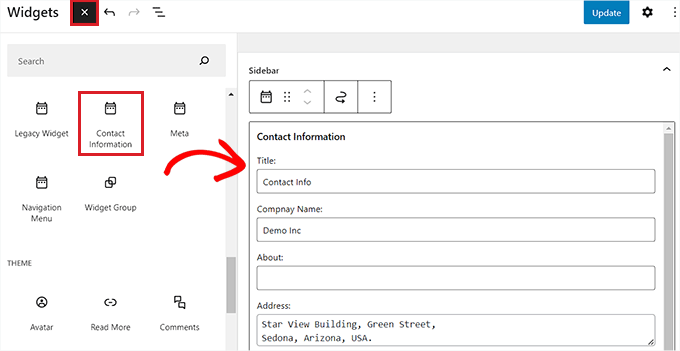
点击屏幕左上角的 添加区块(+) 按钮,打开区块菜单。
搜索并选择 Contact Information 小部件,将其添加到选中的侧边栏中。
现在,填写你想要分享的联系信息,例如公司电话、地址、传真、名称等。
填写完毕后,点击 更新 按钮保存更改。
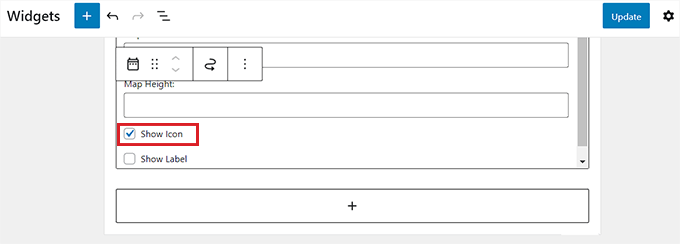
如果你希望在每个联系信息旁边显示图标,可以向下滚动到小部件底部,勾选 Show Icon 复选框。系统会根据你输入的信息类型自动选择对应的图标(例如电话旁显示电话图标,邮箱旁显示信封图标)。
完成后再次点击 更新 保存。
现在,当你退出后台并访问网站前端时,就能看到图标显示在联系信息旁边了。

最终建议与下一步
需要注意的是,联系信息小部件会显示在网站的所有页面中。通常,这类信息最适合放在页脚区域。然而,很多企业网站只希望在联系页面显示这些信息,也有些站长不希望公开邮箱地址以减少垃圾邮件。
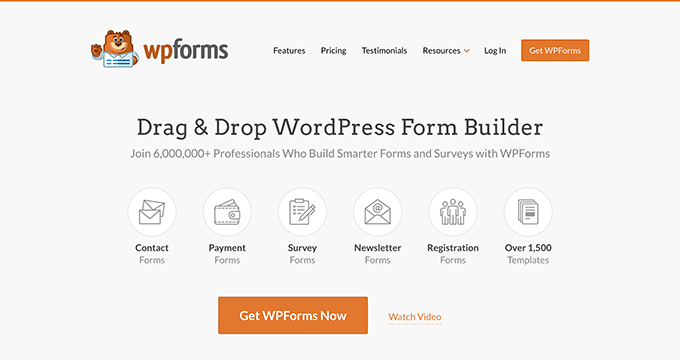
如果你需要更灵活的控制,建议创建一个专门的联系页面,并使用 WPForms 这类插件添加联系表单。WPForms 是功能最强大的 WordPress 联系表单插件,提供拖拽式编辑器、1500+ 预置模板以及完善的垃圾邮件防护功能。
你还可以在联系页面中嵌入 Google 地图显示位置,并添加其他详细信息。大多数企业网站最终都会采用这种方式。
希望本文能帮助你学会如何添加联系信息小部件。如果你还想了解如何创建邮件列表,或者想寻找最佳在线客服工具,可以查看猫哥的其他教程。
如果你喜欢这篇文章,欢迎订阅猫哥的 YouTube 频道,获取更多 WordPress 视频教程。你也可以在 Twitter 和 Facebook 上找到我们。