
“`html
你是否想在 WordPress 网站上展示一组照片?
一张张地添加图片会让你的文章显得杂乱无章,访客不得不无休止地滚动页面。这往往会导致用户体验不佳,从而让用户流失。
图库是完美的解决方案。它能将图片整齐地排列在网格中,让你在更小的空间内展示更多内容。
在猫哥,我们就使用图库来展示截图和活动照片,而不会让读者感到眼花缭乱。这会让你的内容瞬间看起来更专业、更具吸引力。
在本指南中,我们将向你展示如何在 WordPress 中轻松创建图库。

为什么要在 WordPress 中创建图库?
WordPress 让添加图片变得非常简单——只需添加“图片”区块并上传即可。但如果你在文章中添加多张图片,它们会一张接一张地排列,看起来很不美观,用户需要滚动很多才能看完。
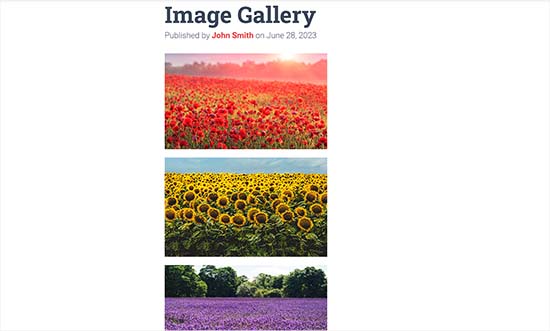
创建图库则能以网格布局展示图片,可以设置多列多行。你可以显示缩略图,用户点击后就能查看完整图片。这样就能在更小的空间展示更多照片,看起来也更专业。
例如,如果你正在搭建一个摄影网站,展示你的作品,那么添加照片图库能以赏心悦目的方式呈现你的作品。
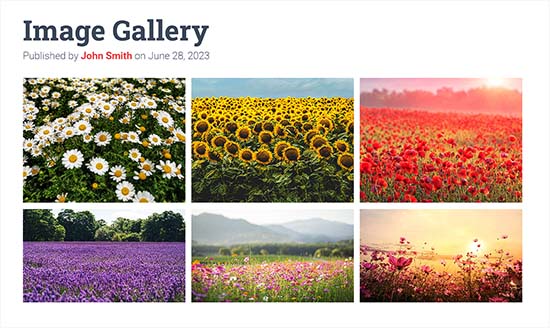
借助 WordPress,你可以轻松使用古腾堡编辑器中的“图库”区块创建图库。你也可以使用 WordPress 图库插件来创建更强大、功能更丰富的图库。
话不多说,下面我们来看看如何轻松在 WordPress 中创建图库。本教程将展示两种方法,你可以点击链接跳转到对应方法:
- 方法一:使用 WordPress 区块编辑器创建图库
- 方法二:使用 Envira Gallery 创建图库(推荐)
- 额外技巧:为搜索引擎优化图库图片
- 视频教程
- 常见问题解答
- 更多资源
方法一:使用 WordPress 区块编辑器创建图库
该方法适用于使用 WordPress 区块编辑器创建图库。不过请注意,该功能非常基础,自定义选项不多。
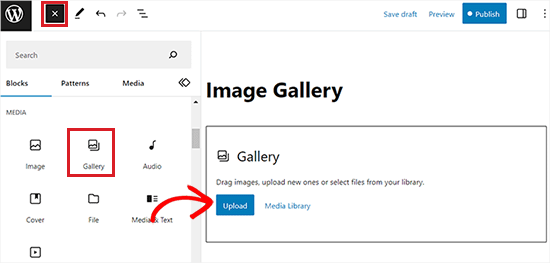
首先,从 WordPress 后台侧边栏打开一个已有的文章/页面,或新建一个。然后点击屏幕左上角的“+”按钮,找到并添加“图库”区块。
添加后,点击“上传”按钮从电脑上传新图片。如果你想从媒体库中选择已上传的图片,则点击“媒体库”按钮。
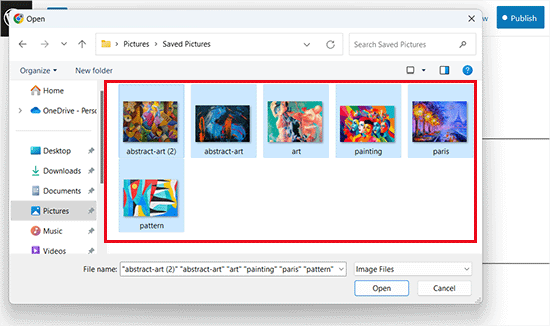
如果选择从电脑上传,你可以按住 Ctrl(Mac 上是 Cmd)键一次性选择多张图片。
上传完成后,你可以点击单个图片上方工具栏中的“添加说明”图标添加说明文字。你也可以在右侧的区块面板中为图片添加替代文本。
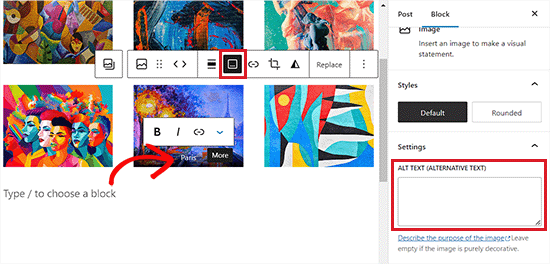
如果选择“媒体库”按钮,你可以一次性选择多张图片。选择图片时,还可以在右侧的附件详情面板中输入替代文本、标题和说明。添加完毕后,点击“创建新图库”按钮。
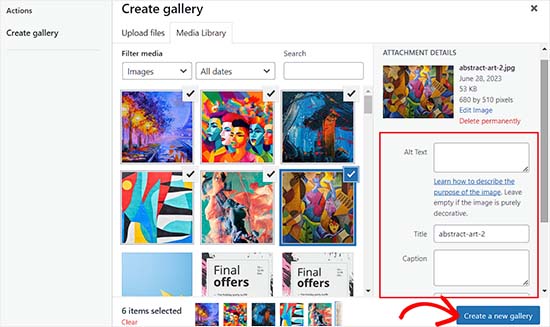
这会让你进入媒体库弹窗中的“编辑图库”页面。在这里,你可以选择单张图片并添加说明、标题、描述或替代文本。完成后,点击右下角的“插入图库”按钮。
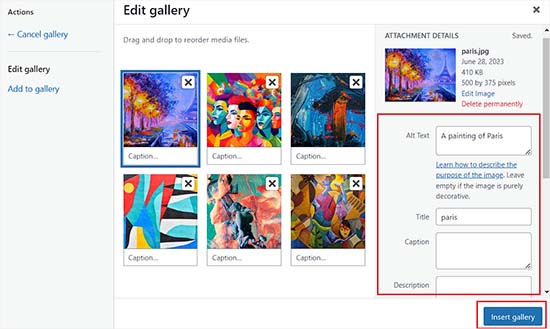
创建的图库现在会出现在 WordPress 编辑器中。你还可以进一步自定义:选中图库区块,在右侧区块面板中配置设置。例如,使用“列数”滑块决定图库的列数和行数,还可以开启“裁剪图片以适配”来让缩略图整齐排列。
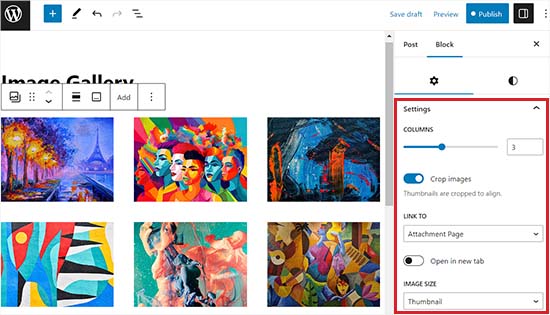
在“链接到”选项中,选择“无”则用户只能查看照片,无法点击;选择“媒体文件”则图片可点击并打开原图;选择“附件页面”则打开附件页面。设置满意后,点击顶部的“发布”或“更新”按钮保存。
最后,访问你的 WordPress 博客查看图库效果。

现在你已经成功创建了图库。但你会发现它缺少一些关键功能,例如默认图库样式严重依赖主题,虽然新版 WordPress 包含基本灯箱功能,但缺少导航控件、社交分享和移动端优化。此外,你无法将图库组织成相册、主题、标签等,图库也不会被保存,需要再次添加时只能重新创建。如果你想创建更专业的图库,请使用方法二。
方法二:使用 Envira Gallery 创建图库(推荐)
如果你想创建功能更丰富、外观更美观的 WordPress 图库,那么这个方法适合你。我们将使用 Envira Gallery 插件,它是市场上最好的 WordPress 图库插件。
Envira 允许你轻松创建完全响应式、漂亮且现代的图库。它速度极快,具有灯箱弹窗、轻松导航、拖放构建器和专业图库模板等众多功能。在推荐之前,我们已在演示网站上进行了全面测试,效果出色。Envira Gallery 对新手友好且响应迅速,是不错的选择。更多信息可查看我们的 Envira Gallery 评测。
首先,安装并激活 Envira Gallery 插件。详细步骤请参考我们的 WordPress 插件安装指南。激活后,进入 WordPress 后台的 Envira Gallery » Settings 页面,输入你的许可证密钥(可从 Envira Gallery 网站获取)。
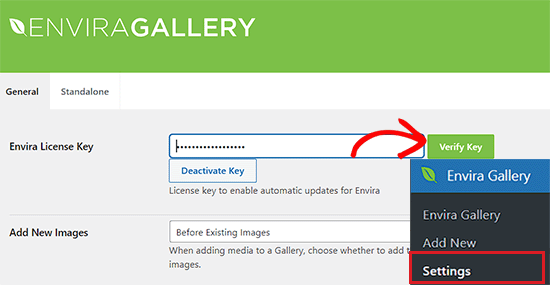
验证密钥后,进入 Envira Gallery » Add New 页面,为你的图库起个标题,然后点击“Select files from computer”按钮上传图片。
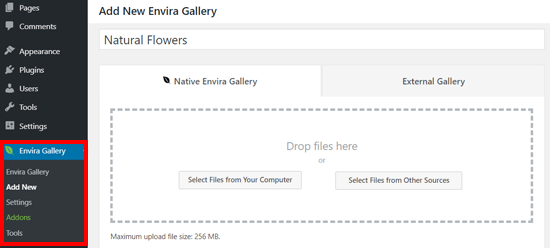
你也可以通过“Select files from other sources”按钮从 WordPress 媒体库上传。上传后,向下滚动到“Gallery”部分,所有照片都会显示出来。
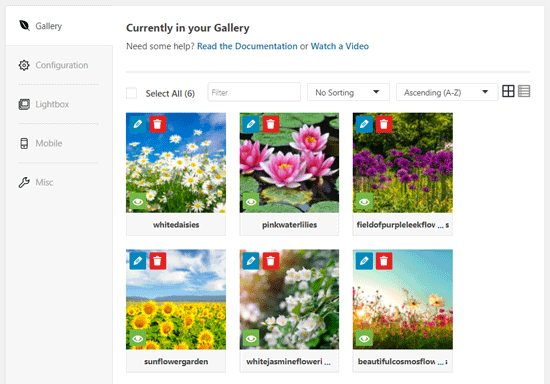
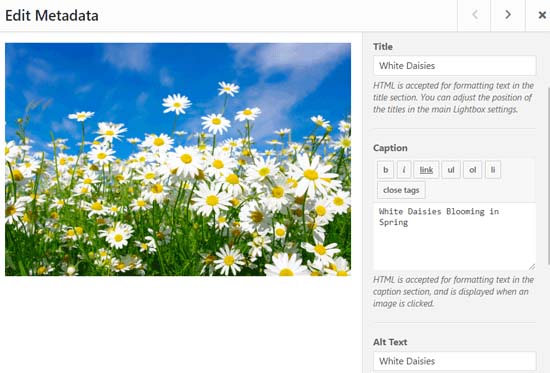
点击每张图片顶部的铅笔图标,打开“Edit Metadata”弹窗,可以添加说明、状态、标题和替代文本。完成后点击“Save Metadata”保存。
接下来,点击左侧边栏的“Configuration”选项卡。在这里可以更改图库布局,包括列数、图片懒加载、图片尺寸、标题和说明位置、边距、高度、缩略图尺寸、图片尺寸等。
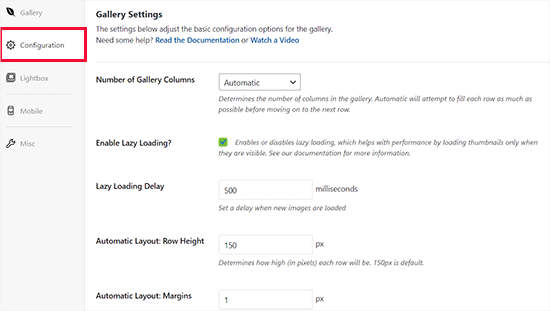
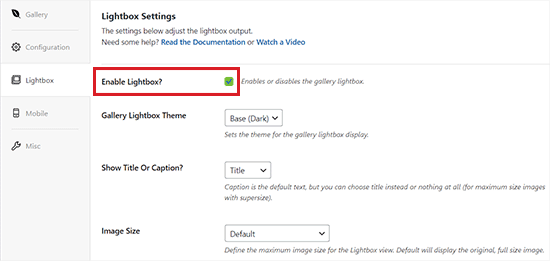
然后切换到“Lightbox”选项卡,勾选“Enable Lightbox”选项。这允许用户在不离开页面的情况下放大图片并浏览。其他默认设置通常已经很好,但你可以根据需要调整。
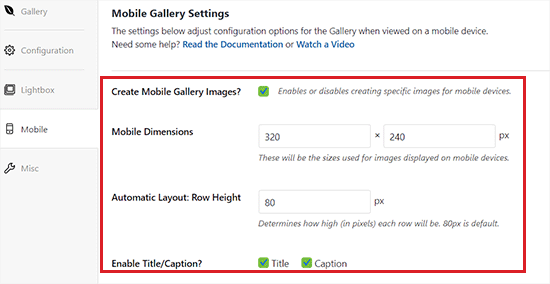
接着点击“Mobile”选项卡配置移动端图库设置(此功能为专业版)。你可以选择移动端图片尺寸、启用/禁用灯箱、启用/禁用图片说明等。
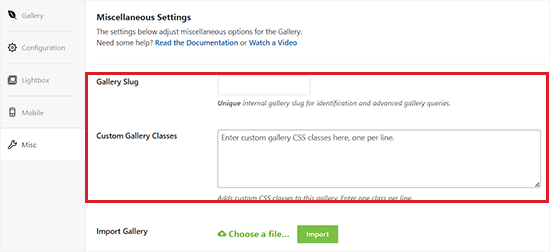
之后可以在“Misc”部分查看更多选项,如图库别名和自定义 CSS。设置满意后,点击顶部的“Publish”按钮保存更改。
接下来,打开你要嵌入图库的文章或页面。点击“+”按钮打开区块菜单,找到并添加 Envira Gallery 区块。
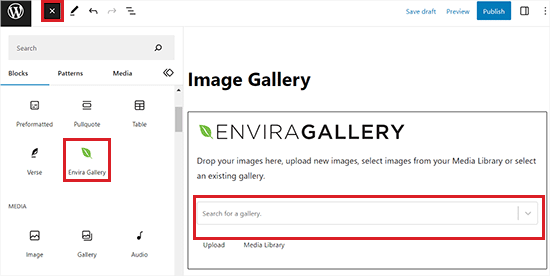
然后从 Envira Gallery 区块的下拉菜单中选择你的图库。最后点击“更新”或“发布”按钮保存。现在你就可以在网站上查看图库了。
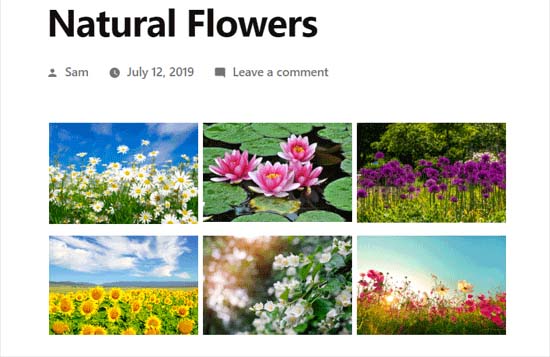
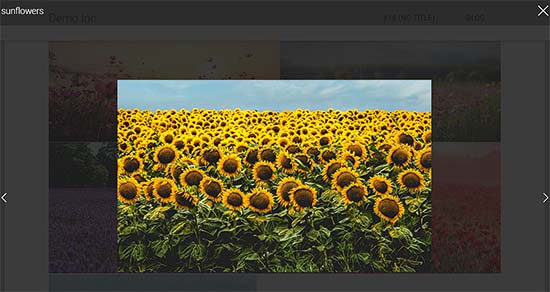
你会注意到,点击图库中的任意图片,都会以灯箱效果全屏打开,你可以通过屏幕或键盘上的左右箭头浏览图片。
额外技巧:为搜索引擎优化图库图片
为了充分利用你的新图库,你应该为搜索引擎优化图片。这有助于 Google 等搜索引擎发现并排名你的视觉内容。优化后的图片可以提升网站速度并改善用户体验,通常能带来更多流量和更好的参与度。
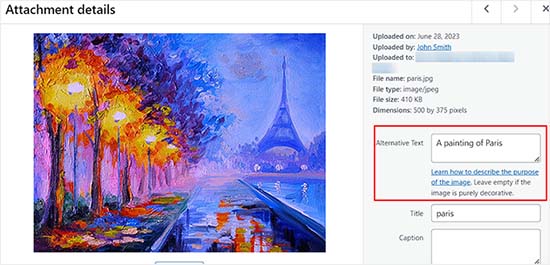
最简单的方法是为每张图片添加描述性的替代文本。这些文本告诉搜索引擎爬虫图片的内容,帮助它在图片搜索中排名。
更强大的做法是使用 All in One SEO(AIOSEO)。它是目前最好的 WordPress SEO 插件,能消除图片优化中的猜测工作。猫哥就在自己的网站上使用 AIOSEO。它的图片 SEO 模块可以自动从标题生成替代文本,并为图片创建专门的站点地图,这节省了大量时间。这些功能确保所有图片都得到完美优化。更多信息请查看我们的 AIOSEO 评测。此外,还要使用描述性文件名和关键词。深入了解请参考 猫哥的图片 SEO 优化指南。

视频教程
如果你更喜欢通过视频学习,可以观看我们的视频教程:
(请订阅猫哥的 YouTube 频道)
常见问题解答
大型图库会拖慢网站速度吗?
如果图库包含大量未压缩的大图片,确实会拖慢网站。因此在上传前务必优化图片。我们还推荐使用具备懒加载功能的插件,如 Envira Gallery,它只在图片进入可视区域时才加载,能显著提升性能。
我可以在图库中添加视频吗?
可以。默认 WordPress 图库仅支持图片,但像 Envira Gallery 这样的插件允许你从 YouTube、Vimeo 等来源添加视频。
如何将图库组织成相册?
需要专门的图库插件。默认 WordPress 图库没有此功能。Envira Gallery 的 Albums 插件可以让你轻松将图库分组,非常适合摄影师或企业展示不同作品集或产品类别。
更多资源
现在你已经学会了创建图库,还可以查看以下资源来进一步优化 WordPress 图片处理:
- 图片 SEO 入门指南
- WebP vs PNG vs JPEG:WordPress 最佳图片格式
- 管理图片的最佳 WordPress 插件
如果你喜欢这篇文章,请订阅猫哥的 YouTube 频道获取 WordPress 视频教程。你也可以在 Twitter 和 Facebook 上找到我们。
“`