
Microsoft Outlook 自定义品牌邮箱设置指南
对于任何规模的企业,Microsoft Outlook 都是一个出色的选择。不过,如果你使用的是免费版,那么你将只能使用默认的邮箱域名,即邮箱地址末尾会显示“@outlook.com”。
使用默认域名并不理想,因为这会给你的客户留下不好的印象。通用邮箱地址无法支撑强大的品牌形象,也不显得专业。
幸运的是,Microsoft 365 Business Premium 套餐允许你使用自己的域名,在 Outlook 中创建企业邮箱地址。这样发送邮件时会更显专业。此外,高级套餐还提供了强大的功能,如垃圾邮件防护和更好的安全性。
在本文中,我们将向你展示如何使用 Outlook 设置自定义品牌邮箱地址。

什么是专业品牌邮箱地址?
专业邮箱地址应包含你的企业名称。例如,“support@yourdomain.com”就是专业邮箱地址,而“yourdomain@yahoo.com”则不是。
创建专业邮箱地址有多种方式。你可以使用大多数 WordPress 托管公司提供的内置邮件服务器(例如猫哥推荐的 Hostinger,性能稳定且经济实惠)。
对于预算紧张的初创网站来说,这种方式可行。但它缺少一些关键功能,如更好的垃圾邮件和病毒防护、增强的安全性、便捷的账户管理等。
如果你需要上述强大功能,那么你需要一个能够与你现有企业名称或域名配合使用的专业企业邮箱服务。
什么是 Outlook.com?
Outlook 是微软提供的电子邮件服务。你可以免费创建一个“yourname@outlook.com”账户来使用该服务。
但是,如果你想在 Outlook.com 上创建专业品牌邮箱地址,则需要注册 Microsoft 365 Business Premium 账户。
这是一个付费服务,起价为每位用户每月 6.00 美元。它包含 1TB 的 OneDrive 存储空间,以及 PC 或 Mac 版的最新版 Outlook、Word、Excel 和 PowerPoint。
在猫哥,我们使用并推荐 Google Workspace(原 G Suite)作为企业邮箱,因为它更具成本效益,而且我们的团队熟悉 Gmail 和其他 Google 应用。更多详情,请查看猫哥的 G Suite vs. Office 365 对比,了解它与 Outlook.com 的优劣。
话不多说,我们开始介绍如何用 Outlook.com 创建自定义品牌邮箱地址。
注册 Microsoft 365 Business Premium
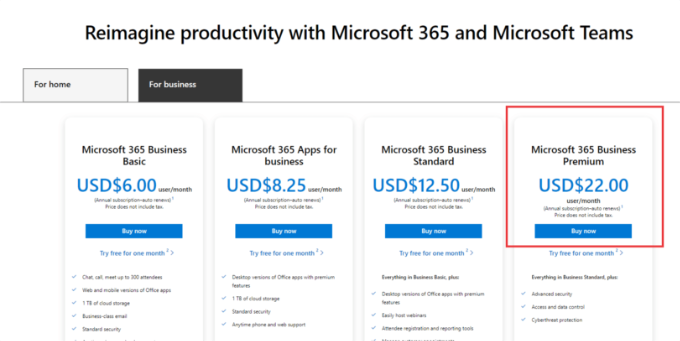
首先,访问 Microsoft 365 网站,注册“Microsoft 365 Business Premium”订阅。这是唯一支持自定义域名的订阅。点击“立即购买”按钮即可开始。
在下一步中,你需要输入你的电子邮件地址。这可以是现有的工作或学校邮箱。输入后点击“下一步”。
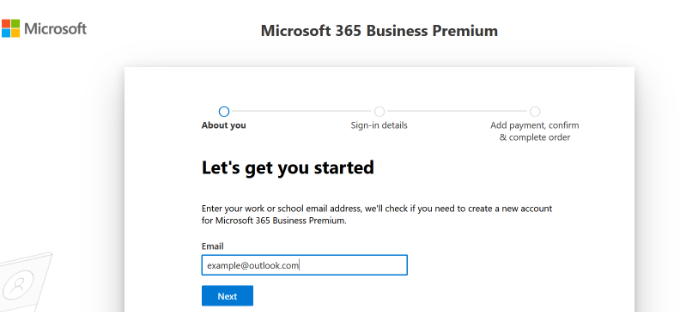
系统会检查该地址是否已关联 Microsoft 账户,或是否需要创建新账户。
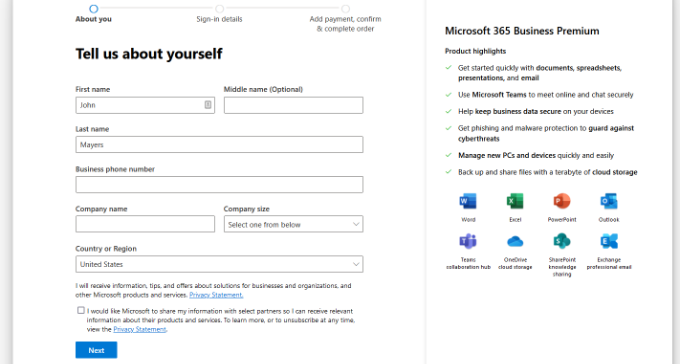
接下来,你需要提供个人信息,如姓名、企业电话号码、公司名称、公司规模和所在国家。填写完毕后点击“下一步”。
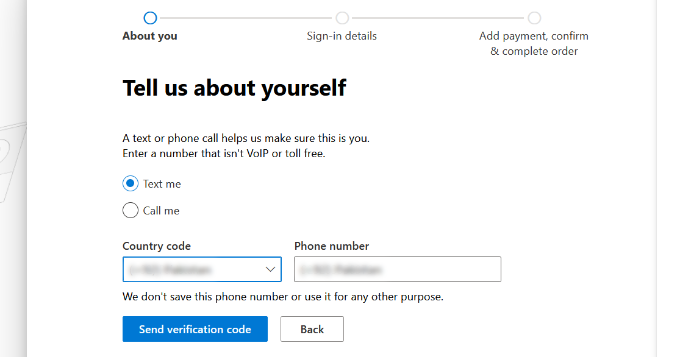
在下一个页面,你需要验证企业电话号码。可以选择接收短信或电话来获取验证码。
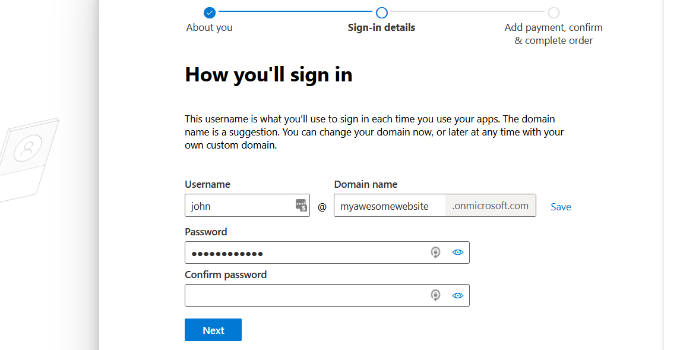
验证成功后,系统会要求你输入密码和域名。完成后点击“下一步”。
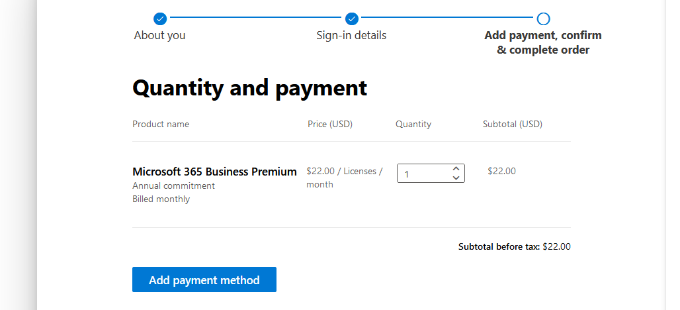
接下来,你需要选择购买的 Microsoft 365 Business Premium 账户数量。然后点击“添加付款方式”继续。
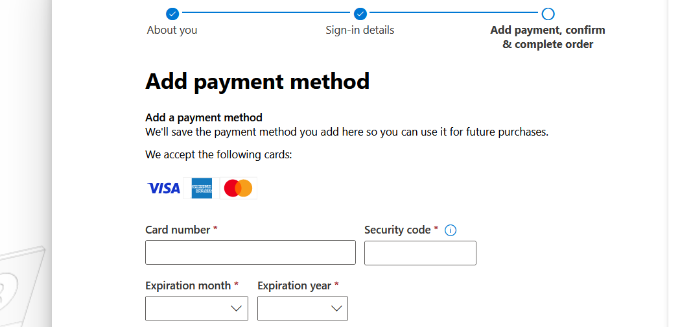
微软会要求你选择付款方式(如信用卡)。输入付款信息完成注册。
之后,你将进入 Office 365 仪表盘。
使用自定义域名设置 Outlook 邮箱
在仪表盘左侧边栏中,你可以看到各种服务和应用的快捷方式。点击“应用”选项,然后选择“管理员”。
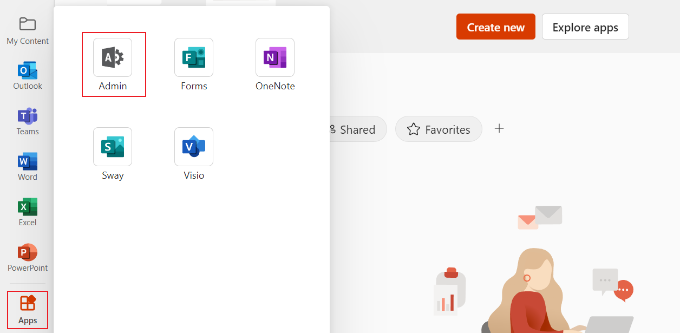
在“Microsoft 365 管理中心”页面,选择“使用自定义域名设置电子邮件”。
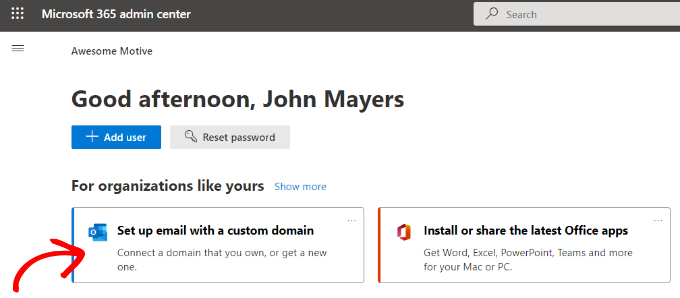
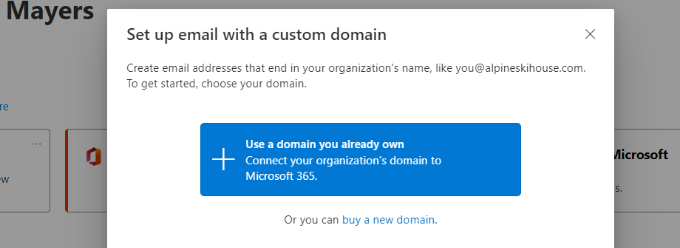
随后会弹出一个窗口,询问你是使用现有域名还是购买新域名。点击“使用你已有的域名”按钮。
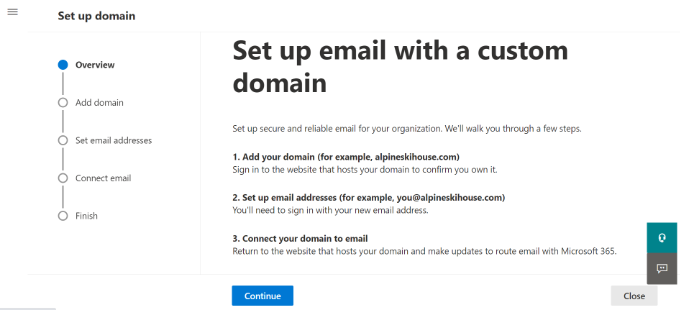
接下来,设置向导会打开,帮助你配置 Outlook 的自定义域名。第一步是概述,点击“继续”。
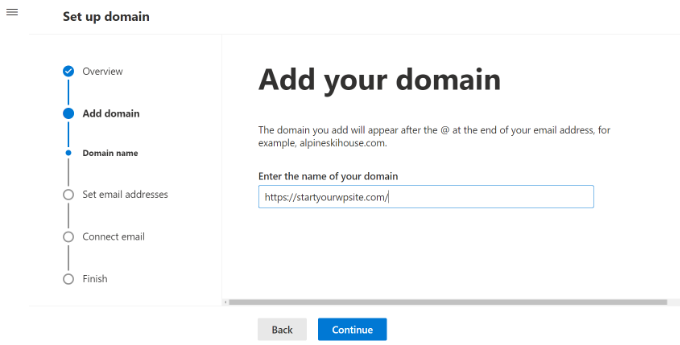
在下一个页面,输入你要设置的域名,然后点击“继续”。
微软会查询你的域名,然后要求你通过添加 DNS 记录来验证所有权。
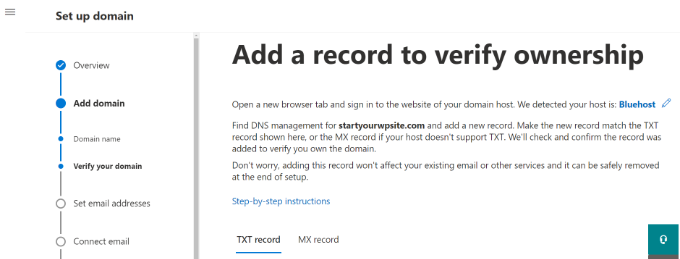
为此,你需要打开浏览器新标签页,登录你的域名注册商或 WordPress 托管商(如 Hostinger)的账户,找到 DNS 设置选项。如果域名由你的 WordPress 托管公司注册,通常在 cPanel 的“区域编辑器”或“DNS 区域编辑器”中。如果使用 SiteGround,则在 Site Tools 的“域名”部分。
本教程以 Bluehost 为例。在左侧菜单点击“Domains”,找到你的网站,点击“Settings”按钮,然后向下滚动,点击“Advanced Tools”。
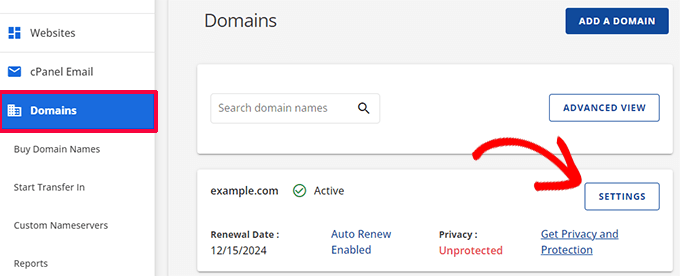
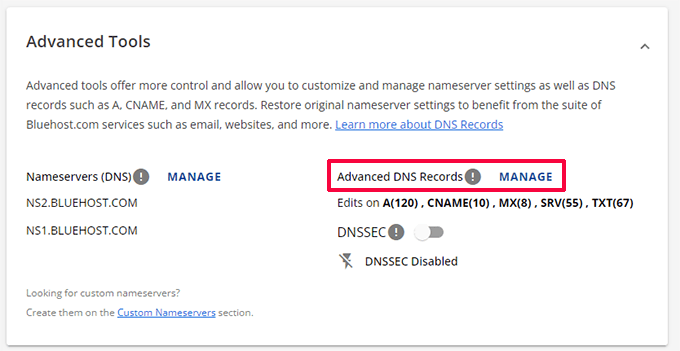
点击“Advanced DNS”选项,然后点击“Advanced DNS Records”旁边的“Manage”按钮。
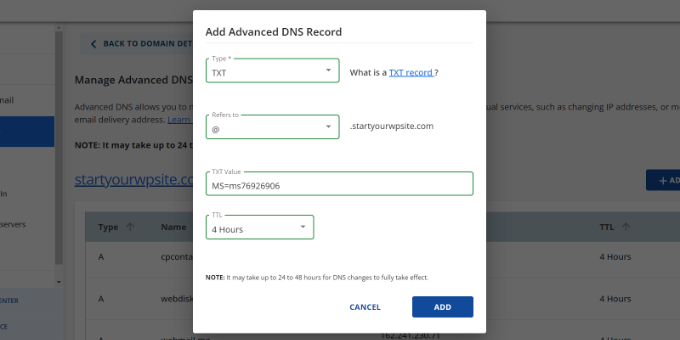
出现警告信息时,点击“Continue”。然后点击“+ Add Record”按钮,在弹出窗口中选择“TXT”作为类型,并输入从 Office 365 获取的详细信息(主机记录、TXT 值、TTL 时间),点击“Add”。
切换回 Office 365 管理中心,点击“Verify”按钮。DNS 验证通常需要 5-10 分钟。验证成功后,设置你的品牌邮箱地址,然后点击“Update and sign out”。
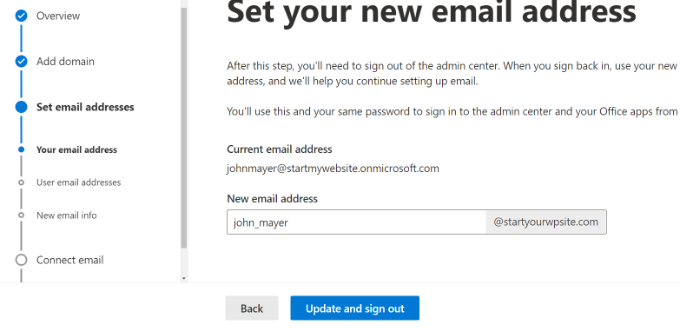
使用新添加的品牌邮箱地址重新登录。登录后,你还需要添加三个 DNS 记录(MX、CNAME、TXT),以便 Outlook 邮箱正常工作。同样,在域名 DNS 设置中分别添加这些记录。
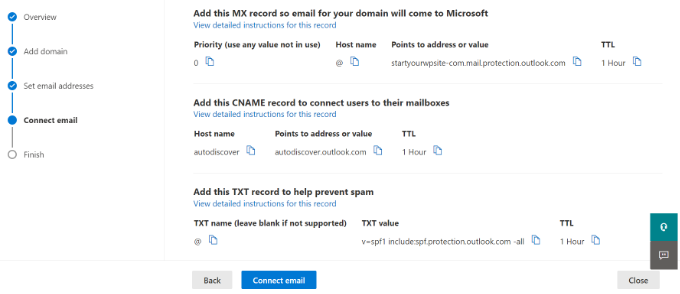
首先添加 MX 记录:在 Bluehost 的 DNS 设置中,点击“+ Add Record”,选择类型为“MX”,输入 Office 365 提供的详细信息(注意:如果已有 MX 记录,它将被替换)。然后添加 TXT 记录(防止邮件伪造),最后添加 CNAME 记录(让 Outlook 软件发现并连接邮件服务)。
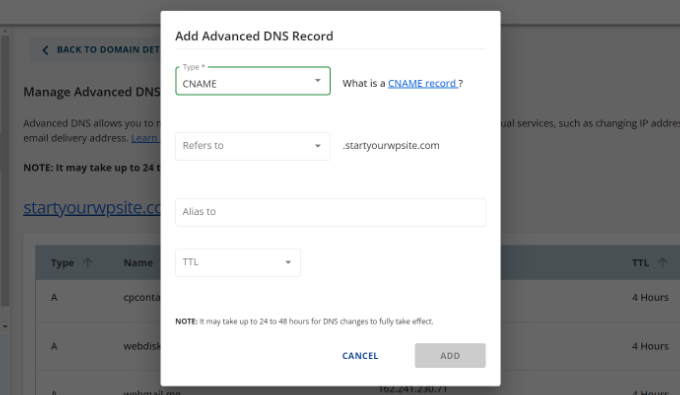
添加完毕后,返回 Office 365 页面,点击“Connect email”。系统会检查 DNS 设置,TXT 记录可能需要 24-48 小时才能验证。验证通过后,设置完成,关闭向导。
至此,你已经成功将域名与 Outlook 关联。
在 Outlook 中添加自定义品牌邮箱地址
从 Office 365 仪表盘进入“用户” → “活跃用户”,点击“添加用户”。
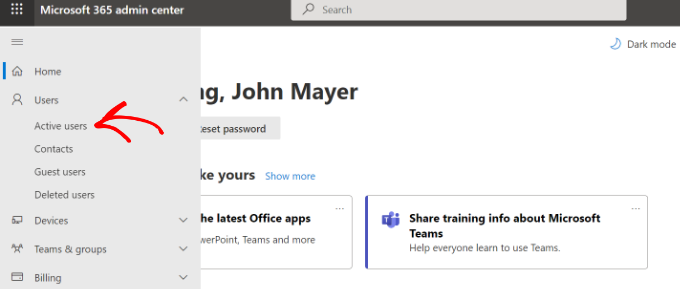
在“活跃用户”列表中,点击“添加用户”。输入用户信息,选择邮箱地址,然后点击“下一步”。
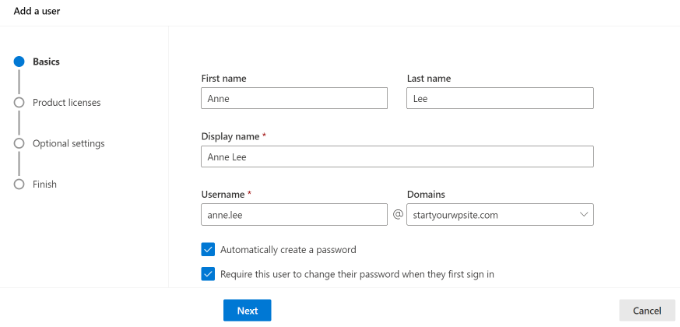
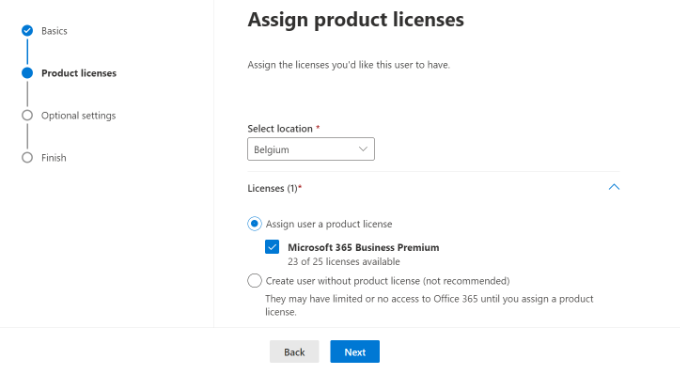
选择用户的地理位置,并分配产品许可证(Microsoft 365 Business Premium 最多可分配 25 个许可证)。点击“下一步”。
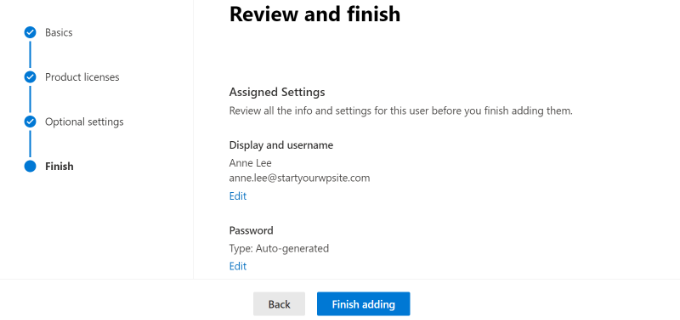
你还可以选择用户角色、是否授予管理员访问权限、添加职位等可选信息。完成后点击“下一步”,然后检查摘要,点击“完成添加”。
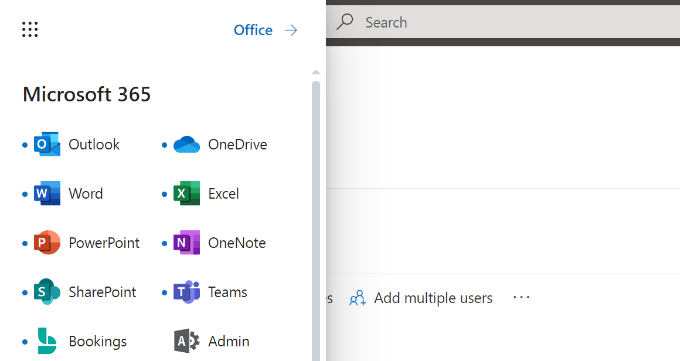
现在,你可以使用刚刚创建的邮箱地址和密码登录 Outlook,使用你的专业品牌邮箱。你也可以在 PC 或 Mac 上安装 Office 365 应用(包括 Outlook),以便离线使用。
希望本文能帮助你学会使用 Outlook 设置专业品牌邮箱地址。如果你需要高效的 SMTP 服务,请查看猫哥的 最佳 SMTP 提供商推荐,以及 WordPress 邮件自动化教程。