
在桌面端预览 WordPress 网站的移动版是一个简单但重要的任务。它能让你检查网站在小屏幕上的显示效果,帮助你发现布局问题或设计缺陷,这些在桌面端查看时很容易被忽略。
多年来,猫哥与许多网站所有者合作,确保他们的网站在移动设备上看起来美观、功能正常。在猫哥网站上创建新页面和文章时,我们始终优先考虑移动端友好的设计。
我们注意到的一个挑战是,如果没有合适的工具,在桌面端检查移动版网站可能会比较棘手。
幸运的是,WordPress 的主题定制器和 Google Chrome 的开发者工具 Device Mode 可以让你快速预览并进行调整。
在本指南中,我们将带你了解这两种在桌面端查看 WordPress 移动版网站的方法。
快速解答:在桌面端查看 WordPress 网站的移动版
赶时间吗?以下是几种在桌面端查看 WordPress 移动版网站的最简单方法。
方法 1:WordPress 主题定制器。如果你使用经典主题,这是预览移动布局最简单的方法。只需进入 外观 » 自定义 即可。
方法 2:Chrome 开发者工具。如果你使用区块主题或需要从技术角度检查网站,这是最佳工具。在任何页面上右键单击,然后选择 检查。
为什么你应该预览移动布局
你应该预览移动布局,因为 Google 现在使用移动端优先索引来排名。这意味着 Google 主要查看你网站的移动版本来决定搜索排名。
如果移动视图出现问题,你的 SEO 排名将会受到影响。
除了 SEO,超过 50% 的网站访问者通过手机访问网络。如果你的网站在小屏幕上显示不佳,你将立即失去超过一半的受众。
即使你使用了响应式 WordPress 主题,仍然需要手动检查移动视图。根据我们的经验,自动调整大小有时会破坏特定元素,比如长标题、大图片或弹出表单。
在接下来的部分,我们将介绍如何使用桌面浏览器查看 WordPress 网站的移动版本。我们将涵盖两种不同的测试方法,你可以点击下面的链接跳转到相应部分:
- 方法 1:使用 WordPress 主题定制器
- 方法 2:使用 Google Chrome 的开发者工具 Device Mode
- 额外建议:在 WordPress 中创建针对移动端的内容
- 常见问题解答
让我们开始吧!
方法 1:使用 WordPress 主题定制器
你可以使用 WordPress 主题定制器预览网站的移动版本。只需登录到你的 WordPress 仪表盘,然后进入 外观 » 自定义 屏幕。
注意: 如果你没有看到“自定义”选项,你的网站可能使用的是全站编辑 (FSE) 区块主题。在这种情况下,请直接跳到下面的方法 2。
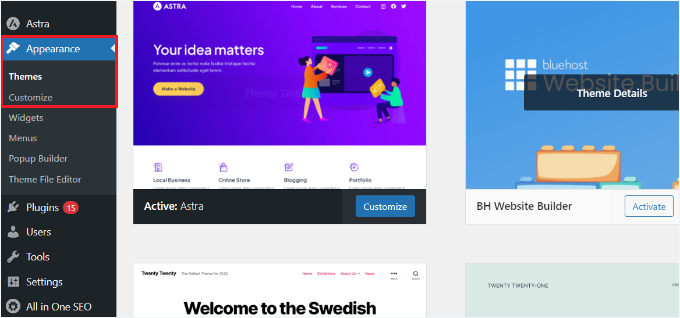
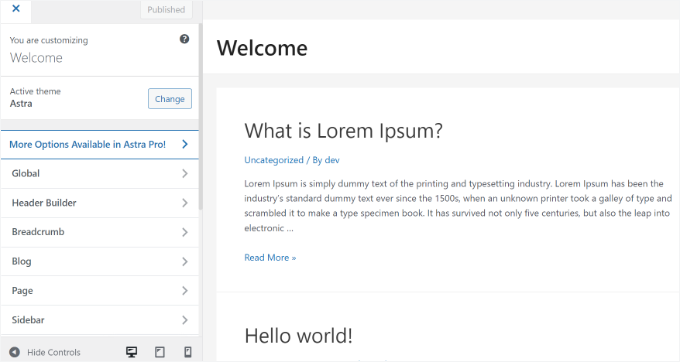
这将会打开 WordPress 主题定制器。根据你使用的主题,左侧菜单中的选项可能会略有不同。
在屏幕底部,只需点击移动设备图标。然后你将看到网站在移动设备上的预览效果。
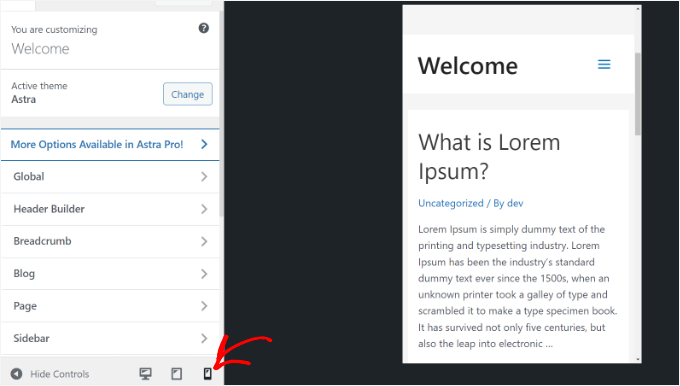
这种预览移动版的方法在网站尚未完成制作或处于维护模式时特别有用。你现在可以对网站进行更改,并在发布之前检查它们在移动端的效果。
方法 2:使用 Google Chrome 的开发者工具 Device Mode
下一个查看网站移动版的方法是通过 Google Chrome 浏览器。Google Chrome 浏览器内置了一套开发者工具,可以让你对任何网站进行各种检查,包括预览其在移动设备上的显示效果。
只需在桌面端打开 Google Chrome 浏览器,访问你想要检查的页面。这可以是你网站上的某个页面预览,甚至是竞争对手的网站。
接着,在页面上右键单击,然后选择“检查”选项。
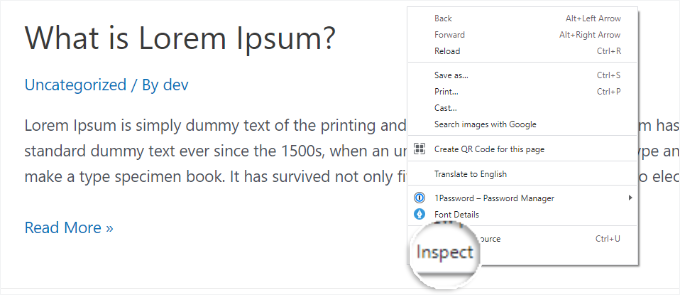
一个新的面板将出现在屏幕的右侧或底部。它会看起来像这样:
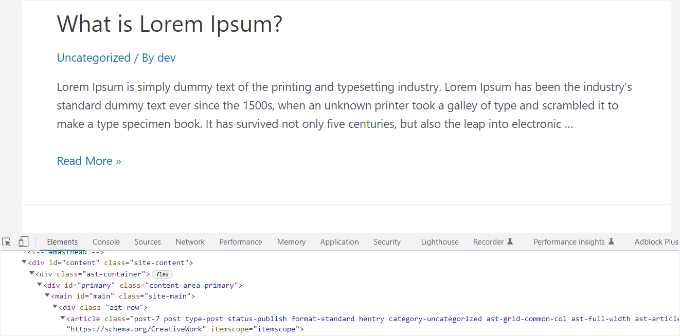
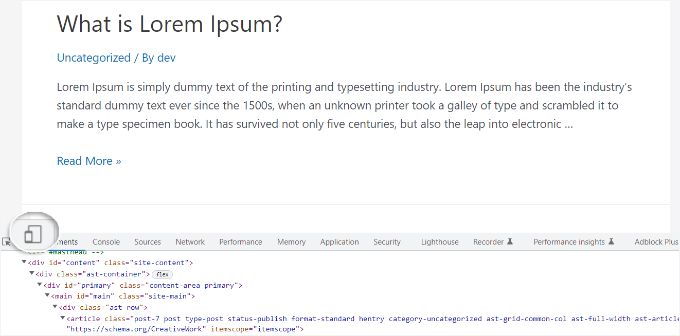
在开发者工具面板中,你将看到网站的 HTML 源代码、CSS 和其他细节。接下来,你需要点击“切换设备工具栏”按钮,切换到移动视图。
你会看到网站的预览缩小到移动屏幕尺寸。网站的整体外观也会随之改变,例如菜单会折叠,额外的图标会移动到菜单的左侧。
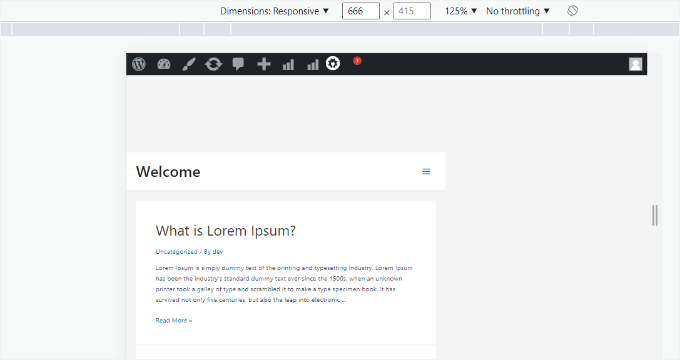
当你将鼠标悬停在移动视图上时,它会变成一个圆圈。你可以用鼠标移动这个圆圈来拖拽滚动页面,就像在触摸屏上用手指滑动一样。你也可以按住 Shift 键,然后点击并移动鼠标,模拟在移动屏幕上捏合缩放。
在移动视图上方,你会看到一些额外的选项。
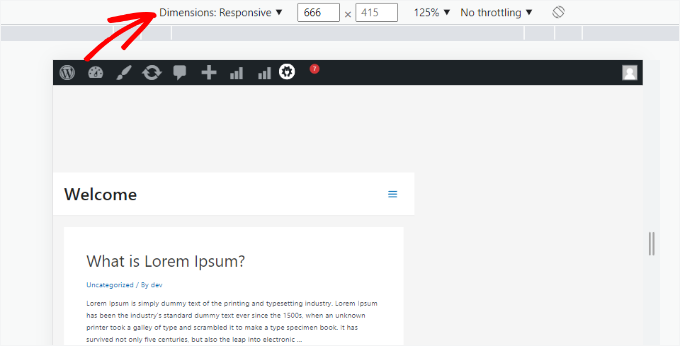
这些设置允许你执行多项额外操作。你可以检查网站在不同智能手机型号上的显示效果,例如选择 iPhone 查看效果。你还可以模拟网站在快速或慢速 3G 连接下的性能,这有助于检查大图或脚本是否拖慢了网站速度。最后,使用旋转图标可以切换到横向模式,确保用户横向持握手机时布局正确。
额外建议:在 WordPress 中创建针对移动端的内容
网站拥有响应式设计非常重要,这样移动访客才能轻松浏览。然而,仅仅拥有响应式网站可能还不够。移动设备上的用户通常与桌面用户寻找不同的内容。
许多高级主题和插件允许你创建在桌面端和移动端显示不同的元素。你也可以使用像 SeedProd 这样的页面构建器插件在移动视图下编辑着陆页。
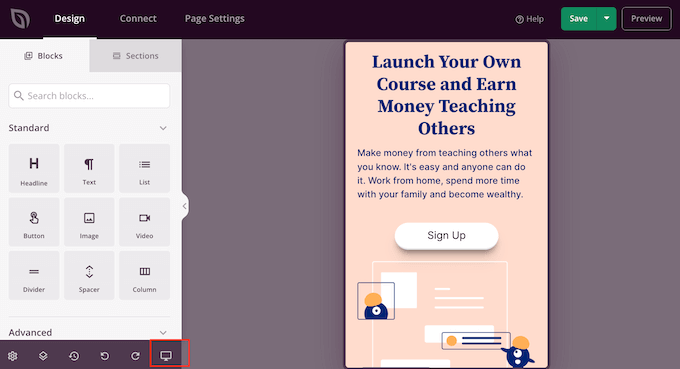
你应该考虑为你的潜在客户生成表单创建针对移动端的内容。在移动设备上,这些表单应尽可能只要求最少的**信息,理想情况下只需一个电子邮件地址。它们还应该看起来美观,并且易于关闭。
另一个创建移动端特定弹窗和潜在客户生成表单的好方法是使用 OptinMonster。它是市场上最强大的 WordPress 弹窗插件和潜在客户生成工具。
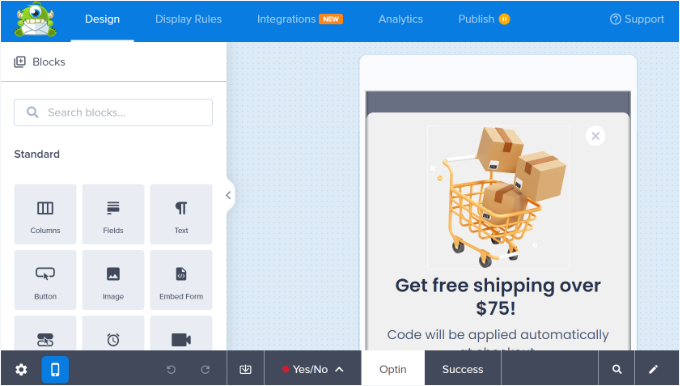
OptinMonster 具有特定的设备定向显示规则,允许你向移动用户和桌面用户展示不同的活动。你可以将此功能与 OptinMonster 的地理定位功能和其他高级个性化功能结合使用,以获得最佳转化率。
常见问题解答
问:这些桌面预览能完全等同于真实移动设备吗?
不一定。虽然这些基于桌面的工具有助于发现明显的布局问题,但它们只能模拟屏幕尺寸、浏览器行为和网络条件。它们可能无法捕捉性能异常或硬件特定的交互,比如触摸手势。因此,我们建议在真实设备上进行测试,以确认实际可用性。
问:我可以在桌面端的移动视图下编辑我的网站吗?
可以。WordPress 允许你在定制器或在 Elementor、SeedProd、Beaver Builder 等页面构建器中预览移动模式时编辑内容。当你切换到移动预览时,你可以:调整内边距、外边距和字体大小以适应小屏幕;隐藏或显示仅在移动端显示的特定元素;测试为触摸交互设计的菜单和小部件。大多数构建器提供了设备特定的设置,因此你可以自定义布局而不影响桌面或平板版本。
问:如何在不登录的情况下查看我的 WordPress 移动版?
如果你想查看访客看到的实时网站,可以尝试以下方法:在隐身浏览器窗口中打开你的网站,并使用开发者工具的设备模式;或使用在线响应式设计检查器。这些工具让你无需登录凭据即可在不同分辨率下查看你的网站。
我们希望这篇文章能帮助你学习如何预览网站的移动布局。你可能还想了解如何将 WordPress 网站转换为移动应用的专家推荐插件,以及创建移动友好型网站的方法。如果你喜欢这篇文章,请考虑订阅我们的 YouTube 频道以获取更多 WordPress 视频教程。