
WordPress 提供了一些默认的日期和时间格式供你选择。如果你对这些选项不满意,还可以为你的网站创建自定义格式。
无论你是在运营博客、商业网站还是在线商店,以清晰一致的方式显示日期和时间,对于提升可读性和专业性都至关重要。
在猫哥,我们在博客文章顶部显示发布日期,以便读者和搜索引擎看到我们的内容是最新且及时的。这有助于我们在搜索结果中获得更高排名,并与受众建立信任,因为他们知道我们提供的信息是相关且最新的。
在本文中,我们将向你展示如何轻松更改 WordPress 网站的日期和时间格式。
为什么要更改 WordPress 中的日期和时间格式?
WordPress 使用日期/时间格式在仪表盘和内容编辑器中显示博客文章的发布和修改日期,用于内容排期。
该格式还会在前端显示页面/文章的发布日期或更新日期,以及评论的发布时间。
世界不同地区偏好并使用的日期和时间结构不同。如果你的网站面向国际受众,你可能希望更改博客文章中的日期/时间格式,为用户创造更本地化的体验。
此外,在博客文章中显示日期和时间可以通过更有效地突出内容的新鲜度来帮助提升网站可见性。
这是因为搜索引擎更倾向于对内容新鲜且更新的文章进行更高排名。更多详情,请参考猫哥关于 WordPress 内容衰减 的指南。
话不多说,让我们看看如何轻松更改 WordPress 中的日期和时间格式。我们还将展示如何在 WordPress 文章中轻松显示时间:
- 如何更改 WordPress 的日期和时间格式
- 如何在 WordPress 文章中显示时间
- 额外技巧:在 WordPress 中显示今天的日期
如何更改 WordPress 的日期和时间格式
你可以使用 WordPress 仪表盘的内置功能轻松更改日期和时间格式。
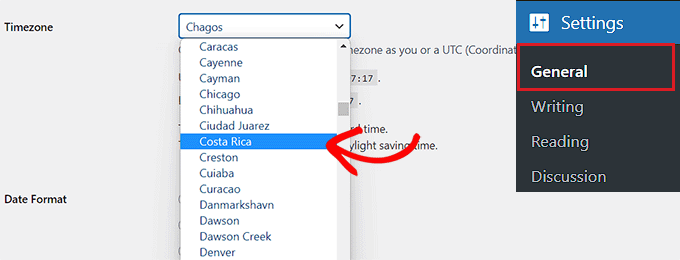
首先,从 WordPress 管理侧边栏进入 设置 » 常规 页面,向下滚动到 时区 部分。然后从下拉菜单中选择你网站的时区。
例如,如果你在哥斯达黎加,则可以从下拉菜单中选择该选项。
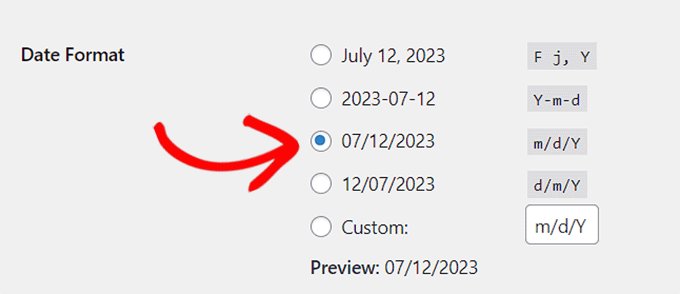
接下来,向下滚动到 日期格式 选项,在这里你可以选择一种日期排列方式。
这些格式选项基于代表时间排列的字母字符。
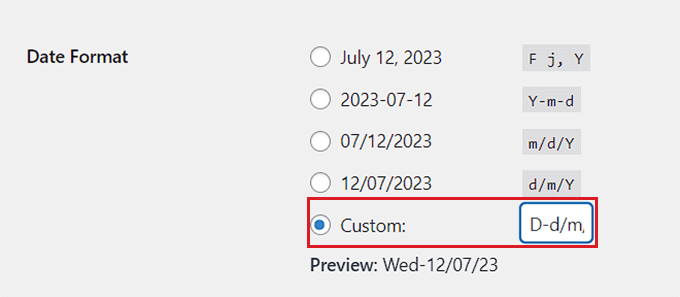
如果你不想使用任何可用的日期格式,则可以选择 自定义 选项,并在旁边的框中输入字符来创建自己的格式。
例如,如果你输入大写字母 Y,则日期格式将显示四位数字的年份,如 2023。同样,如果你输入小写字母 y,则输出两位数字的年份,如 23。
以下是一些最常用的日期和时间格式字符:
M d, Y– 11月 06, 2023d M, Y– 06 11月, 2023F jS, Y– 11月 6日, 2023l, F jS, Y– 星期四, 11月 6日, 2023H:i:s– 21:26:12
更多详细信息,请参阅 完整的格式字符串字符列表。你可以将其作为创建自定义日期排列的指南。
创建格式后,WordPress 会显示日期预览。
接下来,进入 时间格式 部分。在这里你可以选择任何预设的时间格式。如果找不到合适的格式,也可以选择 自定义 选项来创建自己的格式。
完成后,你将在 预览 选项旁边看到时间预览。
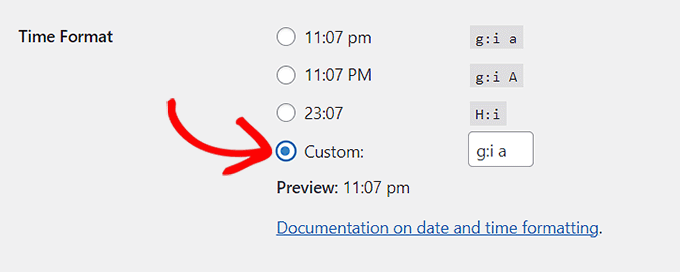
如果你不确定格式字符,可以点击 时间格式 部分中的 日期和时间格式文档 链接。
完成后,别忘了点击 保存更改 按钮来存储设置。
现在,你可以访问你的 WordPress 网站,查看文章中日期格式的变化。

如何在 WordPress 文章中显示时间
默认情况下,WordPress 不会在博客文章中显示发布时间。不过,你可以通过编辑主题并添加自定义代码来轻松显示时间。
有些教程会建议你创建子主题来执行此操作。但请注意,添加代码时即使最小的错误也可能导致网站无法访问。
因此,我们强烈建议始终使用 WPCode 来向网站添加代码。它是市场上最好的 WordPress 代码片段插件,可以安全轻松地添加自定义代码。
首先,你需要安装并激活 WPCode 插件。详细的安装步骤,请参考猫哥的 WordPress 插件安装指南。
注意:WPCode 也有免费版本,你可以使用本教程。但升级到专业版后,你将获得云端代码库、智能条件逻辑等更多功能。
激活后,从 WordPress 管理侧边栏进入 代码片段 » + 添加代码片段 页面。
然后,点击 添加自定义代码(新代码片段) 选项下的 使用代码片段 按钮。
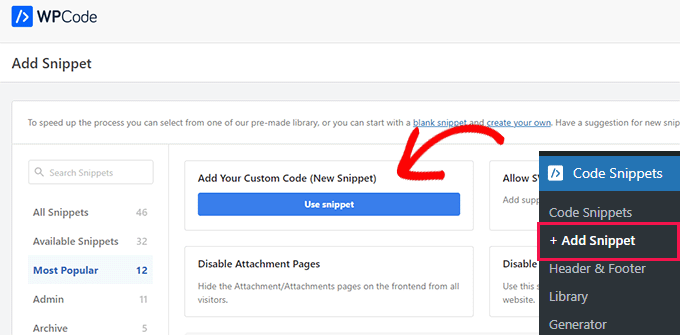
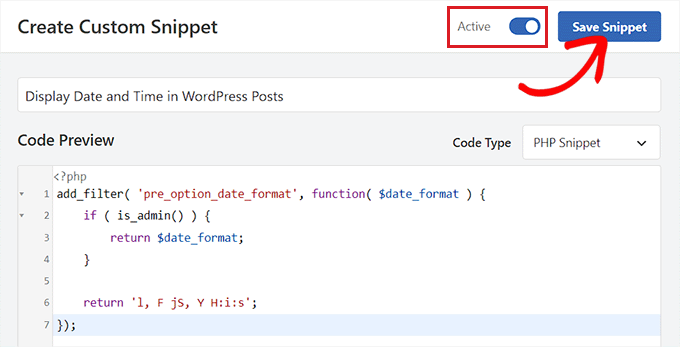
这将进入 创建自定义代码片段 页面。首先为你的代码片段输入一个名称(仅用于标识,不会在前端显示)。
然后,从屏幕右上角的 代码类型 下拉菜单中选择 PHP 代码片段 选项。
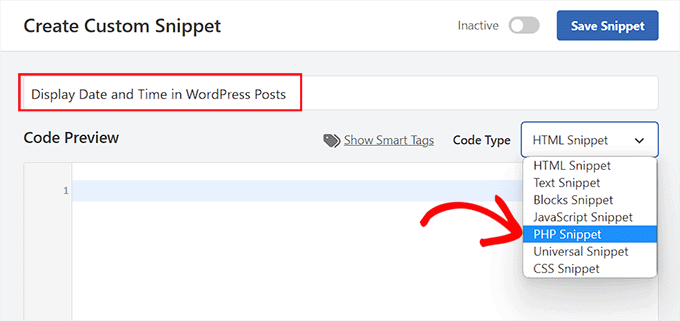
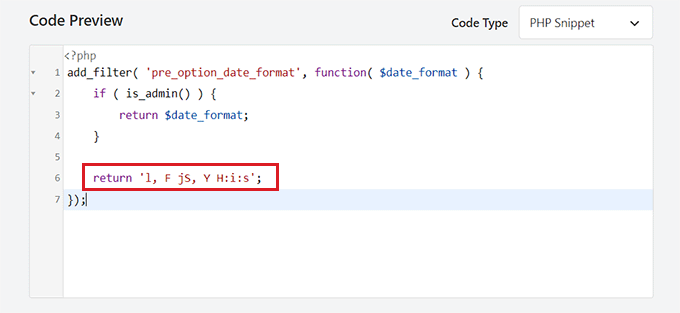
接下来,将以下代码复制并粘贴到 代码预览 框中:
add_filter( 'pre_option_date_format', function( $date_format ) {
    if ( is_admin() ) {
        return $date_format;
    }
    return 'l, F jS, Y H:i:s';
});
完成后,你可以保留原样,或通过修改 return 后的值来自定义日期/时间布局。记住,你需要使用格式字符来创建自己的自定义日期/时间排列。
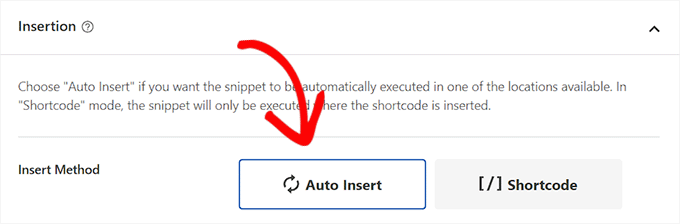
然后,向下滚动到 插入方式 部分,选择 自动插入 模式。自定义代码将在激活后自动执行。
最后,向上滚动,将 未激活 开关切换为 激活。之后,别忘了点击 保存代码片段 按钮来存储更改。
现在,你可以访问你的 WordPress 博客,查看文章中显示的时间和日期。请注意,一旦激活此代码片段,默认的 WordPress 日期和时间格式将不再显示。

额外技巧:在 WordPress 中显示今天的日期
除了显示发布日期,你还可以在页面和文章中显示当前日期和时间。这有助于增强文章的相关性、提升透明度并改善用户体验。
你可以使用 WPCode 添加自定义代码来轻松显示当前日期。WPCode 是市场上最好的 WordPress 代码片段插件,可以安全地添加代码而不破坏网站。
你需要使用以下代码片段:
function wpb_date_today($atts, $content = null) {
    extract( shortcode_atts( array(
        'format' => ''
    ), $atts ) );

    if ($atts['format'] == '') {
        $date_time .= date(get_option('date_format'));
    } else {
        $date_time .= date($atts['format']);
    }
    return $date_time;
}
add_shortcode('date-today','wpb_date_today');
此代码将使用你在 WordPress 仪表盘中选择的日期和时间格式,在页面和文章中显示当前日期。
更详细的说明,请参考猫哥的 如何在 WordPress 中显示今天的日期 教程。

我们希望本文能帮助你了解如何轻松更改 WordPress 中的日期和时间格式。你可能还想查看猫哥的 如何从 WordPress 评论中移除日期和时间 教程,以及我们精选的 最佳 WordPress 活动日志和跟踪插件。
如果你喜欢这篇文章,请订阅我们的 YouTube 频道 获取 WordPress 视频教程。你也可以在 Twitter 和 Facebook 上找到我们。