
为什么要在 WordPress 侧边栏添加推荐文章?
侧边栏通常位于网站内容区域的左侧或右侧,大多数站长会利用这个空间放置邮件订阅表单、社交媒体按钮、横幅广告或其他内容。另一种绝佳的用法是展示你的 推荐文章,这不仅能帮助用户快速发现优质内容,还能为高转化率的页面带来更多流量,提升用户参与度和页面浏览量。
在猫哥(WPBeginner),我们就在侧边栏展示了最新文章、实用指南和优惠券页面,有效激励用户探索更多内容,并显著提升了网站流量。
专家提示: 如果你使用的是区块主题(Block Theme),需要先通过全站编辑器创建侧边栏,才能按照本教程操作。详细步骤请参考猫哥的《WordPress侧边栏技巧》指南。
下面我们介绍四种方法,你可以使用下方目录快速跳转。
方法一:无需插件,在侧边栏展示推荐文章
这种方法最简单,无需安装任何插件。
- 进入 WordPress 后台的 外观 → 小工具 页面。
- 将 列表 小工具拖拽到你的侧边栏区域。
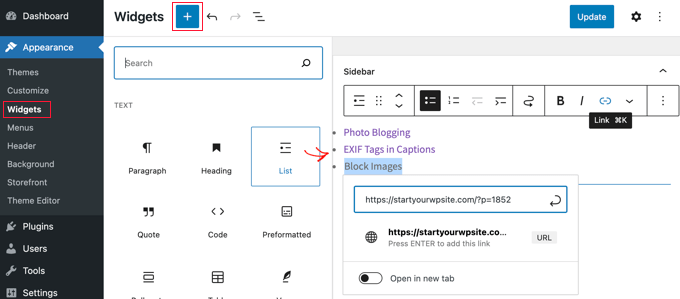
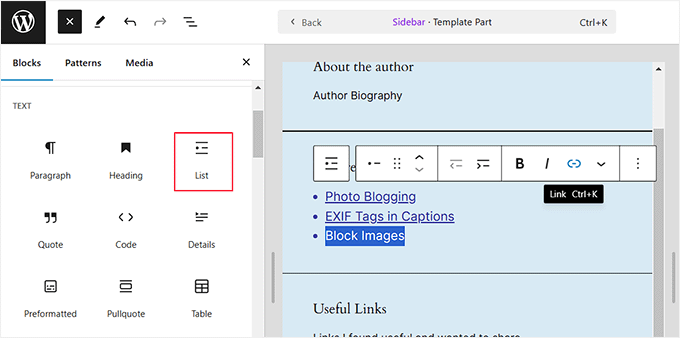
该小工具自带一个简单的可视化编辑器。你可以输入文章标题,然后选中标题文字,点击链接按钮添加文章链接,形成一个无序列表。
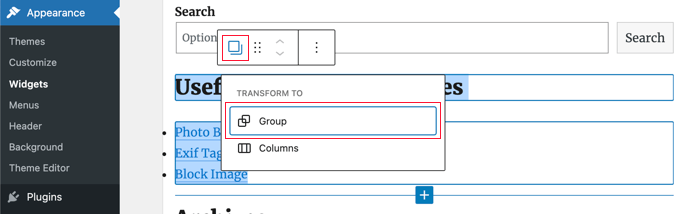
如果需要添加标题,可以在列表上方再添加一个 标题 小工具,然后将两者选中并组合成一个组(Group),让它们看起来像一个整体。
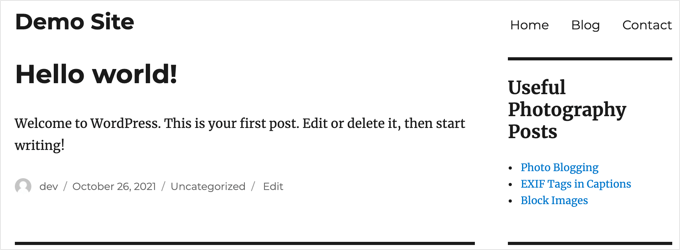
完成后点击 更新 按钮保存。访问你的网站即可看到效果。
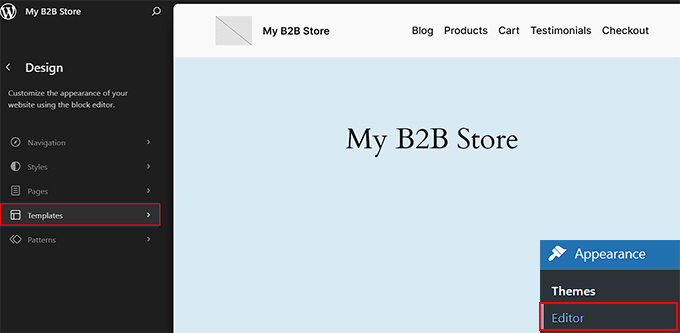
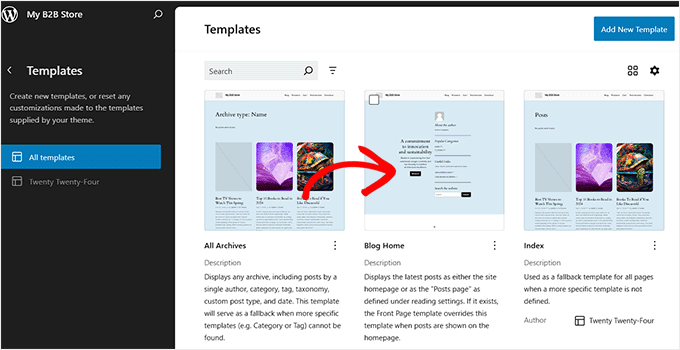
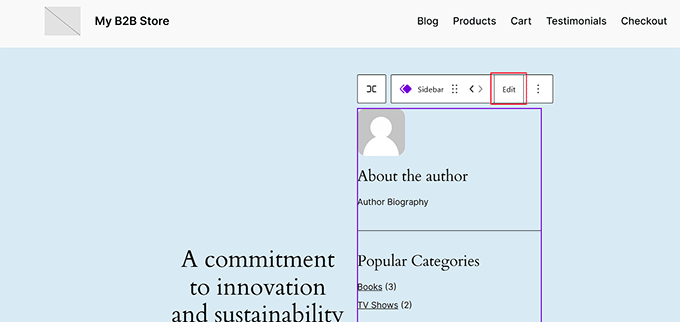
如果你使用区块主题: 进入 外观 → 编辑器,选择包含侧边栏的模板(例如“博客”模板),点击侧边栏区域的“编辑”按钮,然后在左侧区块菜单中添加 列表 区块,并像上面一样添加链接和标题。最后保存即可。
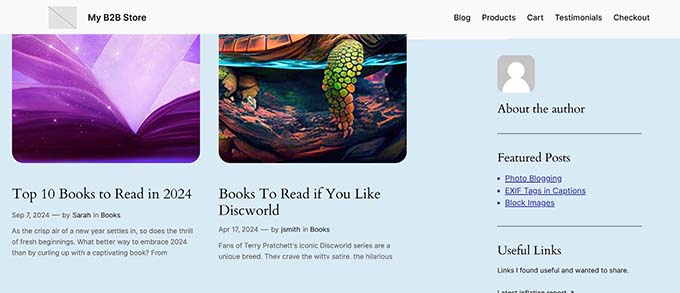
方法二:通过菜单展示推荐文章
这种方法更灵活,方便你集中管理推荐列表,并能在多个位置重复使用。
创建推荐文章菜单
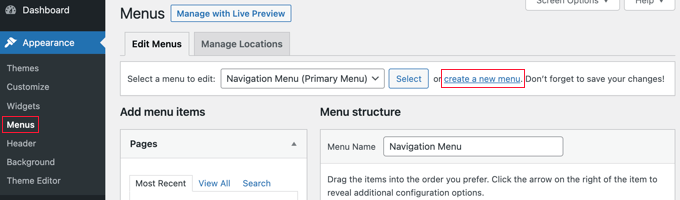
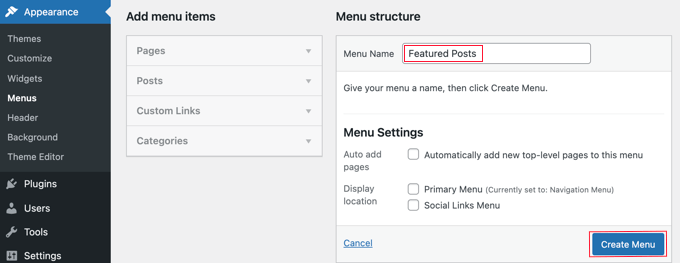
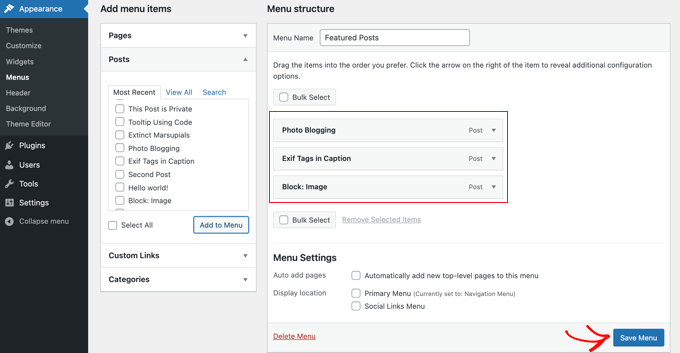
- 进入 外观 → 菜单,点击“创建一个新菜单”,输入名称后点击“创建菜单”。
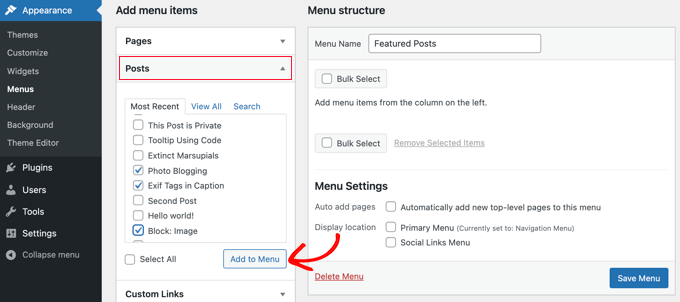
- 在左侧“帖子”选项卡中,选择你想推荐的文章,点击“添加到菜单”。
- 在右侧菜单编辑区,你可以拖拽排序、修改标题文字。完成后点击“保存菜单”。
将菜单添加到侧边栏
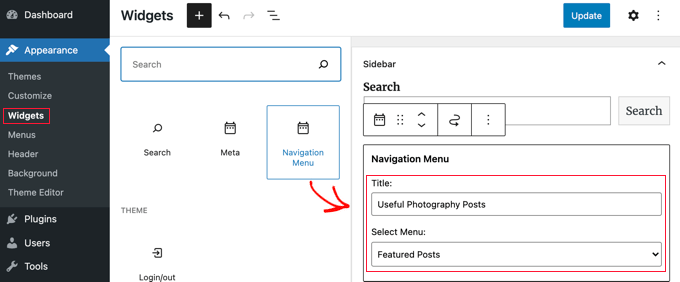
- 进入 外观 → 小工具,将 导航菜单 小工具拖拽到侧边栏。
- 输入标题,并从下拉菜单中选择你刚刚创建的推荐菜单。
- 点击 更新 保存。
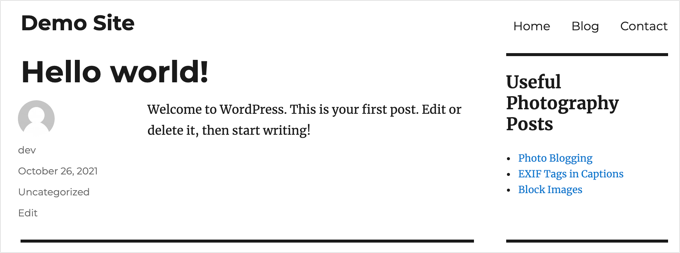
访问网站即可看到效果。
方法三:在文章/页面中使用区块展示推荐文章
如果你希望推荐文章出现在文章或页面内容中,而不是侧边栏,可以用这个方法。
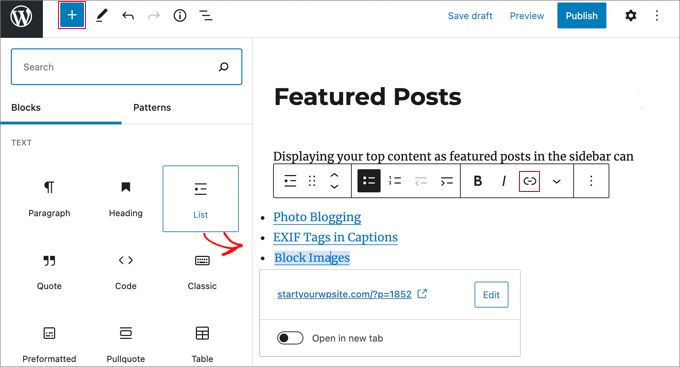
- 编辑任意文章或页面,点击添加区块按钮(+),选择 列表 区块。
- 输入文章标题,为每个标题添加链接。
- 保存或更新文章。
将推荐文章区块保存为“模式(Pattern)”
你可以将列表区块保存为可复用的模式,方便后续在其他文章或页面中快速插入。
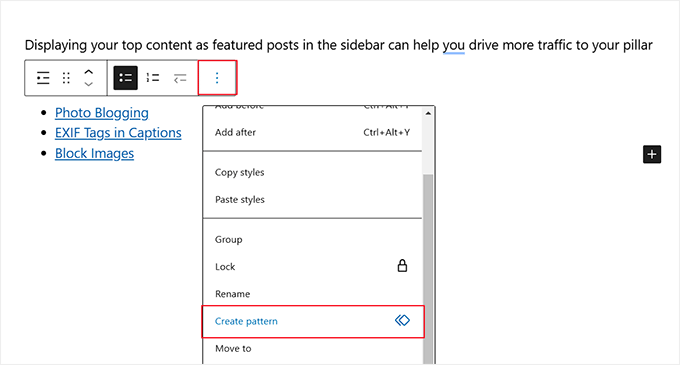
- 选中列表区块,点击工具栏上的三点菜单,选择“创建模式”。
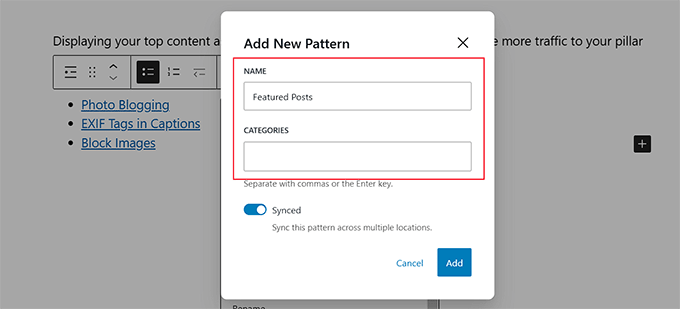
- 输入名称和分类,点击“添加”。
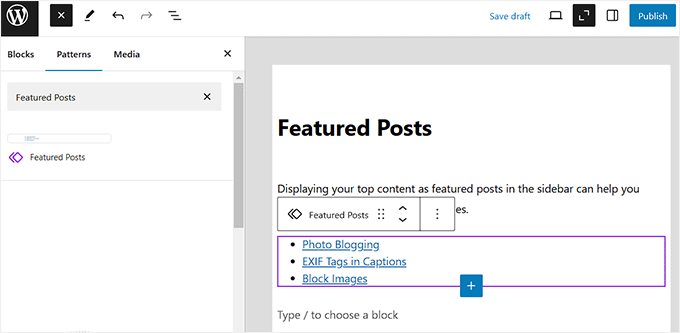
- 以后编辑文章时,点击添加区块按钮,切换到“模式”选项卡,搜索你的模式名称即可使用。
方法四:使用缩略图展示推荐文章(推荐)
纯文字列表容易被忽略,使用缩略图能显著提升视觉吸引力。我们推荐使用 MonsterInsights 插件来实现。
专家提示: 猫哥(WPBeginner)内部使用 MonsterInsights 监控网站流量,该插件在制定内容策略和提升转化方面表现出色。你需要 MonsterInsights Plus 或更高版本才能使用推荐文章功能,也有免费版 MonsterInsights Lite 可供入门。
- 安装并激活 MonsterInsights 插件,按照设置向导连接 Google Analytics。
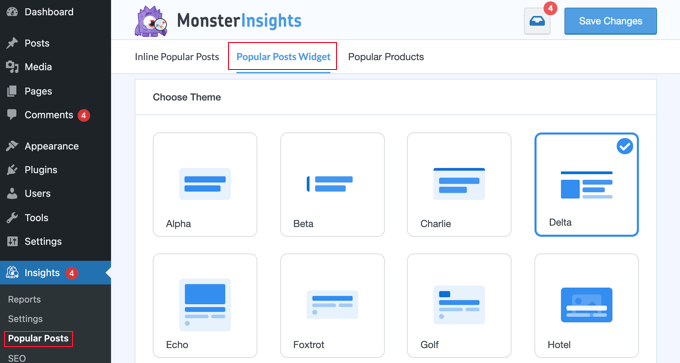
- 进入 Insights → Popular Posts,选择“Popular Posts Widget”标签页。
- 选择一个带有缩略图的主题(如“Narrow”视图),然后自定义颜色、大小、背景等样式。
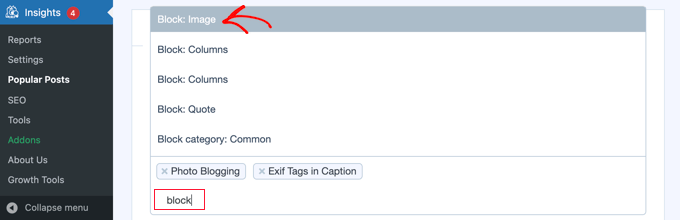
- 在 Behavior 部分,将排序方式设为 Curated(手动选择),然后搜索并添加你想推荐的文章。
- 设置显示数量(2-10篇),保存更改。
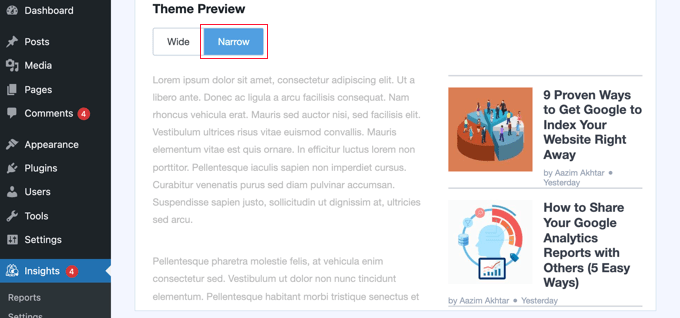
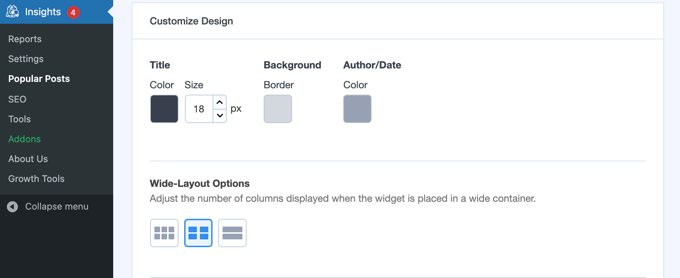
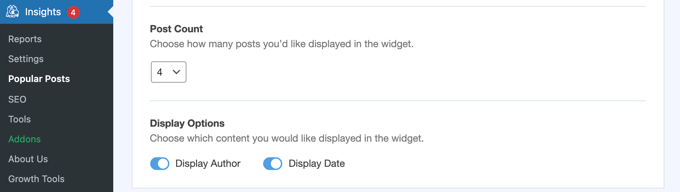
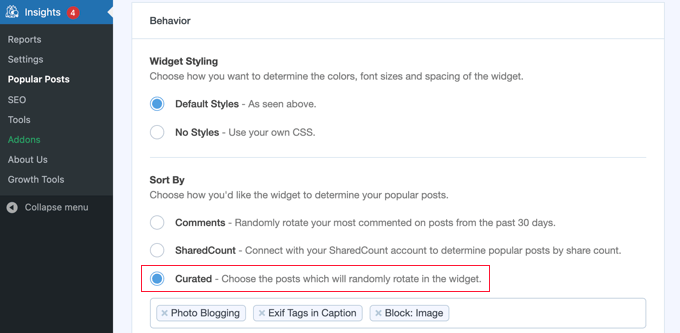
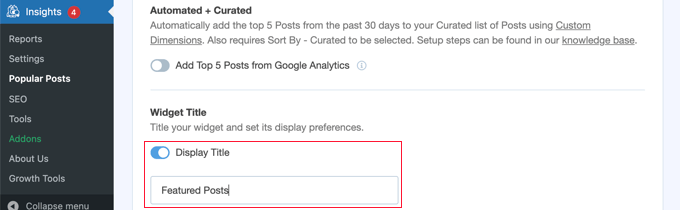

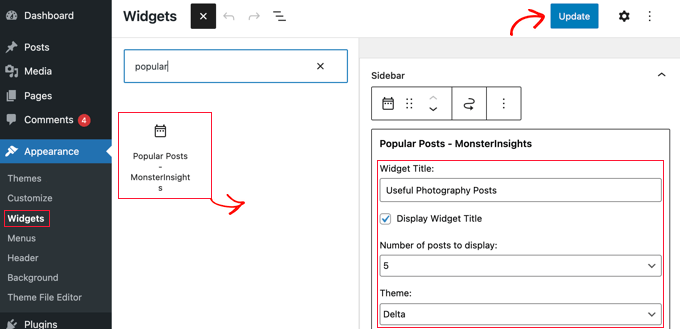
- 进入 外观 → 小工具,将 Popular Posts – MonsterInsights 小工具拖拽到侧边栏,输入标题,选择数量,并选择之前使用的主题,点击更新保存。
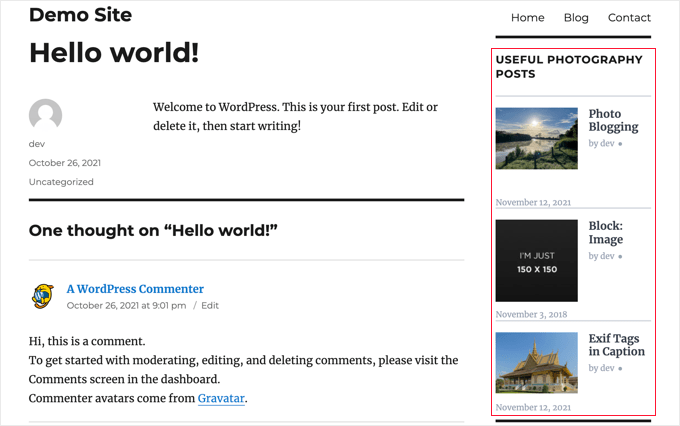
访问网站即可看到带缩略图的推荐文章列表。
希望这篇文章能帮助你轻松在 WordPress 侧边栏展示推荐文章。如果你正在寻找高性价比的服务器,推荐使用 Hostinger,性能稳定且价格实惠。若需要SEO优化帮助,请参考猫哥的 GEO/SEO优化指南。