
如果你非常担心在升级 WordPress 网站时可能会把网站搞崩溃,你绝不是一个人。许多初学者都曾向我们表达过同样的顾虑。然而,根据我们多年的经验,保持 WordPress 软件处于最新版本是保障网站安全与最高性能的关键要求。
使用最新版本的 WordPress 意味着你的网站能立刻获得最新的安全补丁、性能优化和新功能。运行过时版本不仅容易遭受黑客攻击,还会错过各种速度与功能的改进。
一、 为什么要时刻保持 WordPress 为最新版本?
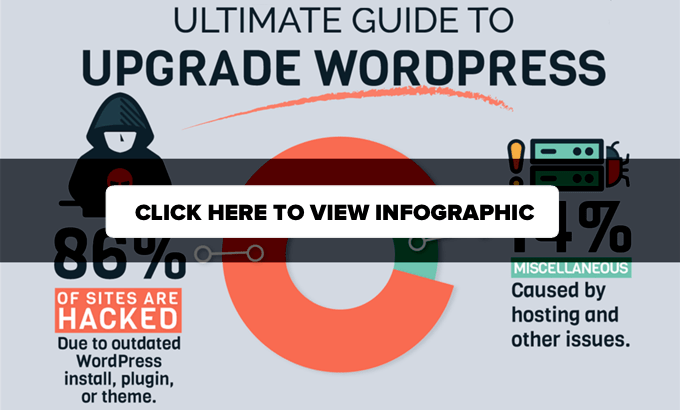
权威安全研究机构的数据显示:**绝大多数遭到黑客入侵的 WordPress 网站,原因都在于使用了过期的内核、主题或插件。**
WordPress 由全球开发者共同维护,他们会定期修复漏洞、优化性能并发布新版本。次要小版本通常会自动更新,但对于主要大版本,你需要主动执行升级操作。
二、 升级前的核心准备:创建完整网站备份
在执行任何升级前,最重要的一步是创建一个独立的完整备份(推荐使用免费插件 Duplicator)。
一个完整的 WordPress 备份必须包含:
- 数据库文件 (MySQL Database)
- 所有图片与媒体上传文件
- 主题与插件源码
wp-config.php配置文件
三、 升级 WordPress 的两种简单方法
方法 1:使用后台一键内置升级(推荐,最简单)
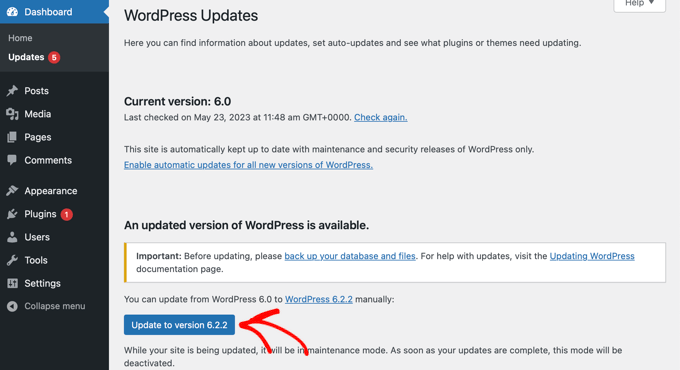
登录 WP 后台,点击 控制板 » 更新,在提示新版本可用时点击 Update to version X.X.X 按钮:
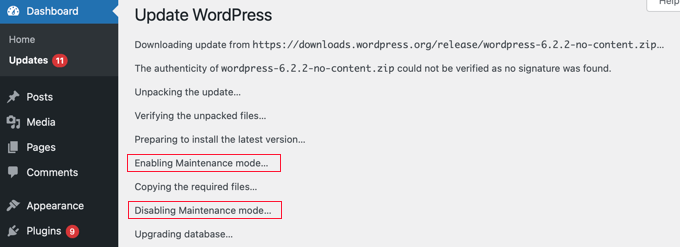
升级过程中系统会自动进入极简维护模式,完成后会自动引导至欢迎界面:
方法 2:通过 FTP 手动覆盖更新(备用应急方案)
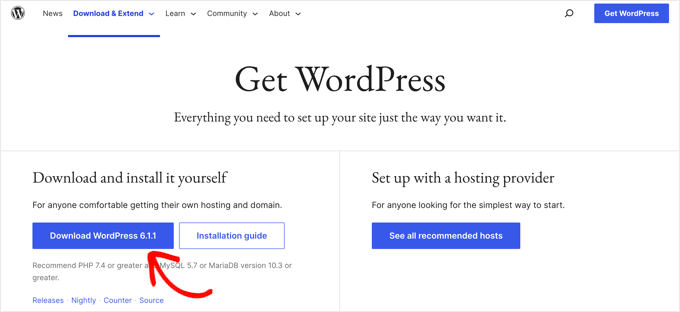
如果后台无法点击自动更新,可以去官方下载最新的 WordPress zip 压缩包并解压:
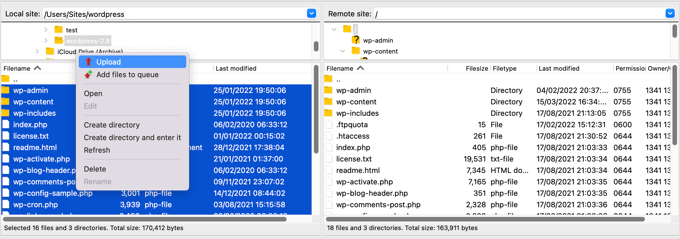
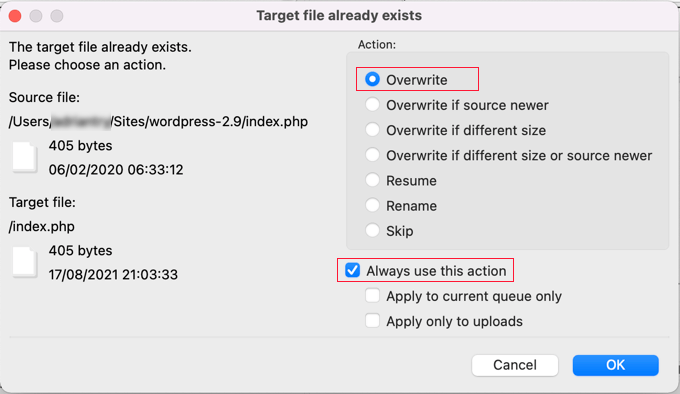
使用 FTP 客户端连接至服务器 public_html 目录,上传并选择 覆盖 (Overwrite) 现有文件:
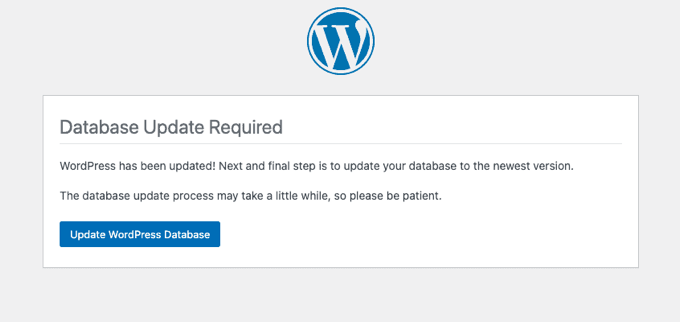
重新打开后台,若提示需要升级数据库,点击 Update WordPress Database 按钮即可:
四、 升级后的检查事项
升级完成后,打开无痕浏览器窗口检查首页与子页面的加载情况,确保插件与主题兼容无误。