
WordPress 默认自带的可视化编辑器(Visual Editor / Gutenberg 区块编辑器)对于刚入门的新手来说非常方便,但在你需要精准控制内容格式与 HTML 标记时,它往往会变成一种阻碍。
无论你是需要频繁粘贴 PHP/CSS 代码段、编写自定义 HTML 标记,还是单纯喜欢纯文本编辑的极简与高效,禁用可视化编辑器都能极大地提升你的工作效率。
好消息是,经过大量实操测试,我们总结出了一套最简单、最安全的解决方案:只需一行简单的代码,即可安全禁用可视化编辑器,默认直接开启干净纯粹的代码编辑器(Code Editor)。在本文中,我们将手把手带你完成具体配置实操。
禁用 WordPress 可视化编辑器最简单、最安全的方法是使用 WPCode 插件。通过 WPCode 添加一行 PHP 过滤器代码,即可仅为你当前的用户账号禁用可视化编辑器,完全无需直接修改主题的 functions.php 文件,防止误操作引发网站崩溃。
一、 为什么要移除 WordPress 的可视化编辑器模式?
部分 WordPress 用户和开发者之所以选择移除可视化编辑器,主要是为了避免系统自动添加额外的行内样式或乱改 HTML 标签,从而完全掌控内容的底层代码。
默认情况下,WordPress 打开文章编辑器时会自动加载可视化模式(Visual Editor Mode)。这是一个典型的“所见即所得”(WYSIWYG)界面。在该界面中,你可以直观地插入文本块、图片、视频、按钮等元素,并使用顶部的工具栏修改文本颜色、字体排版、对齐方式以及嵌入媒体。
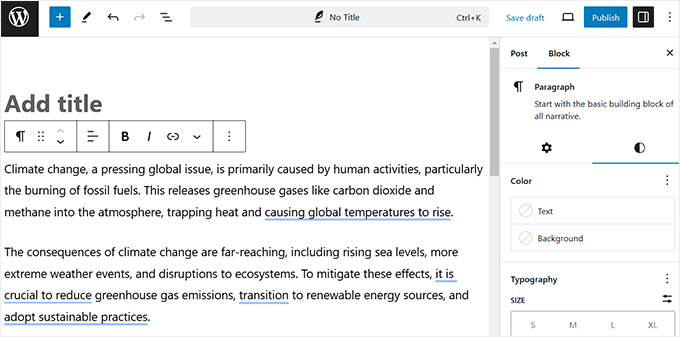
虽然这种模式对大多数普通用户很友好,但它存在一个显着的缺点:可视化编辑器经常会在后台自动应用意料之外的格式,或者生成冗余的 HTML 标签,清理起来非常麻烦。
相比之下,代码编辑器(Code Editor / Text Mode) 提供了更加极简的界面。它不显示任何排版按钮或可视化预览,而是直接展示内容底层的原始 HTML 代码:
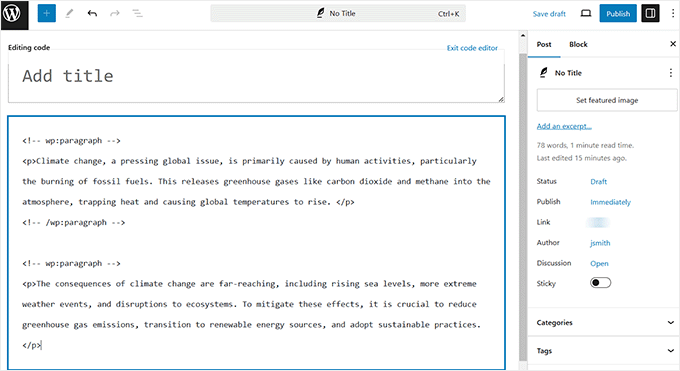
- 无干扰排版: 没有任何多余的样式转换,所有 HTML 标记一目了然。
- 精准掌控: 非常适合需要在文章中嵌入代码段、自定义表格或特定 Div 结构的极客站长。
- 极致简洁: 免去加载庞大可视化区块组件的内存开销。
二、 如何彻底禁用 WordPress 可视化编辑器(一步步实操)
虽然你可以通过直接在主题的 functions.php 文件中添加自定义代码来关闭可视化编辑器,但这种做法存在不小的风险——代码中哪怕出现一个微小的标点错误,都可能导致网站报错白屏(500 崩溃),甚至将你锁定在后台之外。
因此,我们强烈推荐使用免费的 WPCode 插件(全球最受欢迎的代码段管理工具)。与直接修改主题文件不同,WPCode 允许你在不触碰核心源码的情况下安全添加自定义代码。更棒的是,它拥有内置的错误捕获机制——如果代码存在语法问题,WPCode 会自动停用故障代码,确保网站持续平稳运行。
注:WordPress 的 user_can_richedit 过滤器是基于用户权限进行检查的,因此本代码仅会为你当前登录的用户账号禁用可视化编辑器,站点上的其他普通作者或管理员用户仍可正常使用可视化模式。
具体操作步骤:
- 安装并激活 WPCode 插件: 在 WordPress 后台点击 插件 » 安装插件,搜索“WPCode”,点击安装并激活。
- 新建代码段: 在 WP 后台左侧导航栏,点击 Code Snippets » + Add Snippet。
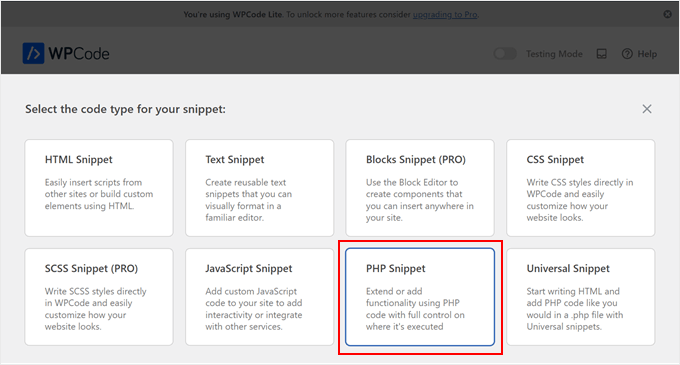
- 选择自定义代码类型: 在页面顶部找到“Add Your Custom Code (New Snippet)”选项,点击下方的 Use Snippet 按钮。
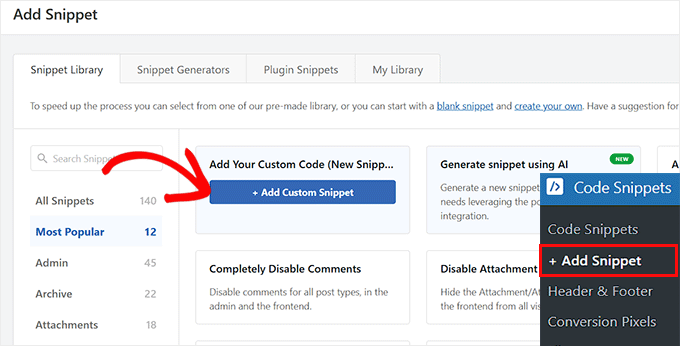
- 在弹出的界面中,将右侧代码类型(Code Type)下拉菜单选择为 PHP Snippet。在顶部标题栏输入名称,例如
禁用可视化编辑器 (Disable Visual Editor)。
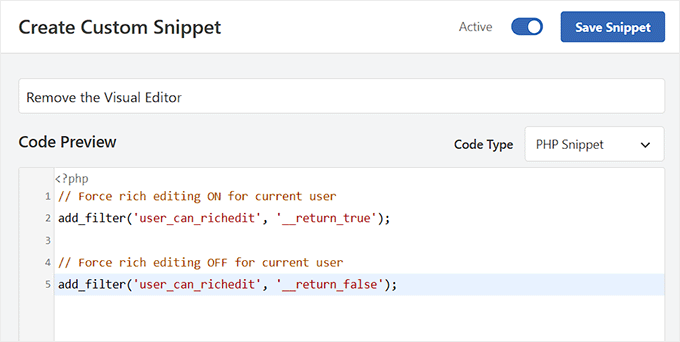
- 在“Code Preview”(代码预览)框中输入以下自定义代码:
<?php
// 强制为当前登录用户关闭可视化编辑器模式(默认直接使用代码编辑器)
add_filter('user_can_richedit', '__return_false');
- 将右上角开关从“Inactive”(未激活)切换为 Active(已激活),然后点击右上角的 Save Snippet(保存代码段) 按钮。
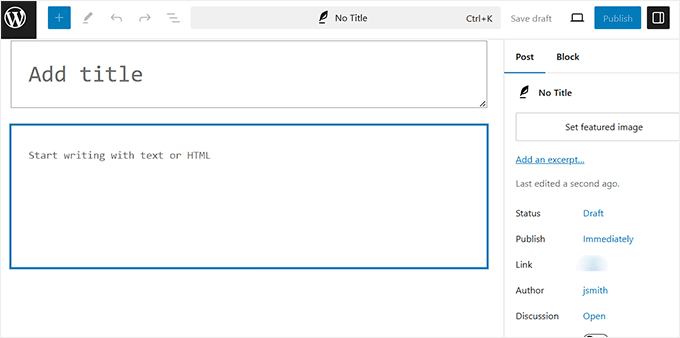
配置完成后,尝试打开新文章,编辑器已自动切换为纯净的代码/文本编辑器界面:
三、 如何重新恢复 WordPress 可视化编辑器模式?
如果你在未来改变了主意,想要重新恢复可视化编辑器,只需进入 WP 后台的 Code Snippets » All Snippets 页面,找到该代码段并将其开关切换为 Off(停用):
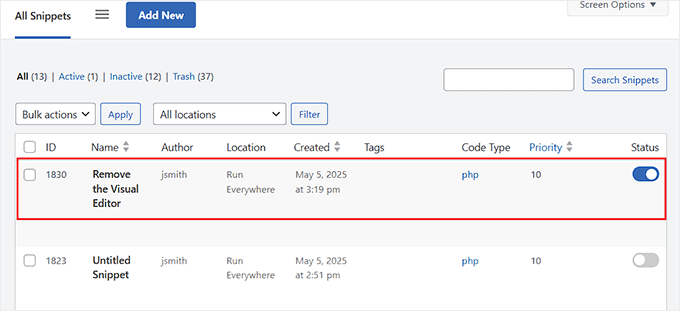
关闭后,系统将自动恢复默认的可视化编辑器风格:
四、 进阶技巧:开启无干扰专注编辑模式 (Distraction-Free Mode)
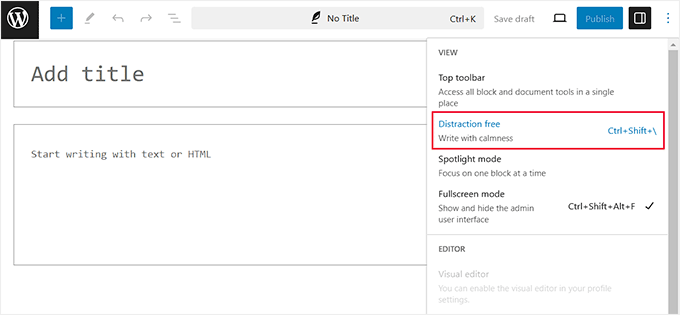
在代码编辑器下,可以开启 WordPress 内置的无干扰全屏模式。点击编辑界面右上角的三点菜单图标(⋮),勾选 Distraction free(无干扰) 选项即可:
五、 常见问题解答 (FAQ)
Q1:禁用可视化编辑器会影响经典编辑器 (Classic Editor) 吗?
A:不会影响。无论是 Gutenberg 区块编辑器还是 Classic Editor,代码均能完美生效并锁定在文本模式。
Q2:如何隐藏后台的 Screen Options(显示选项)选项卡?
A:点击页面右上角“Screen Options”,取消勾选不需要的模块框。或添加 add_filter('screen_options_show_screen', '__return_false'); 全局禁用。
Q3:如何禁用 WP 后台的文件代码编辑器?
A:在 wp-config.php 文件中添加 define('DISALLOW_FILE_EDIT', true); 指令,彻底切断后台文件编辑入口,大幅提高站点安全等级。